Jak zidentyfikować wersję narzędzia CrowdStrike Falcon Sensor
Sammendrag: Dowiedz się, jak zidentyfikować wersję narzędzia CrowdStrike Falcon Sensor pod kątem rozwiązań problemów, zmian procesów lub wymagań systemowych. Wykonaj czynności opisane w systemie Windows, Mac lub Linux. ...
Denne artikkelen gjelder for
Denne artikkelen gjelder ikke for
Denne artikkelen er ikke knyttet til noe bestemt produkt.
Det er ikke produktversjonene som identifiseres i denne artikkelen.
Symptomer
Znajomość wersji narzędzia CrowdStrike Falcon Sensor daje możliwość:
- Identyfikowania znanych problemów
- Zrozumienia procesu zmian
- Zrozumienia wymagań systemowych
Dotyczy produktów:
- Narzędzie CrowdStrike Falcon Sensor
Dotyczy systemów operacyjnych:
- Windows
- Mac
- Linux
Årsak
Nie dotyczy
Oppløsning
Aby uzyskać instrukcje dotyczące identyfikowania wersji narzędzia CrowdStrike Falcon Sensor, kliknij system Windows, Mac lub Linux.
Uwaga:
- narzędzie CrowdStrike Falcon Sensor musi być zainstalowane przed zidentyfikowaniem wersji. Informacje na temat procesu instalacji znajdziesz tutaj: Jak zainstalować narzędzie CrowdStrike Falcon Sensor.
- Więcej informacji na temat sprawdzania narzędzia CrowdStrike Falcon Sensor można znaleźć na stronie https://supportportal.crowdstrike.com/s/article/Checking-Falcon-Sensor-Version-Locally
.
Windows
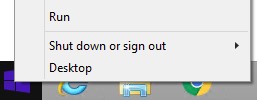
- Prawym przyciskiem myszy kliknij menu Start systemu Windows, a następnie kliknij pozycję Uruchom.
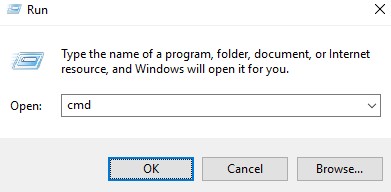
- W oknie Uruchom wpisz
cmdi naciśnij OK.
- W wierszu polecenia wpisz
"C:\Program Files\CrowdStrike\CSSensorSettings.exe" –versioni naciśnij klawisz Enter.

- Zapisz wersję. W tym przykładzie wersja to 7.04.17605.0.

Uwaga: wersja czujnika może być inna niż na powyższym zrzucie ekranu.
Mac
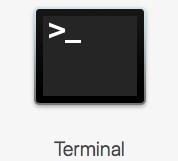
- Odszukaj, a następnie kliknij dwukrotnie ikonę Terminal.
- W terminalu wpisz
sysctl cs.versioni naciśnij klawisz Enter.

- Zapisz wersję. W tym przykładzie wersja to 4.18.8013.0.

Uwaga: wersja czujnika może być inna niż na powyższym zrzucie ekranu.
Linux
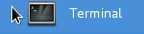
- Na docelowym punkcie końcowym otwórz Terminal.
- W terminalu wpisz
sudo /opt/CrowdStrike/falconctl -g --versioni naciśnij klawisz Enter.

- Wpisz hasło konta odpowiedniego dla sudo, a następnie naciśnij klawisz Enter.
- Zapisz wersję. W tym przykładzie wersja to 4.20.6602.0.

Uwaga: wersja czujnika może być inna niż na powyższym zrzucie ekranu.
Aby skontaktować się z pomocą techniczną, przejdź do sekcji Numery telefonów międzynarodowej pomocy technicznej Dell Data Security.
Przejdź do TechDirect, aby wygenerować zgłoszenie online do pomocy technicznej.
Aby uzyskać dodatkowe informacje i zasoby, dołącz do Forum społeczności Dell Security.
Tilleggsinformasjon
Videoer
Berørte produkter
CrowdStrikeArtikkelegenskaper
Artikkelnummer: 000126120
Artikkeltype: Solution
Sist endret: 26 jan. 2024
Versjon: 21
Få svar på spørsmålene dine fra andre Dell-brukere
Støttetjenester
Sjekk om enheten din er dekket av støttetjenestene.