Slik dekrypterer du eksterne medier som styres av Dell Data Security
Sammendrag: Følg disse instruksjonene for å dekryptere Dell Data Security- og Dell Data Protection-programvare som brukes til å administrere eksterne medieenheter.
Denne artikkelen gjelder for
Denne artikkelen gjelder ikke for
Denne artikkelen er ikke knyttet til noe bestemt produkt.
Det er ikke produktversjonene som identifiseres i denne artikkelen.
Instruksjoner
Dell Technologies anbefaler å dekryptere beskyttede eksterne medieenheter som administreres av Dell Data Security (tidligere kalt Dell Data Protection), før du avinstallerer programvaren.
Berørte produkter:
- Dell Encryption Enterprise
- Dell Encryption Enterprise for Mac
- Dell Encryption Personal
- Dell Encryption External Media
- Dell Data Protection | Enterprise Edition
- Dell Data Protection | Enterprise Edition for Mac.
- Dell Data Protection | Mobile Edition
- Dell Data Protection – ekstern mediekryptering
Berørte versjoner:
- v8.0 og nyere
Berørte operativsystemer:
- Windows
- Mac
Prosessen for å dekryptere eksterne medier varierer avhengig av hvordan krypteringen administreres. Klikk på Sentralt administrert eller Lokalt administrert for å se de aktuelle trinnene.
Sentralstyrt
Prosessen for å dekryptere sentralt administrerte eksterne medier varierer avhengig av hvilken versjon av Dell Data Security-serveren (tidligere kalt Dell Data Protection) som administrerer krypteringen. Velg enten v9.2.0 og nyere eller v8.0.0 til 9.1.0 for trinn for å dekryptere beskyttede eksterne medieenheter. Hvis du vil ha mer informasjon, kan du se Slik identifiserer du hvilken versjon du har av Dell Encryption Enterprise eller Dell Encryption Personal.
v9.2.0 og nyere
- Gå til administrasjonskonsollen for Dell Data Security på https://< SERVERNAMEi>< en nettleser.SELSKAP>.com:8443/webui.
Merk:
- <SERVERNAME> = Dell Data Security-serverens DNS-navn i miljøet ditt
- <SELSKAP> = domenenavnet for virksomheten i miljøet ditt
- Porten, 8443, kan avvike fra Remote Management Console-porten i miljøet ditt.
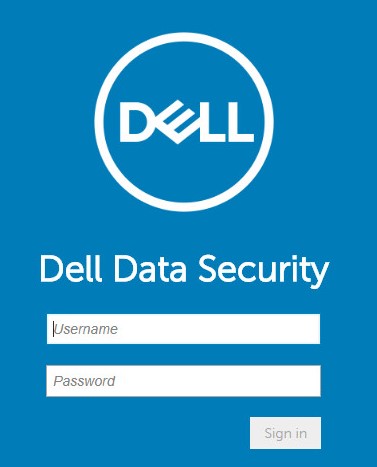
- Logg på administrasjonskonsollen for Dell Data Security.
- Hvis du dekrypterer en beskyttet ekstern medieenhet fra en:
- Windows-endepunkt Gå til trinn 4.
- Mac-endepunkt: Gå til trinn 8.
- I den venstre menyruten utvider du fanen Populations (Populasjoner), og deretter klikker du på Endpoints (Endepunkter).
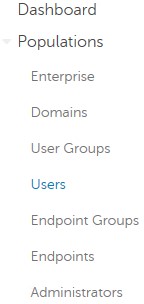
- Klikk på brukernavnet til brukeren som må dekryptere en enhet.
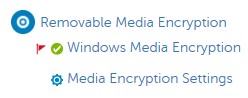
- Klikk Windows Media Encryption.
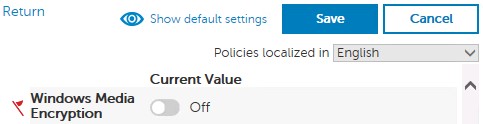
- Sett Windows Media Encryption til Av , og klikk deretter Lagre. Gå til trinn 13.
 Merk: Hvis den beskyttede eksterne medieenheten er tillatt, må den også fjernes fra retningslinjene for hviteliste for EMS-enheter .
 - I den venstre menyruten utvider du fanen Populations (Populasjoner), og deretter klikker du på Endpoints (Endepunkter).
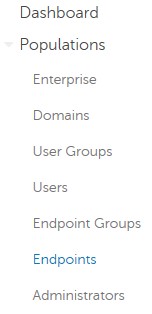
- Klikk på endepunktet som skal deaktiveres.
- Klikk på Security Policies (Sikkerhetspolicyer).

- Klikk på Mac Media Encryption.

- Sett Mac Media Encryption til Av og klikk deretter på Lagre.
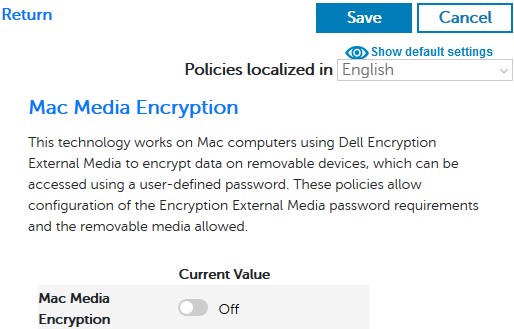 Merk: Hvis den beskyttede eksterne medieenheten er tillatt, må den også fjernes fra retningslinjene for hviteliste for EMS-enheter .
 - Ta i bruk policyendringen.
Hvis du vil ha mer informasjon om hvordan du tar i bruk policyer, kan du se Ta i bruk policyer for Dell Data Security- / Dell Data Protection-servere (på engelsk).
- Se etter policyoppdateringer fra endepunktet som skal deaktiveres.
Hvis du vil ha mer informasjon om hvordan du ser etter policyoppdateringer, kan du se Finne policyoppdateringer for Dell Data Security / Dell Data Protection (på engelsk).
- Når policyoppdateringen er mottatt, setter du inn den beskyttede eksterne medieenheten og lar dekrypteringsoppryddingen fullføres.
Merk: WSScan kan brukes til å bekrefte at dekrypteringen er fullført. Hvis du vil ha mer informasjon, kan du se Slik kjører du Dell Data Security-avinstallasjon.
v8.0.0 til 9.1.0
- I Windows Utforsker går du til
C:\Program Files\Dell\Enterprise Edition\Console\, og dobbeltklikk deretterCredant.Console.exe.

- Send inn legitimasjon for å logge på den eksterne administrasjonskonsollen.

- Hvis du dekrypterer en beskyttet ekstern medieenhet fra en:
- Windows-endepunkt: Gå til trinn 4.
- Mac-endepunkt: Gå til trinn 8.
- Klikk på Endpoints (Endepunkter) i venstre menyrute.
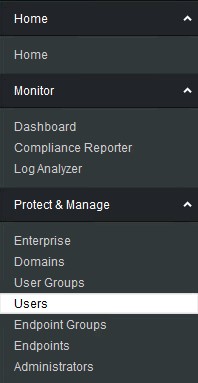
- Finn brukeren som må dekryptere en enhet, og klikk deretter på ikonet for retningslinjer .

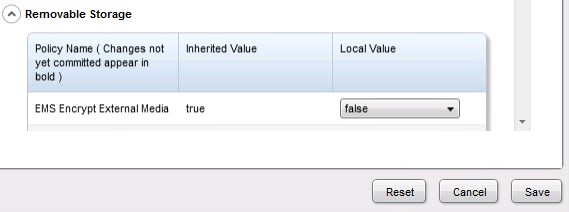
- Klikk på "Removable Storage" (Flyttbar lagring)
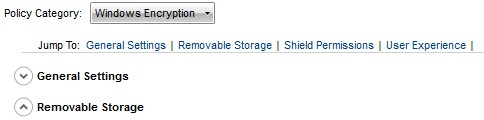
- Sett EMS Encrypt External Media til false og klikk deretter på Lagre. Gå til trinn 12.
 Merk: Hvis den beskyttede eksterne medieenheten er tillatt, må den også fjernes fra retningslinjene for hviteliste for EMS-enheter .
 - Klikk på Endpoints (Endepunkter) i venstre menyrute.
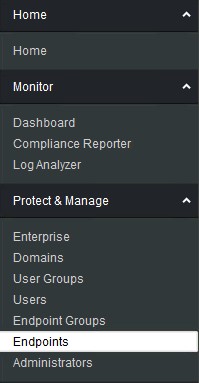
- Søk på endepunktet som skal deaktiveres, og klikk deretter på Details-ikonet (Detaljer).

- Klikk på Security Policies (Sikkerhetspolicyer).

- Fra sikkerhetspolicyene:
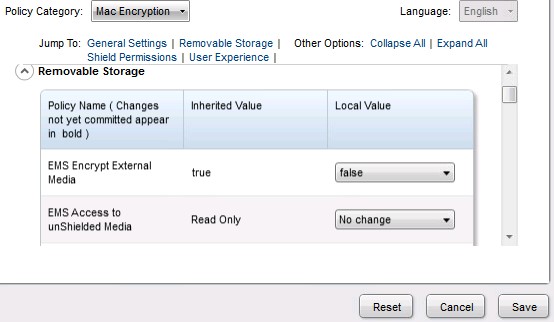
- Sett retningslinjekategorien til Mac-kryptering.
- Klikk for å utvide Flyttbare lagringsmedier.
- Bruk kolonnen Lokal verdi til å angi retningslinjen EMS Encrypt External Media til false.
- Klikk på Lagre.
 Merk: Hvis den beskyttede eksterne medieenheten er tillatt, må den også fjernes fra retningslinjene for hviteliste for EMS-enheter .
 - Ta i bruk policyendringen.
Hvis du vil ha mer informasjon om hvordan du tar i bruk policyer, kan du se Ta i bruk policyer for Dell Data Security- / Dell Data Protection-servere (på engelsk).
- Se etter policyoppdateringer fra endepunktet som skal deaktiveres.
Hvis du vil ha mer informasjon om hvordan du ser etter policyoppdateringer, kan du se Finne policyoppdateringer for Dell Data Security / Dell Data Protection (på engelsk).
- Når policyoppdateringen er mottatt, setter du inn den beskyttede eksterne medieenheten og lar dekrypteringsoppryddingen fullføres.
Merk: WSScan kan brukes til å bekrefte at dekrypteringen er fullført. Hvis du vil ha mer informasjon, kan du se Slik kjører du Dell Data Security-avinstallasjon.
Lokal administrasjon
Prosessen for å dekryptere lokalt administrerte eksterne medier varierer avhengig av hvilken versjon av Dell Encryption Enterprise eller Dell Encryption Personal som administrerer krypteringen. Velg enten v8.15.0 og nyere eller v8.0.0 til 8.13.0 for trinn for å dekryptere beskyttede eksterne medieenheter. Hvis du vil ha mer informasjon, kan du se Slik identifiserer du hvilken versjon du har av Dell Encryption Enterprise eller Dell Encryption Personal.
v8.15.0 og nyere
- Logg på Windows-datamaskinen.
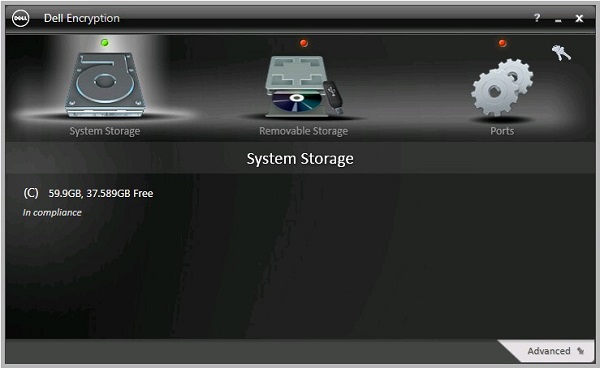
- Høyreklikk på Dell Encryption-ikonet på Windows-oppgavelinjen, og velg deretter Open Dell Encryption (Åpne Dell Encryption).
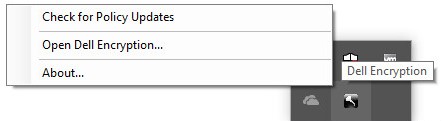
- Klikk på Avansert nederst til høyre.
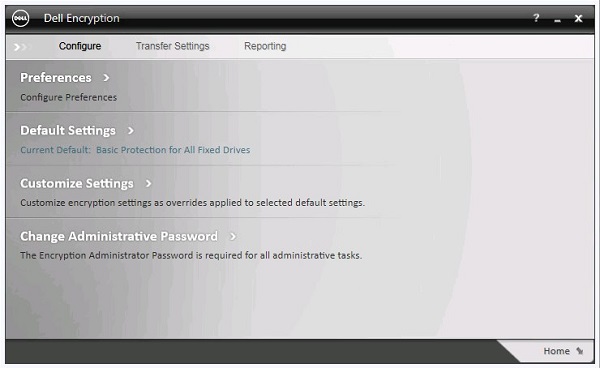
- Klikk på Tilpass innstillinger.
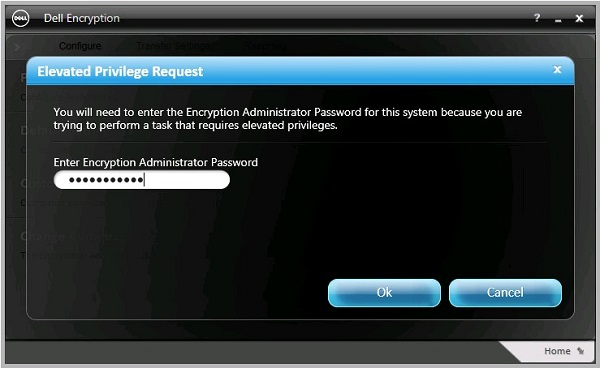
- Fyll ut administratorpassordet, og klikk på OK.
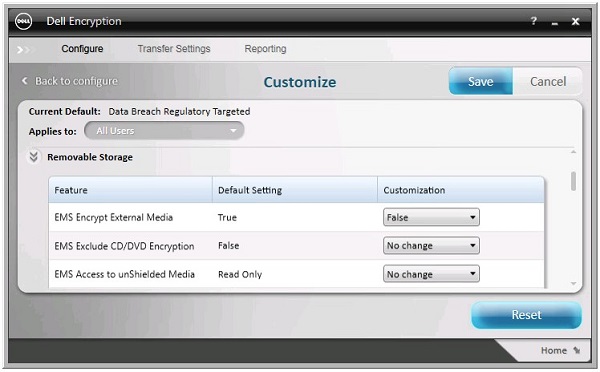
- Fra Tilpass brukergrensesnitt (UI):
- Klikk for å utvide Flyttbare lagringsmedier.
- Bruk Tilpasning-kolonnen til å angi EMS Encrypt External Media Policy til False.
- Klikk på Lagre.
- Klikk Tilbake for å konfigurere.
 Merk: Hvis den beskyttede eksterne medieenheten er tillatt, må den også fjernes fra retningslinjene for hviteliste for EMS-enheter .
 - Klikk Hjem nederst til høyre.
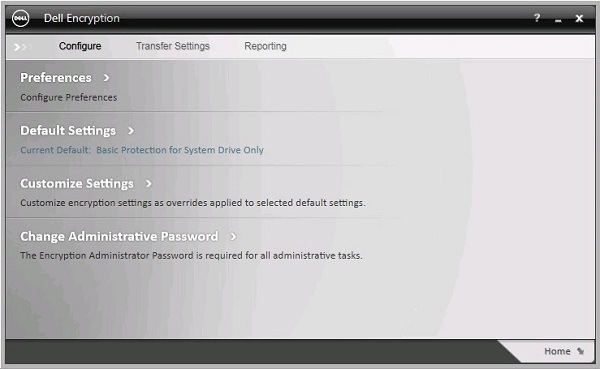
- Utfør en sikkerhetskopi av krypteringsnøklene.
 Merk: Hvis du vil ha mer informasjon, kan du se Slik sikkerhetskopierer du krypteringsnøkler manuelt i Dell Encryption Personal.
 - Sett inn den beskyttede eksterne medieenheten, og la krypteringsryddingen fullføres.
Merk: WSScan kan brukes til å bekrefte at dekrypteringen er fullført. Hvis du vil ha mer informasjon, kan du se Slik kjører du Dell Data Security-avinstallasjon.
v8.0.0 til 8.13.0
- Logg på Windows-datamaskinen.
- Høyreklikk på Dell Data Protection | Encryption-ikonet på Windows-oppgavelinjen, og velg deretter Open Dell Data Protection | Encryption (Åpne Dell Data Protection | Encryption).
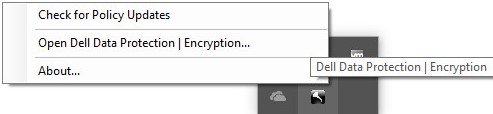
- Klikk på avansert nederst til høyre.
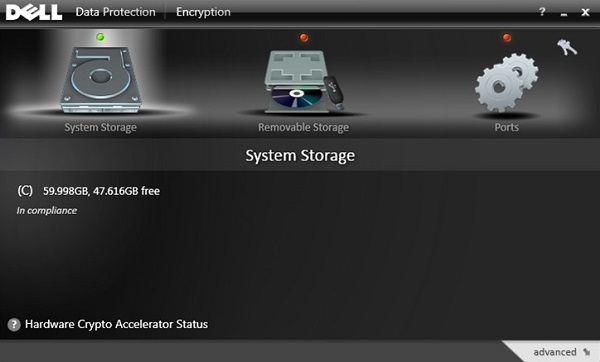
- Klikk på Tilpass innstillinger.
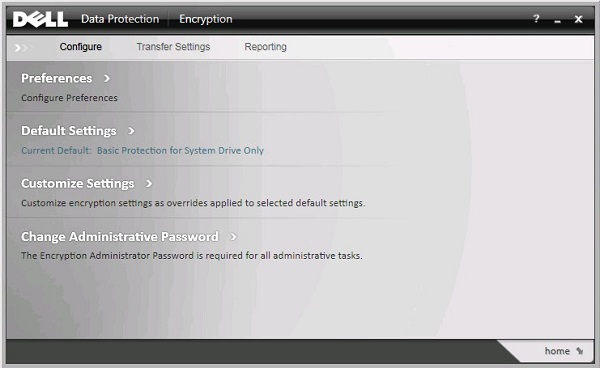
- Fyll ut administratorpassordet, og klikk på OK.
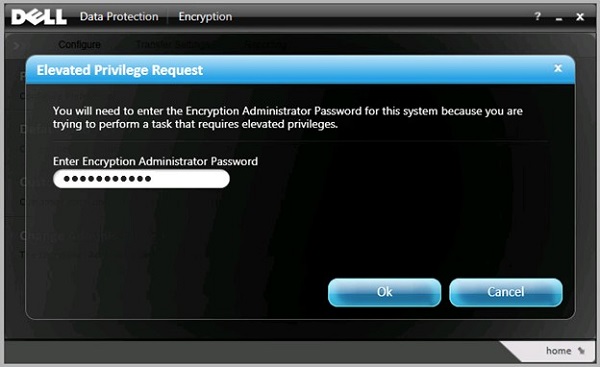
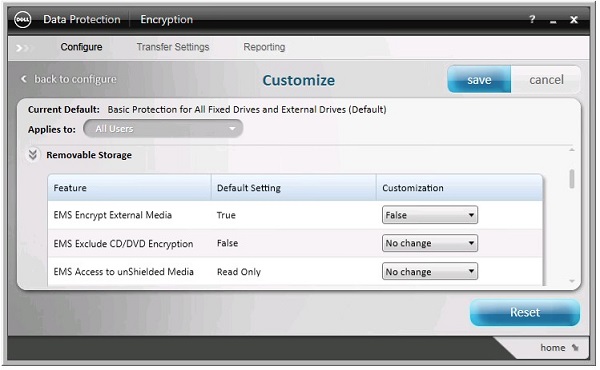
- Fra Tilpass brukergrensesnitt (UI):
- Klikk for å utvide Flyttbare lagringsmedier.
- Bruk Tilpasning-kolonnen til å angi EMS Encrypt External Media Policy til False.
- Klikk på Lagre.
- Klikk tilbake for å konfigurere.
 Merk: Hvis den beskyttede eksterne medieenheten er tillatt, må den også fjernes fra retningslinjene for hviteliste for EMS-enheter .
 - Klikk på Hjem nederst til høyre.
- Utfør en sikkerhetskopi av krypteringsnøklene.
 Merk: Hvis du vil ha mer informasjon, kan du se Slik sikkerhetskopierer du krypteringsnøkler manuelt i Dell Encryption Personal.
 - Sett inn den beskyttede eksterne medieenheten, og la krypteringsryddingen fullføres.
Merk: WSScan kan brukes til å bekrefte at dekrypteringen er fullført. Hvis du vil ha mer informasjon, kan du se Slik kjører du Dell Data Security-avinstallasjon.
Tilleggsinformasjon
Videoer
Berørte produkter
Dell EncryptionArtikkelegenskaper
Artikkelnummer: 000126841
Artikkeltype: How To
Sist endret: 06 aug. 2026
Versjon: 21
Få svar på spørsmålene dine fra andre Dell-brukere
Støttetjenester
Sjekk om enheten din er dekket av støttetjenestene.