Forstå USB-porter på Dell-enheter
Sammendrag: Dette er en liste over vanlige spørsmål som hjelper deg med å feilsøke, reparere og bruke USB-kontaktene og -portene på Dell-datamaskinen.
Denne artikkelen gjelder for
Denne artikkelen gjelder ikke for
Denne artikkelen er ikke knyttet til noe bestemt produkt.
Det er ikke produktversjonene som identifiseres i denne artikkelen.
Instruksjoner
USB-porter finnes på et stort utvalg av enheter, inkludert Dell-datamaskinen, skjermen, dokkingstasjonen og tilbehøret. Denne artikkelen forklarer hva USB-porter er, de forskjellige typene du kan komme over, og hva du skal gjøre hvis USB-porten ikke fungerer.
Hva er en USB-port?
USB står for Universal Serial Bus. Det er en standard porttype som lar deg koble alle typer enheter sammen med en enkelt kabel. Du finner USB-porter på datamaskiner, skjermer, dokkingstasjoner og mange andre enheter.
USB-porter kan gjøre to ting samtidig, de overfører data (som å kopiere filer til en ekstern stasjon) og leverer strøm (som å lade telefonen).
Hvilke USB-porter har enheten min?
Ikke alle Dell-enheter har de samme USB-portene. Hvilke porter som er tilgjengelige, avhenger av den spesifikke modellen du har, og når den ble laget. Den beste måten å finne ut nøyaktig hvilke porter enheten din har, og hva hver enkelt kan gjøre, er å sjekke brukerhåndboken for den enheten.
Slik finner du bruksanvisningen:
- Gå til siden for Dells håndbøker .
- Skriv inn service-ID-en, ekspresservicekoden eller modellnummeret i søkeboksen. Få hjelp til å finne service-ID-en for enheten din.
- Velg enhetens brukerveiledning under Håndbøker og dokumenter, og se deretter etter delen om porter eller tilkobling.
Hvor finnes USB-porter?
USB-porter er ikke bare på datamaskiner. Du finner dem på en rekke enheter, inkludert:
Datamaskiner og bærbare datamaskiner har vanligvis USB-porter på sidene, foran eller bak. Disse lar deg koble hverdagstilbehør som tastaturer, mus, flash-stasjoner, telefoner og mer direkte til datamaskinen.

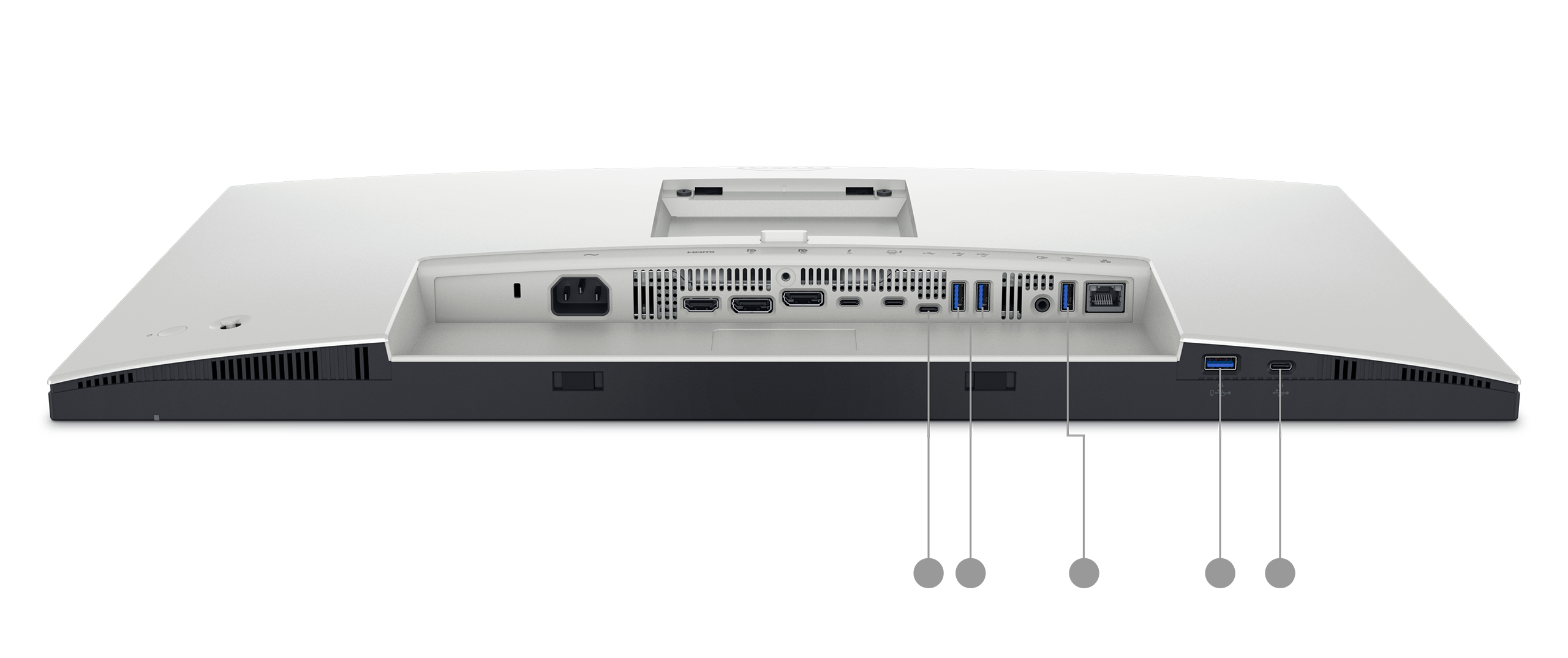
Skjermer har ofte innebygde USB-porter, noe som gjør skjermen til et praktisk knutepunkt for tilbehør. Se avsnittet USB-porter på Dell-skjermer nedenfor for å finne ut hvordan disse fungerer.
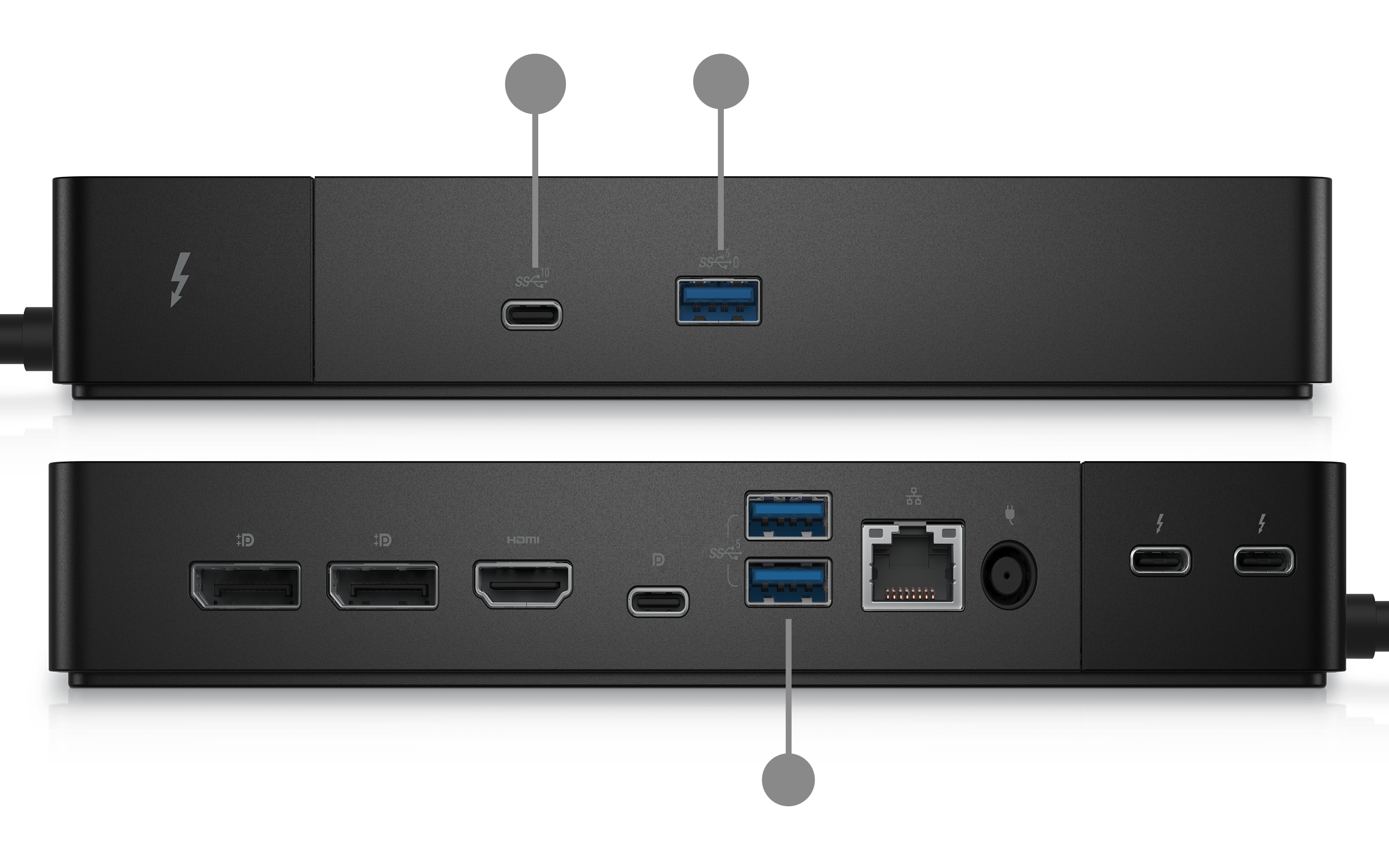
Dokkingstasjoner er utformet for å øke antallet og variasjonen av porter som er tilgjengelige for den bærbare PC-en. Én enkelt kabel kobler den bærbare PC-en til dokkingstasjonen, som deretter gir tilgang til flere USB-porter, skjermutganger, Ethernet og mer.
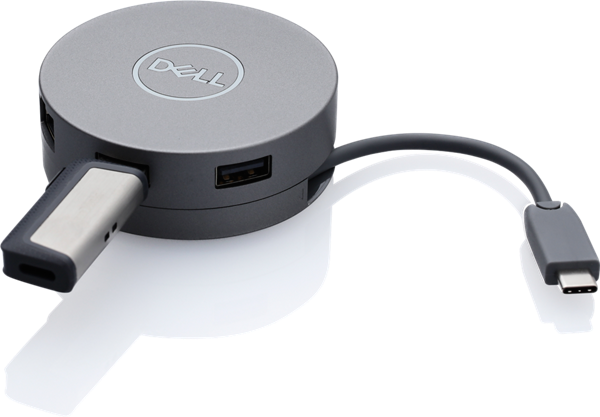
USB-hubber er frittstående tilbehør som gjør én USB-port om til flere. Se delen Trenger du flere USB-porter? Bruk delen USB-hub nedenfor for å finne ut mer.
Vanlige USB-portformer, hva som er på enheten din
Formen på en USB-port forteller deg hvilke kabler og enheter som passer. Her er de vanlige porttypene som du mest sannsynlig ser på en Dell-enhet.
- USB Type-A er den brede, flate og rektangulære porten. Det er den vanligste typen og har vært på datamaskiner og enheter i mange år. De fleste USB-kabler og tilbehør, flash-stasjoner, tastaturer, mus, bruker denne porten.
- USB Type-B er en kvadratisk port med litt vinklede øvre hjørner. Det er mindre vanlig på datamaskiner direkte. Du finner vanligvis Type-B-kontakten på enhetsenden av skriver- og skannerkablene.
- USB Type-C er den nyere, mindre ovale porten. Den er fullstendig reversibel, det er ingen feil måte å koble den til. Avhengig av enhetens spesifikasjoner kan USB-C lade enheten, overføre data ved høye hastigheter og koble til eksterne skjermer, alt via samme port.
Merk: Ikke alle USB-C-porter tilbyr de samme funksjonene. Noen støtter bare dataoverføring, mens andre støtter høyhastighets dataoverføring, videoutgang eller lading. Sjekk brukerhåndboken for å finne ut hva USB-C-porten støtter.
USB-kontakttyper, hva er på kabelen eller enheten
Porten på enheten din er bare halvparten av tilkoblingen. Den andre halvdelen er kontakten på kabelen eller tilbehøret. Ulike enheter bruker forskjellige kontaktformer. Å vite hvilken som sparer deg for å ta tak i feil kabel.
USB Type-A-kontakt
Dette er den brede, flate, rektangulære pluggen som de fleste ser for seg når de tenker på USB. Det er standardkontakten på flash-stasjoner, tastaturer, mus og den ene enden av de fleste USB-kabler.
Vanligvis funnet på: Flash-stasjoner, tastaturer, mus, USB-hubber og den ene enden av lade- og datakabler.
USB Type-B-kontakt
Dette er en kvadratisk kontakt med litt vinklede øvre hjørner. Du finner den vanligvis på enhetsenden av skriver- og skannerkablene, enden som kobles til skriveren, ikke datamaskinen.
Vanligvis funnet på: Skrivere, skannere og noen eldre eksterne harddisker.
Mini USB-kontakt
Mini USB er en liten kontakt med en særegen trapesform, bredere øverst og smalere nederst. Den ble designet for kompakte enheter før micro USB ble standarden. Den har i stor grad blitt erstattet av mikro-USB og USB-C, men du kan fortsatt komme over den på eldre enheter.
Vanligvis funnet på: Eldre digitale kameraer, eldre GPS-enheter, noen eldre MP3-spillere og eldre bærbare harddisker.
Merk: Mini USB brukes ikke lenger på nye enheter.
Micro USB-kontakt
Micro USB er mindre og tynnere enn mini USB. Den har en flat bunnkant og litt vinklede øvre hjørner. I mange år var det standard lading og datakontakt for Android-telefoner, nettbrett og et bredt spekter av tilbehør.
Vanligvis funnet på: Eldre Android-telefoner og -tabletter, bærbare ladere (strømbanker), Bluetooth-høyttalere og hodetelefoner, e-lesere og mange små tilbehør.
Merk: Mange nyere enheter har flyttet til USB-C, men micro USB kan fortsatt brukes på enkelte enheter. Enhver standard mikro-USB-kabel fungerer for både lading og overføring av filer.
Micro USB 3.0-kontakt
Micro USB 3.0 har en uvanlig form, det ser ut som en standard mikro USB-kontakt med en ekstra seksjon festet til siden, noe som gjør den merkbart bredere. Denne ekstra delen inneholder de ekstra tilkoblingene som trengs for å støtte USB 3.0-hastigheter.
Vanligvis funnet på: Eldre bærbare eksterne harddisker.
Kontakt for USB Type C
USB Type-C er den lille, ovale kontakten som raskt er i ferd med å bli den nye universelle standarden. I motsetning til eldre kontakter er den fullstendig reversibel, det er ingen feil måte å koble den til. Den støtter raskere datahastigheter, høyere strømforsyning og flere funksjoner enn noen tidligere kontakttype.
Vanligvis funnet på: Moderne bærbare PC-er (inkludert nyere Dell-datamaskiner), smarttelefoner, nettbrett, skjermer, dokkingstasjoner og nyere tilbehør.
Hurtigreferanse: Koble figurer på et øyeblikk
| Kontakt | Figuren | Fortsatt vanlig? | Brukes vanligvis til |
|---|---|---|---|
| USB Type-A | Bredt, flatt rektangel | Ja | Flash-stasjoner, tastaturer og mus |
| USB Type-B | Firkantet med vinklede øvre hjørner | Mindre vanlige | Skrivere, skannere |
| Mini USB | Liten trapes | Bare eldre enheter | Eldre kameraer, MP3-spillere |
| Micro USB | Tynn, flatbunnet | Ja | Android-tilbehør, strømbanker |
| Micro USB 3.0 | Bred mikro-USB (tohodet) | Mindre vanlige | Eldre bærbare harddisker |
| USB Type-C | Liten oval, reversibel | Ja, stadig mer standard | Moderne bærbare datamaskiner, telefoner, tilbehør |
USB-versjoner og hastigheter, hva er forskjellen?
USB-teknologien har forbedret seg betydelig gjennom årene. Nyere versjoner overfører filer mye raskere enn eldre.
USB-versjonen som en port støtter, er atskilt fra formen. En USB Type-C-port på en eldre enhet støtter for eksempel bare USB 2.0-hastigheter, mens en USB Type-A-port på en nyere enhet kan støtte USB 3.2-hastigheter. Brukerhåndboken din vil fortelle deg nøyaktig hva hver port på enheten støtter.
Her er en enkel guide til de vanligste USB-versjonene:
| USB-versjon | Også kjent som | Speed (Hastighet) | Bra for |
|---|---|---|---|
| USB 2.0 | Høyhastighets USB | Opptil 480 Mbps | Tastaturer, mus, grunnleggende flash-stasjoner |
| USB 3.2 Gen 1 | USB 3.0/SuperSpeed USB 5 Gbps | Opptil 5 Gbps | Eksterne harddisker, flash-stasjoner, webkameraer |
| USB 3.2 2. generasjon | Superrask USB 10 Gbps | Opp til 10 Gbps | Raske eksterne SSD-er, videooverføring med høy oppløsning |
| USB 4 | USB4 | Opptil 40 Gbps | Lagring med høy ytelse, eksterne skjermer |
Hva betyr Mbps og Gbps? Dette er enheter av dataoverføringshastighet. Mbps betyr megabit per sekund og Gbps betyr gigabit per sekund. 1 Gbps er omtrent 1000 ganger raskere enn 1 Mbps. I hverdagen betyr en raskere USB-versjon mindre tid på å vente når du kopierer store filer.
Et par ting verdt å vite:
- Nyere porter fungerer med eldre enheter. Hvis du kobler en USB 2.0-enhet til en USB 3.0-port, vil den fortsatt fungere, bare med den langsommere USB 2.0-hastigheten. Du mister aldri kompatibilitet.
- Kabelen er også viktig. Selv om porten støtter USB 3.0-hastigheter, kan bruk av en eldre kabel eller kabel av lavere kvalitet gjøre ting tregere. Du får best ytelse ved å bruke kabelen som fulgte med enheten, eller en som samsvarer med portens USB-versjon.
- Se etter "SS" -symbolet. USB 3.0 og raskere porter er ofte merket med bokstavene "SS" (SuperSpeed) trykt ved siden av porten. Noen har også en blåfarget innsats inne i portåpningen, selv om dette ikke er konsistent på tvers av alle produsenter.
- USB 4 er den nyeste standarden. Den finnes på nyere, avanserte Dell-enheter. Den leverer de raskeste hastighetene og støtter de fleste funksjonene, men du trenger en USB 4-kompatibel kabel og enhet for å dra full nytte av den.
Hva kan jeg bruke USB-portene til?
USB-porter fungerer med et bredt spekter av hverdagslige enheter, inkludert:
- Tastaturer og mus
- USB-flash-enheter og eksterne harddisker
- Telefoner og nettbrett (for lading eller overføring av filer)
- Skrivere og skannere
- Webkameraer og kameraer
- USB-hubber (for å legge til flere USB-porter)
De fleste enheter fungerer så snart du kobler dem til, enheten gjenkjenner dem automatisk.
USB-porter på Dell-skjermer
Mange Dell-skjermer har innebygde USB-porter, noe som gjør det enkelt å koble tilbehør som tastatur, mus, webkamera eller flash-stasjon direkte til skjermen i stedet for å strekke deg rundt til datamaskinen. For å dra nytte av disse portene hjelper det å forstå hvordan de fungerer.
Oppstrøms porter og inngående porter på skjermer
En Dell-skjerm med USB-porter fungerer som en USB-hub. Den har to typer USB-porter, oppstrøms og nedstrøms, og hver spiller en annen rolle.
Den oppstrøms porten er hvordan skjermen kobles til datamaskinen. Tenk på det som skjermens kobling tilbake til datamaskinen. Du kobler den ene enden av en USB-kabel til oppstrømsporten på skjermen og den andre enden til en USB-port på datamaskinen. Denne tilkoblingen er det som gjør at skjermens innebygde USB-porter kan fungere, uten den vil ikke nedstrømsportene på skjermen fungere.
- Den oppstrøms porten er vanligvis merket.
- Støttede Dell-skjermer har én utgående port.
- Den utgående porten er vanligvis en USB Type-B- eller USB Type-C-port, avhengig av skjermmodellen.
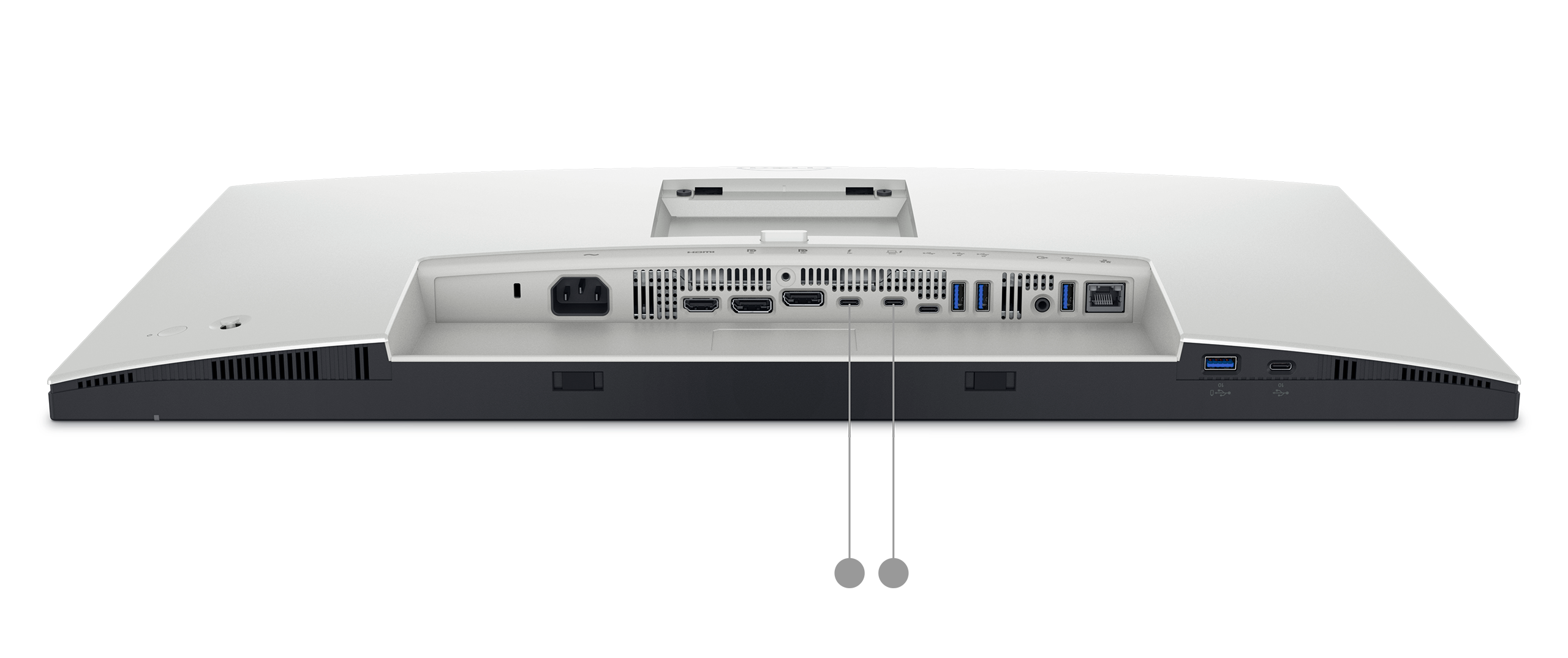
Inngående porter er portene du bruker til å koble til tilbehøret. Når oppstrømskabelen er koblet til datamaskinen, kommuniserer alle enheter du kobler til en inngående port på skjermen, for eksempel tastatur, mus eller flash-enhet, direkte med datamaskinen, akkurat som om du hadde koblet den til selve datamaskinen.
- Inngående porter er vanligvis USB Type-A- eller USB Type-C-porter.
- Støttede Dell-skjermer kan ha to til fire inngående porter.
- Noen inngående porter støtter også lading, slik at du kan lade en telefon eller et nettbrett selv når skjermen er i ventemodus. Sjekk skjermens brukerhåndbok for å se om dette gjelder for din modell.
Hvordan alt fungerer sammen
Her er en enkel måte å forestille seg det på: oppstrømsporten er den eneste veien som kobler skjermen til datamaskinen din. Nedstrøms portene er sidegatene som forgrener seg fra den. Alt som reiser langs sidegatene, data fra musen din, filer fra en flash-stasjon, bruker hovedveien for å nå datamaskinen din.
Dette betyr at den totale hastigheten som er tilgjengelig på tvers av alle inngående porter, deles gjennom en enkelt oppstrømsforbindelse. Hvis du overfører store filer fra flere enheter samtidig, deler de den tilgjengelige båndbredden til oppstrømstilkoblingen.
Oppsett av USB-porter på Dell-skjermen
- Koble skjermen til datamaskinen ved hjelp av en skjermkabel (for eksempel HDMI, DisplayPort eller USB-C).
- Koble en USB-kabel fra den oppstrøms porten på skjermen til en USB-port på datamaskinen.
- Koble tilbehøret (tastatur, mus, flash-stasjon og så videre) til inngående porter på skjermen.
Datamaskinen skal gjenkjenne det tilkoblede tilbehøret automatisk.
Merk: Noen Dell-skjermer kobles til datamaskinen ved hjelp av én USB-C-kabel som bærer både skjermsignalet og USB-tilkoblingen samtidig. I dette tilfellet er det ikke nødvendig med en separat oppstrøms USB-kabel. Sjekk skjermens brukerhåndbok for å bekrefte hvordan modellen fungerer.
Trenger du flere USB-porter? Bruk en USB-hub
En USB-hub er en liten enhet som gjør en USB-port til flere. Det fungerer som et grenuttak, men for USB-enheter. Hvis du har gått tom for USB-porter, er en hub en enkel og rimelig løsning.
Det finnes to typer USB-hubber, og det er verdt å forstå forskjellen før du kjøper en.
Huber uten strøm (bussdrevet)
En strømløs hub trekker all strøm direkte fra USB-porten den er koblet til. Det er ingen separat strømkabel, du kobler den bare til og går.
Bra for: Enheter med lavt strømforbruk som tastatur, mus og flash-stasjoner.
Vær oppmerksom på følgende: Siden huben deler strømmen fra én enkelt USB-port, har den grenser. Hvis du kobler til for mange enheter, eller en enhet som trenger mer strøm (for eksempel en ekstern harddisk eller webkamera), kan det føre til at enkelte enheter ikke fungerer som de skal, eller at de ikke gjenkjennes i det hele tatt.
Huber med strøm:
En drevet hub leveres med sin egen strømadapter som kobles til en stikkontakt. Den forsyner hver port med sin egen dedikerte strøm, uavhengig av enheten den er koblet til.
Bra for: Enheter som trenger mer strøm, for eksempel eksterne harddisker, telefoner, webkameraer og annet tilbehør som er kraftigere. Huber med strømforsyning er også mer pålitelige når du har flere enheter tilkoblet samtidig.
Vær oppmerksom på følgende: Du trenger et gratis strømuttak for hubens adapter.
Hvilken type hub skal jeg velge?
Hvis du kobler til enkelt tilbehør som tastatur og mus, fungerer en hub uten strøm helt fint. Hvis du planlegger å koble til eksterne stasjoner, lade enheter eller bruke flere tilbehør samtidig, er en drevet hub det beste og mer pålitelige valget.
Tips: Når du kjøper en USB-hub, må du kontrollere at den støtter samme USB-versjon som porten du kobler den til, for eksempel USB 3.0. En hub som bare støtter USB 2.0, begrenser hastigheten til alle enheter som er koblet til den, selv om disse enhetene og datamaskinen støtter raskere hastigheter.
Dell PowerShare
Noen bærbare Dell-PC-er støtter en funksjon kalt PowerShare. Den lar deg lade en enhet, som telefonen eller nettbrettet, via en bestemt USB-port, selv når den bærbare datamaskinen er slått av eller er i hvilemodus.
På bærbare PC-er som støttes, er den PowerShare-aktiverte USB-porten merket med et lite lynikon eller batteriikon trykt på kabinettet til den bærbare PC-en, rett ved siden av porten.
Ikke alle bærbare Dell-PC-er har PowerShare, og den har ikke alle USB-porter på en støttet bærbar PC. Hvis du er usikker på om den bærbare datamaskinen støtter PowerShare, kan du sjekke brukerhåndboken ved hjelp av fremgangsmåten i delen Hvilke USB-porter har enheten min? ovenfor.
Hvis du vil ha fullstendig informasjon om hvordan PowerShare fungerer, og hvordan du konfigurerer det, kan du se Hva er USB PowerShare-funksjonen på bærbare Dell-PC-er?
USB-porten fungerer ikke? Prøv disse trinnene først
Hvis en USB-enhet ikke gjenkjennes eller ikke fungerer, kan du prøve følgende:
- Koble fra enheten, og koble den godt til igjen.
- Prøv en annen USB-port på enheten.
- Hvis du bruker USB-portene på en skjerm, må du kontrollere at den oppstrøms USB-kabelen er koblet fra skjermen til datamaskinen.
- Start datamaskinen på nytt, og koble til enheten på nytt.
- Prøv enheten på en annen datamaskin for å kontrollere om problemet er med enheten eller porten.
- Kontroller porten og kabelen for synlige skader, for eksempel bøyde pinner, sprekker eller løs passform.
Hvis ingen av disse trinnene løser problemet, kjører du en diagnosekontroll på datamaskinen.
Kjør en diagnostikk på USB-portene
Dells nettbaserte diagnostikkverktøy kan raskt kontrollere om USB-portene på datamaskinen fungerer som de skal.
- Gå til siden for diagnostikk av Dell USB-port .
- Følg instruksjonene på skjermen for å teste hver USB-port.
Trenger du fortsatt hjelp?
Hvis problemet vedvarer etter at du har prøvd trinnene ovenfor, er Dells kundestøtte klar til å hjelpe deg.
- Feilsøke: Sjekk feilsøkingsveiledningen vår for å fikse USB-porter som ikke fungerer på Windows.
- Fora: Bla gjennom svar og tips fra andre Dell-brukere på Dell-fellesskapet.
Tilleggsinformasjon
Anbefalte artikler
Her er noen anbefalte artikler relatert til dette emnet som kan være av interesse for deg.
Berørte produkter
Chromebox, Alienware, Dell All-in-One, Dell Pro All-in-One, Dell Pro Max Micro, Dell Pro Max Slim, Dell Pro Max Tower, Dell Pro Micro, Dell Pro Slim, Dell Pro Tower, Dell Slim, Dell Tower, Inspiron, Legacy Desktop Models, Vostro, XPS, G Series
, Chromebook, G Series, Alienware, Dell Laptops, Dell Plus, Dell Pro, Dell Pro Max, Dell Pro Plus, Dell Pro Premium, Inspiron, Latitude, Dell Pro Rugged, Vostro, XPS, Legacy Laptop Models, Tablets, Thin Clients, Fixed Workstations, Mobile Workstations, Dell Adapter USB-C To Ethernet, Dell Adapter - USB-C to HDMI/DisplayPort with Power Pass-Through, Dell Adaptor USB-C To VGA, Dell USB-C to HDMI 2.0 / USB-A 3.0 Adapter, Dell Pro Max Micro XE FCM2250, Dell Pro Max Slim XE FCS1250, Dell Pro Max Tower T2 XE FCT2250, Dell Pro Max 16 XE MC16250, Dell Pro Micro Plus XE QBM1250, Dell Pro Slim Plus XE5 QBS1250, Dell Pro Tower Plus XE5 QBT1250, Dell Adapter - USB-C to HDMI 2.1 - SA124, Dell Adapter USB-C to 2.5G Ethernet - SA224, Dell Adapter DA100 – USB 3.0 to HDMI/VGA/Ethernet/USB 2.0, Dell Adapter - USB-C to HDMI/VGA/Ethernet/USB 3.0 DA200, Dell Adapter - Dell USB-C Mobile Adapter - DA300, Dell 6-in-1 USB-C Multiport Adapter - DA305, Dell Adapter - USB-C to Dual USB-A with Power Pass-Through, Dell Pro 7-in-1 USB-C Travel Hub DA310, Dell Adapter - USB 3.0 to Ethernet PXE Boot
...
Artikkelegenskaper
Artikkelnummer: 000129226
Artikkeltype: How To
Sist endret: 10 mar. 2026
Versjon: 15
Få svar på spørsmålene dine fra andre Dell-brukere
Støttetjenester
Sjekk om enheten din er dekket av støttetjenestene.