Finn drivere for enheter ved hjelp av en maskinvare-ID fra Enhetsbehandling
Sammendrag: Finn ut hvordan du finner drivere etter maskinvare-ID ved hjelp av Windows Enhetsbehandling. Slå opp enhets-ID, bruk identifikatoren for maskinvareenheten, og last ned riktig driver-ID for datamaskinen. ...
Denne artikkelen gjelder for
Denne artikkelen gjelder ikke for
Denne artikkelen er ikke knyttet til noe bestemt produkt.
Det er ikke produktversjonene som identifiseres i denne artikkelen.
Instruksjoner
Du finner maskinvare-ID-en til en enhet i Windows i Windows Enhetsbehandling. Følg denne fremgangsmåten for å kontrollere maskinvare-ID-en for en enhet:
-
Åpne Enhetsbehandling fra kontrollpanelet. Du kan også skrive «devmgmt.msc» i Kjør-alternativet på startmenyen.
- I Enhetsbehandling høyreklikker du på enheten og velger Egenskaper i vinduet.
- Velg fanen Detaljer.
- Velg Maskinvare-ID-ene i rullegardinlisten.
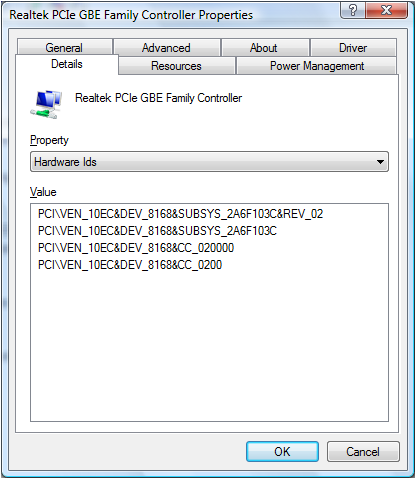
Det kan være flere maskinvare-ID-er for en enhet. Toppoppføringen er den mest spesifikke maskinvareenhetsidentifikatoren, og når du går ned, er identifikatorene mer generiske. Grunnen til at dette gjøres, er at en enhetsdriveridentifikator kan velges basert på et samsvar med noen av disse maskinvareidentifikatorene.
Maskinvareprodusenten i dette eksemplet er Realtek, som identifiseres av VEN_10EC.
En maskinvare-ID er vanligvis i form av BUS\VENDOR ID &<>Device ID &<Additional IDs>>.
<><Leverandør-ID-en angis av de fire tegnene etter VEN_.
Enhets-ID-en angis av de fire tegnene etter DEV_.
Maskinvare-ID-en er tilgjengelig for enheter der drivere allerede var installert, for ukjente enheter og enheter som ikke gjenkjennes.
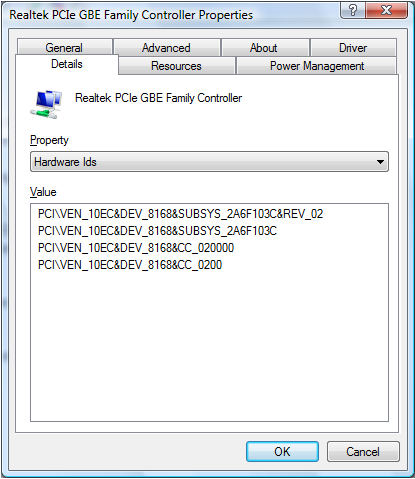
Du kan også bruke maskinvare-IDen for en enhet til å finne drivere for enheten ved å søke i Microsoft Update-katalogen .
.
Hvis driveren ikke finnes i Microsoft Update-katalogen, søker du etter enhets-ID-en på Internett for å finne drivere.
 Utløpt service? Ikke noe problem. Gå til nettstedet Dell.com/support, skriv inn service-ID-en din og se tilbudene våre.
MERK: Tilbudene er bare tilgjengelige for PC-kunder i USA, Canada, Storbritannia, Frankrike, Tyskland og Kina. Server og lagring er ikke aktuelt.
Berørte produkter
Alienware, Dell All-in-One, Dell Pro All-in-One, Dell Pro Max Micro, Dell Pro Max Slim, Dell Pro Max Tower, Dell Pro Micro, Dell Pro Slim, Dell Pro Tower, Dell Slim, Dell Tower, Inspiron, Legacy Desktop Models, OptiPlex, Vostro, XPS, G Series
, G Series, Alienware, Dell Plus, Dell Pro, Dell Pro Max, Dell Pro Plus, Dell Pro Premium, Inspiron, Latitude, Dell Pro Rugged, Vostro, XPS, Legacy Laptop Models, Fixed Workstations, Mobile Workstations, Dell Pro Max Micro XE FCM2250, Dell Pro Max Slim XE FCS1250, Dell Pro Max Tower T2 XE FCT2250, Dell Pro Max 16 XE MC16250, Dell Pro Micro Plus XE QBM1250, Dell Pro Slim Plus XE5 QBS1250, Dell Pro Tower Plus XE5 QBT1250
...
Artikkelegenskaper
Artikkelnummer: 000131022
Artikkeltype: How To
Sist endret: 04 jun. 2025
Versjon: 7
Få svar på spørsmålene dine fra andre Dell-brukere
Støttetjenester
Sjekk om enheten din er dekket av støttetjenestene.