Slik feilsøker du Dell Digital Delivery
Sammendrag: Følgende artikkel beskriver hvordan du feilsøker manglende programvare i Dell Digital Delivery.
Denne artikkelen gjelder for
Denne artikkelen gjelder ikke for
Denne artikkelen er ikke knyttet til noe bestemt produkt.
Det er ikke produktversjonene som identifiseres i denne artikkelen.
Instruksjoner
Berørte produkter:
- Dell Digital Delivery
Berørte versjoner:
- v3.0 og nyere
Dell Digital Delivery gir tilgang til programvare som er kjøpt sammen med en kommersiell eller forbruker-Dell-datamaskin som kjører Windows.
Merk:
- Microsoft Office som ble kjøpt sammen med en Dell-datamaskin, er tilgjengelig direkte på fabrikkbildet og ikke via Dell Digital Delivery. Hvis du vil ha mer informasjon, kan du se Slik finner og aktiverer du Microsoft Office 2019, 2021 eller 365 på Dell-datamaskinen.
- Programvare som ble kjøpt separat via https://www.dell.com/, er tilgjengelig i Dell Digital Locker.
- Hvis Dell Digital Delivery ikke er installert, kan du se Slik laster du ned og installerer Dell Digital Delivery.
Hvis Dell Digital Delivery ikke viser den kjøpte programvaren, må du feilsøke applikasjonen før du samler inn applikasjonslogger. Klikk på den aktuelle delen for mer informasjon.
Innholdsfortegnelse
Applikasjon
Versjon 5.x og nyere
- Gå til https://www.microsoft.com/
.
- Feil indikerer enten en ustabil eller ingen internettforbindelse.
- Når dette lykkes, går du til neste trinn.
- Når dette lykkes, kontrollerer du brannmurtilkoblingen ved å gå til https://cloud.dell.com/ClientServices/Client.svc/v1/Client/Config?r=en
- Når dette lykkes, får brukeren en forespørsel om å angi legitimasjonen. Dette indikerer at datamaskinen kan kommunisere med Dells skyprogramvaretjeneste. Gå til applikasjonsdelen for ytterligere feilsøking.
- Feil indikerer at en brannmur eller proxy-innstillinger blokkerer URL-adressen.

- Start Dell Digital Delivery-applikasjonen.
- I den nederste menyen klikker du på
 .
.
- Klikk på OPPDATER. Dette gjenoppbygger hurtigbufferen til Dell Digital Delivery lokal programvaredatabase.
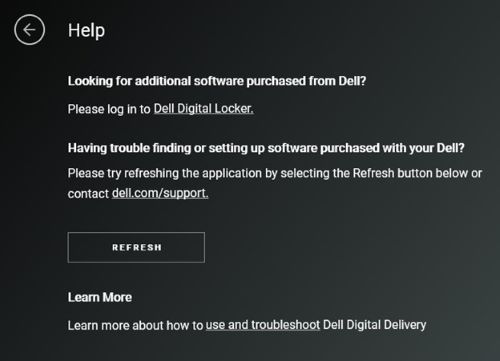
- Lukk Dell Digital Delivery-applikasjonen .
- Start Dell Digital Delivery-applikasjonen etter ett minutt.
- Hvis problemet vedvarer, går du til applikasjonslogger for å samle inn riktig informasjon før du kontakter teknisk støtte.
Versjon 4.x og tidligere
- Gå til https://www.microsoft.com/
- Feil indikerer enten en ustabil eller ingen internettforbindelse.
- Når dette lykkes, går du til neste trinn.
- Når dette lykkes, kontrollerer du brannmurtilkoblingen ved å gå til https://cloud.dell.com/ClientServices/Client.svc/v1/Client/Config?r=en
- Når dette lykkes, får brukeren en forespørsel om å angi legitimasjonen. Dette indikerer at datamaskinen kan kommunisere med Dells skyprogramvaretjeneste. Gå til applikasjonsdelen for ytterligere feilsøking.
- Feil indikerer at en brannmur eller proxy-innstillinger blokkerer URL-adressen.

- Start Dell Digital Delivery-applikasjonen.
- I den nederste menyen klikker du på Hjelp.

- Klikk på RESET NOW. Dette gjenoppbygger hurtigbufferen til Dell Digital Delivery lokal programvaredatabase.

- Lukk Dell Digital Delivery-applikasjonen .
- Start Dell Digital Delivery-applikasjonen etter ett minutt.
- Hvis problemet vedvarer, går du til applikasjonslogger for å samle inn riktig informasjon før du kontakter teknisk støtte.
Applikasjonslogger
Versjon 4.0.92 og nyere
- Hvis du vil ha hjelp til videre feilsøking, kan du se instruksjonene nedenfor for å finne ut hvordan du samler inn følgende logger:
- Servicelogger: C:\ProgramData\dell\D3\Resources\SQLite
- Databaselogger: C:\ProgramData\dell\D3\Resources\Logs\serilog
- UWP-logger: C:\users\<username>\appdata\local\packages\dellinc. DellDigitalDelivery_<x.x.xx.x>_x64__htrsf667h5kn2\LocalState\serilog
- Hvor <brukernavn> = brukernavn; Eksempel: John_Doe
- Hvor <x.x.xx.x> = versjon eller rev; Eksempel: v4.0.92.0 (forrige) eller v5.0.49.0 (nyeste)
- Slik samler du inn servicelogger:
- Gå til Windows-søkefeltet og skriv inn C:\ProgramData\Dell\D3\Resources\Logs\serilog.
- Velg filutforskermappen som vises på skjermbildet nedenfor.
- Innhent disse loggene, og gi dem til kundestøtteagenten for ytterligere hjelp.
 Merk:
Merk:- Hvis disse katalogene ikke finnes, må du kontrollere at datamaskinen har Dell Digital Delivery v4.0.0 eller nyere.
- Hvis du vil ha mer informasjon, kan du se:
- Hvis disse katalogene ikke finnes, må du kontrollere at datamaskinen har Dell Digital Delivery v4.0.0 eller nyere.
- Slik samler du inn DDD-databaselogger:
- Gå til Windows-søkefeltet type C: \ programdata \ dell \ d3 \ resources \ SQLite.
- Velg mappen som vises på skjermbildet nedenfor.
- Samle inn loggene og gi dem til en kundestøtteagent for ytterligere hjelp.

- Slik innhenter du Dell Digital Delivery UWP-logger:
- Høyreklikk på Windows-ikonet som er i oppgaven, og klikk Kjør som vist på skjermbildet nedenfor.

- I Kjør brukergrensesnitt skriver du % LOCALAPPDATA% og velger OK nederst til venstre som vist på skjermbildet nedenfor.

- En filutforsker vises med flere mapper.
- Finn og klikk mappen Pakker .
- Når du er i Pakker-mappen, går du til søkefeltet øverst til høyre og søker på DellDigitalDelivery.
- Klikk på mappen som vist på skjermbildet nedenfor.
Merk: Mappenavnet kan variere avhengig av Dell Digital Delivery-applikasjonsversjonen.

- Gå til og klikk på Local State mappen deretter gå til klikk seriallog mappen. Samle inn loggene og gi dem til en kundestøtteagent for ytterligere hjelp.
- Høyreklikk på Windows-ikonet som er i oppgaven, og klikk Kjør som vist på skjermbildet nedenfor.
Tilleggsinformasjon
Anbefalte artikler
Her er noen anbefalte artikler relatert til dette emnet som kan være av interesse for deg.
Artikkelegenskaper
Artikkelnummer: 000131238
Artikkeltype: How To
Sist endret: 17 sep. 2025
Versjon: 31
Få svar på spørsmålene dine fra andre Dell-brukere
Støttetjenester
Sjekk om enheten din er dekket av støttetjenestene.