Mikrofonen fungerer ikke på grunn av personverninnstillinger i Windows 11 eller Windows 10
Sammendrag: Denne artikkelen inneholder informasjon om mikrofonproblemer.
Denne artikkelen gjelder for
Denne artikkelen gjelder ikke for
Denne artikkelen er ikke knyttet til noe bestemt produkt.
Det er ikke produktversjonene som identifiseres i denne artikkelen.
Instruksjoner
Hvis mikrofonen plutselig slutter å fungere, men mikrofonen er oppført i Enhetsbehandling. Du har testet andre mikrofoner, og de har det samme problemet. Du har sjekket, og lydnivåene er angitt som de skal, og mikrofonen er ikke dempet. Når du kjører mikrofonveiviseren, gir den imidlertid følgende feil.
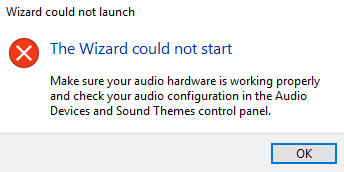
Figur 1: Veiviseren kunne ikke starte
Personverninnstillingene for mikrofonen i Windows 11 eller Windows 10 kan hindre apper og nettsteder i å bruke mikrofonen på datamaskinen. Personverninnstillinger gir deg kontroll over hvilke apper og nettsteder som kan bruke mikrofonen din.
Denne feilen kan knyttes til personvernproblemer i Windows 11 eller Windows 10. Følg disse trinnene for å løse mikrofonrelaterte problemer.
-
Bruk startmenyen til å åpne Innstillinger
-
Gå til Personvern
-
Rull ned på venstre side og velg Mikrofon under Apptillatelser
-
Slå på Tillat apper å få tilgang til mikrofonen din
-
Test at dette har løst feilen din.
Tilleggsinformasjon
Anbefalte artikler
Her er noen anbefalte artikler relatert til dette emnet som kan være av interesse for deg.
Berørte produkter
Alienware, Inspiron, OptiPlex, Vostro, XPS, G Series, G Series, Alienware, Inspiron, Latitude, Vostro, XPS, Fixed Workstations, Mobile WorkstationsArtikkelegenskaper
Artikkelnummer: 000133024
Artikkeltype: How To
Sist endret: 28 jan. 2025
Versjon: 7
Få svar på spørsmålene dine fra andre Dell-brukere
Støttetjenester
Sjekk om enheten din er dekket av støttetjenestene.