Slik installerer du Adobe Photoshop Elements og Premier Elements på Dell-datamaskiner
Sammendrag: Denne artikkelen beskriver hvordan du laster ned og installerer Adobe Photoshop Elements eller Adobe Premier Elements som selges på Dell-plattformer.
Denne artikkelen gjelder for
Denne artikkelen gjelder ikke for
Denne artikkelen er ikke knyttet til noe bestemt produkt.
Det er ikke produktversjonene som identifiseres i denne artikkelen.
Instruksjoner
MERK: For Dell-enheter som selges i 2025 og senere, er Dell Digital Delivery erstattet av Dell Optimizer for anskaffelse av produktnøkler eller lisensnøkler. For Alienware-enheter er Dell Digital Delivery erstattet med apper kjøpt av Dell.
Hvis du vil ha mer informasjon om migreringen, kan du se Informasjon om kjøpte apper i Dell-kunnskapsbasen for Dell Optimizer versjon 6.x.
Hvis du vil installere Dell-kjøpte apper, kan du gå til Microsoft Store-siden .
Hvis du vil ha mer informasjon om migreringen, kan du se Informasjon om kjøpte apper i Dell-kunnskapsbasen for Dell Optimizer versjon 6.x.
Hvis du vil installere Dell-kjøpte apper, kan du gå til Microsoft Store-siden .
Berørte produkter:
- Adobe Photoshop Elements 2020 og nyere
- Adobe Premier Elements 2020 og nyere
Berørte operativsystemer:
- Windows
Advarsel: Disse trinnene dekker bare Adobe Photoshop Elements eller Adobe Premier Elements som ble kjøpt på tidspunktet for Dell-maskinvaren.
Slik installerer du produktet:
- Søk i Start-menyen i Windows, og klikk deretter på Dell Optimizer eller Dell-kjøpte apper.
- I Dell Optimizer (under fanen Kjøpte apper klikker du på Hent appene dine) eller Dell-kjøpte apper finner du Adobe Photoshop Elements & Premier Elements [VERSJON] og kopierer den medfølgende produktnøkkelen eller lisensnøkkelen, avhengig av produktversjon. Kopier denne nøkkelen i Notisblokk eller Word som nøkkelen er nødvendig for installasjon.
 Merk:
Merk:- Den 16-sifrede alfanumeriske lisensnøkkelen eller produktnøkkelen er utelatt på skjermbildet ovenfor.
- Adobe refererer til lisensnøkkelen eller produktnøkkelen som en innløsningskode.
- Din versjon av Adobe Photoshop Elements og Adobe Premier Elements kan avvike fra skjermbildet.
- Den 16-sifrede alfanumeriske lisensnøkkelen eller produktnøkkelen er utelatt på skjermbildet ovenfor.
- Klikk på Løs inn for å gå til https://www.adobe.com/go/getserial
automatisk.
- Skriv inn Adobe ID-en eller tilknyttet e-postadresse, og klikk deretter på Fortsett.
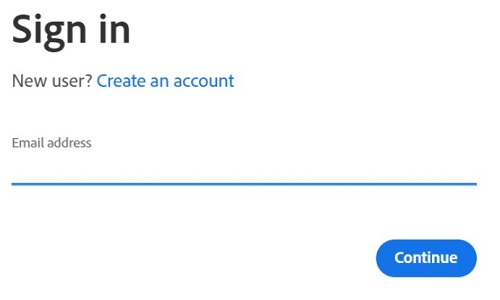 Merk:
Merk:- Hvis du trenger hjelp med kontoen, kan du se https://helpx.adobe.com/manage-account/kb/account-password-sign-help.htm
- Hvis dette er første gang du bruker et Adobe-produkt, klikker du på Opprett en konto.
- Dell kan ikke bidra til å løse problemer med tredjepartskontoer (Adobe). Kontakt leverandøren hvis du trenger mer hjelp.
- Hvis du trenger hjelp med kontoen, kan du se https://helpx.adobe.com/manage-account/kb/account-password-sign-help.htm
- Lim inn produktnøkkelen for lisensnøkkelen (trinn 2), og klikk deretter Løs inn. Sørg for å lime inn nøkkelen for å unngå potensielle feil. Klikk deretter på Løs inn.
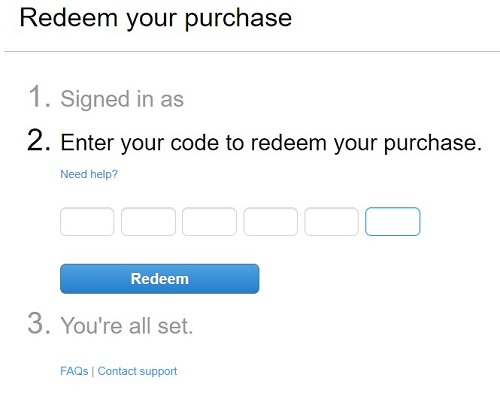 Merk:
Merk:- Brukernavnet og innløsningskoden ble fjernet fra skjermbildet ovenfor.
- Hvis det oppstår en feil Denne koden allerede er løst inn , er referansen til Adobe-produktkoden allerede løst inn for trinn i løsningen.
Advarsel:- Innløsningskoden (trinn 2) kan bare brukes én gang.
Forsiktig:- Når innløsningskoden er brukt, må et aktivert produkt deaktiveres før du installerer på nytt på grunn av ombygging eller bytte av maskiner.
- Hvis du vil ha mer informasjon, kan du se https://helpx.adobe.com/download-install/kb/activate-deactivate-products.html
- Hvis du vil ha mer informasjon, kan du se https://helpx.adobe.com/download-install/kb/activate-deactivate-products.html
- Unnlatelse av å deaktivere forbyr reinstallering av produktet.
- Noter serienummeret. Dette serienummeret, som kreves for å aktivere programvaren, er forskjellig fra lisensen og produktnøkkelen som tidligere ble kopiert fra Dell Digital Delivery. Når du har notert serienummeret, klikker du på Last ned.
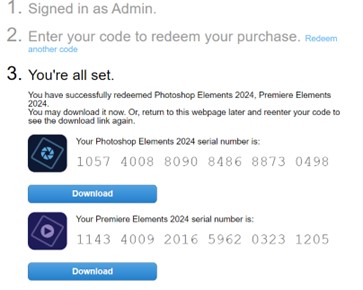 Merk:
Merk:- Produktenes serienumre ble fjernet fra skjermbildet ovenfor.
- Serienummeret (trinn 6) er forskjellig fra den 16-sifrede alfanumeriske innløsningsnøkkelen (trinn 2).
Forsiktig:- Ikke gå ut av denne nettsiden før du har installert alle aktuelle produkter.
- For å hjelpe til med feilsøking og ny installasjon anbefaler Dell på det sterkeste at du registrerer serienummeret hos Adobe på https://account.adobe.com/products
- Angi Adobe ID-en din i pop-up-vinduet, og klikk deretter på Continue (Fortsett).
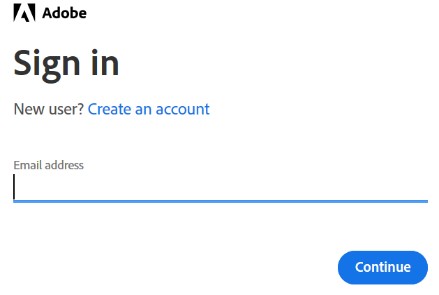
- Bekreft e-postadressen, og klikk deretter på Continue (Fortsett).
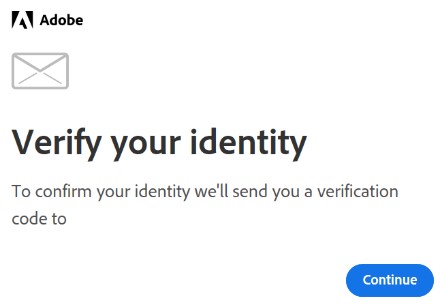 Merk: Brukerens e-post ble fjernet fra skjermbildet ovenfor.
 - Angi passordet for Adobe ID-en din, og klikk deretter på Continue (Fortsett).
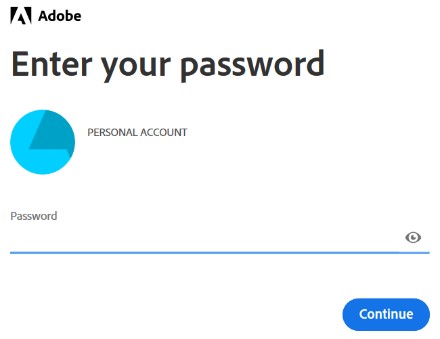
- Klikk på Fortsett.
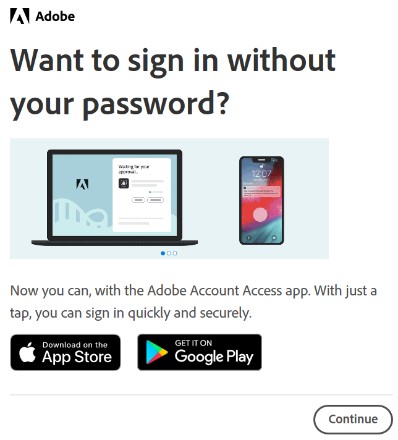
- Klikk på Continue (Fortsett).
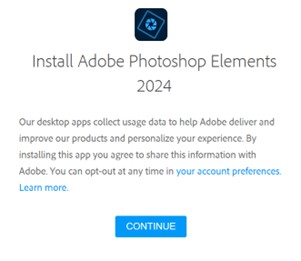
- Du kan eventuelt endre språk- eller installasjonsplasseringen. Klikk på Fortsett for å gå videre.
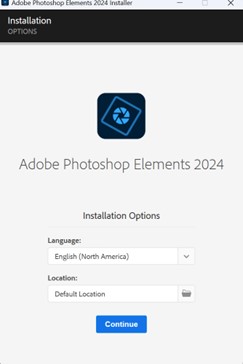 Merk: Hvis du klikker på Fortsett , starter installasjonsprosessen.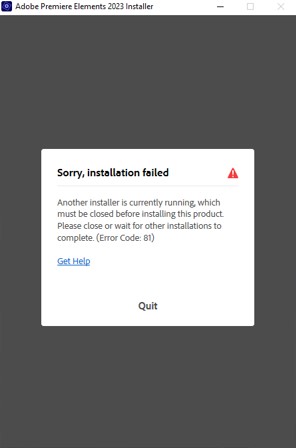
- Velg programvaren for installasjon.
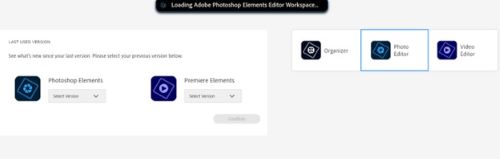
- Logg på Adobe-kontoen.
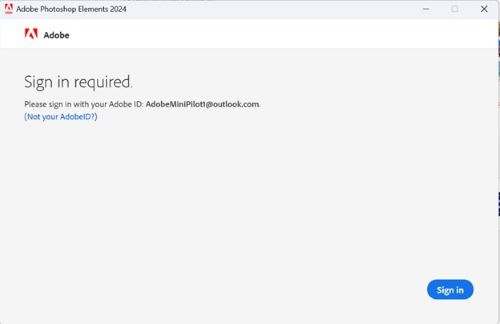
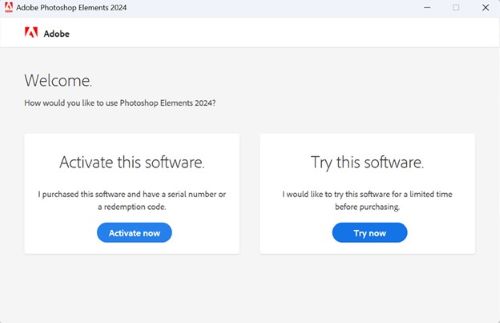
- Klikk på Aktiver nå.
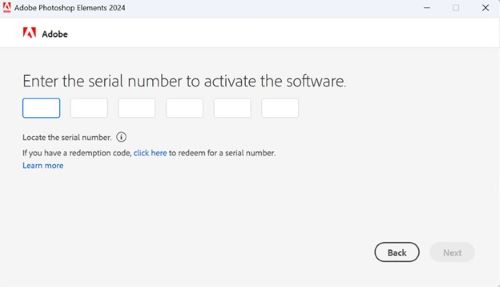
- Lim inn Serienummer fra trinn 6. Klikk på Next (Neste).
- Når installasjonen er fullført, kan du velge å gå til trinn 6 for å installere det andre produktet.
Tilleggsinformasjon
Videoer
Berørte produkter
Alienware, Dell All-in-One, Dell Pro All-in-One, Dell Pro Max Micro, Dell Pro Max Slim, Dell Pro Max Tower, Dell Pro Micro, Dell Pro Slim, Dell Pro Tower, Dell Slim, Dell Tower, Inspiron, Legacy Desktop Models, OptiPlex, Vostro, XPS, G Series
, G Series, Alienware, Dell Plus, Dell Pro, Dell Pro Max, Dell Pro Plus, Dell Pro Premium, Inspiron, Latitude, Dell Pro Rugged, Vostro, XPS, Legacy Laptop Models, Fixed Workstations, Mobile Workstations, Dell Pro Max Micro XE FCM2250, Dell Pro Max Slim XE FCS1250, Dell Pro Max Tower T2 XE FCT2250, Dell Pro Max 16 XE MC16250, Dell Pro Micro Plus XE QBM1250, Dell Pro Slim Plus XE5 QBS1250, Dell Pro Tower Plus XE5 QBT1250
...
Produkter
Business and OfficeArtikkelegenskaper
Artikkelnummer: 000182101
Artikkeltype: How To
Sist endret: 04 nov. 2025
Versjon: 31
Få svar på spørsmålene dine fra andre Dell-brukere
Støttetjenester
Sjekk om enheten din er dekket av støttetjenestene.