PowerFlex 3.X: avregistrere og registrere varselkoblingen på nytt SRS SCG
Sammendrag: En veiledning for avregistrering og registrering av varselkoblingen på nytt i PowerFlex Manager 3.6 til og med 3.8
Denne artikkelen gjelder for
Denne artikkelen gjelder ikke for
Denne artikkelen er ikke knyttet til noe bestemt produkt.
Det er ikke produktversjonene som identifiseres i denne artikkelen.
Instruksjoner
Dette er nyttig å utføre hvis brukeren ikke mottar hjem, eller hvis varselkoblingen ikke er koblet til.
Du vil logge på PowerFlex Manager ved hjelp av brukergrensesnittet.
Bla til Innstillinger –>Virtual Appliance Management og følg varselkoblingspanelet. "Status" kan være svært variabel. Målet er å få statusen til å si "Online" og kunne krysse av for send et testvarsel fra dette panelet.
Første trinn:
Samle informasjon eller ta et skjermbilde. Trykk redigeringsblyanten nær varselkoblingen.
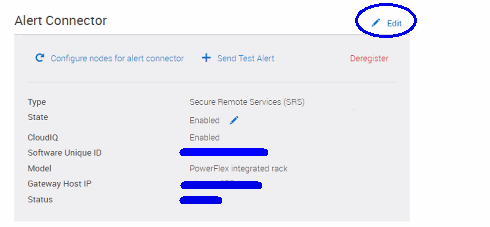
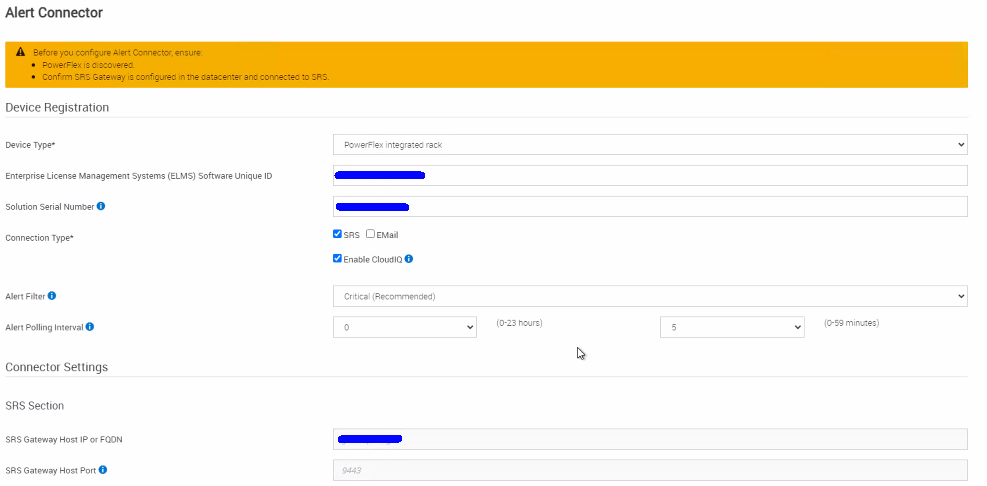
I det følgende skjermbildet vil du samle inn følgende informasjon:
1.) Enhetstype
2.) Unik ID for Enterprise License Management System (ELMS) [også kjent som SWID]. Starter vanligvis med ELM********.
3.) Serienummer for løsning starter med v71******.
4.) Tilkoblingstype (Secure Remote Services eller e-post)
5.) Hvis Cloud IQ er aktivert.
6.) Varselfilter (hva kunden har det angitt som)
7.) Varsel om spørreintervall (timer, minutter)
8.) Secure Remote Services Gateway Host IP eller FQDN
9.) Porten den kjører på (hvis den ikke er standard på 9443)
10.) E-postvarsler og konfigurasjon (hvis konfigurert)
Andre trinn:
Avregistrer varselkoblingen.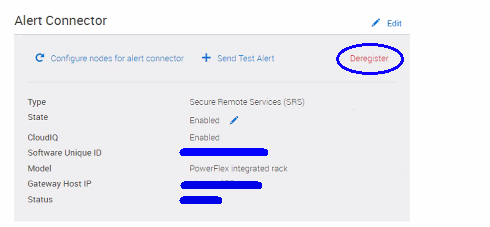
Tredje trinn:
Start det virtuelle PowerFlex Manager-apparatet på nytt.
Kontroller at det ikke er noen jobber som kjører i PowerFlex Manager.
Bla til Innstillinger –> Virtual Appliance Management –> Reboot Virtual Appliance.
Vent apparatet i omtrent 5–10 minutter for en omstart. Det kan ta lengre tid i større miljøer med mange tjenester.
Fjerde trinn:
Registrer deg for varselkoblingen.
Bla til Innstillinger –> Virtual Appliance Management –> Alert Connector-ruten og trykk på (+ Add button).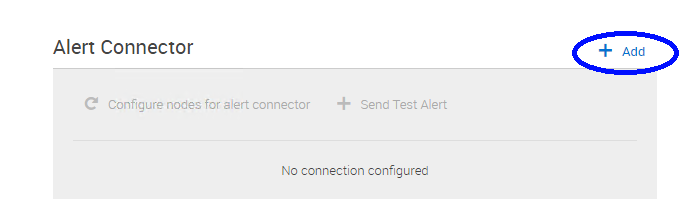
Og registrer Alert Connector ved hjelp av informasjonen som samles inn i det første trinnet.
Dell-kunder: For å bruke bruker-ID hvis en Dell-kunde, må du bruke e-postadressen din som er knyttet til Dell-kontoen din (det du bruker for å få tilgang til den digitale låseboksen, logge på nettstedet for kundestøtte osv.). 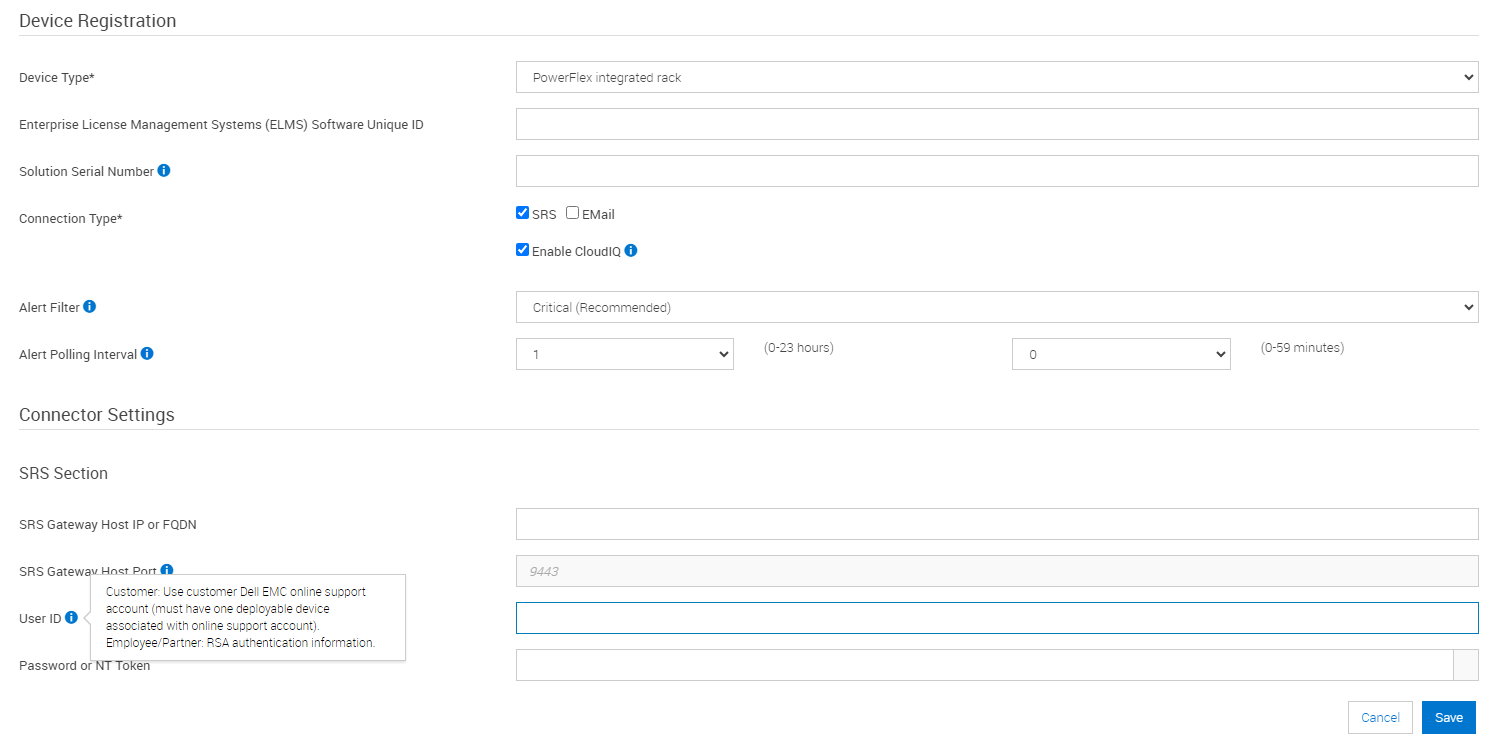
Når du er ferdig, bekrefter du at statusen er Tilkoblet og sender et testvarsel for å validere ende-til-ende-tilkobling.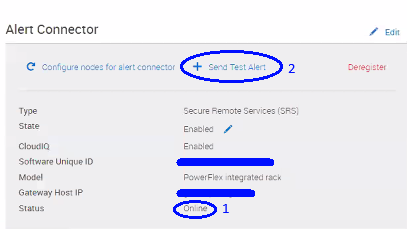
Berørte produkter
PowerFlex Appliance, PowerFlex appliance Intelligent Catalog Software, PowerFlex rack connectivity, PowerFlex SoftwareProdukter
PowerFlex rack, PowerFlex custom node, ScaleIO, PowerFlex appliance R650, PowerFlex appliance R6525, PowerFlex appliance R660, PowerFlex appliance R6625, Powerflex appliance R750, PowerFlex appliance R760, PowerFlex appliance R7625
, PowerFlex custom node, PowerFlex custom node R650, PowerFlex custom node R6525, PowerFlex custom node R660, PowerFlex custom node R6625, PowerFlex custom node R750, PowerFlex custom node R760, PowerFlex custom node R7625, PowerFlex rack HW, PowerFlex rack RCM Software, PowerFlex appliance R640, PowerFlex appliance R740XD, PowerFlex appliance R7525, PowerFlex appliance R840
...
Artikkelegenskaper
Artikkelnummer: 000224863
Artikkeltype: How To
Sist endret: 30 des. 2025
Versjon: 3
Få svar på spørsmålene dine fra andre Dell-brukere
Støttetjenester
Sjekk om enheten din er dekket av støttetjenestene.