Paketera ASP.NET Core Runtime ARM64 för Microsoft Configuration Manager
Sammendrag: Den här artikeln innehåller information om hur du paketerar ASP.NET Core Runtime ARM64 för Microsoft Configuration Manager som en förutsättning för Dells programvarulösningar.
Denne artikkelen gjelder for
Denne artikkelen gjelder ikke for
Denne artikkelen er ikke knyttet til noe bestemt produkt.
Det er ikke produktversjonene som identifiseres i denne artikkelen.
Instruksjoner
Berörda produkter:
- Dell Pro AI-studio
- Dells enhetshanterare för klienter
- Dell Trusted Device
Nödvändiga förhandsåtgärder:
- Ladda ner den senaste versionen av ASP.NET Core Runtime ARM64 från Microsoft
.
- Placera ASP.NET Core Runtime ARM64-installationsfilen på en filresurs i din miljö.
Paketering för Microsoft Configuration Manager:
- Öppna Configuration Manager-konsolen.

- Gå till Program för hantering av>programbibliotek>
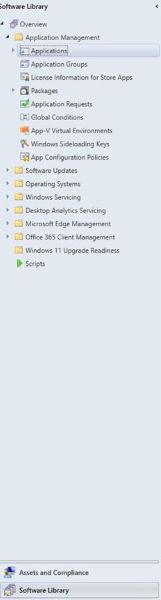
- Klicka på knappen Skapa program i det övre menyfliksområdet.

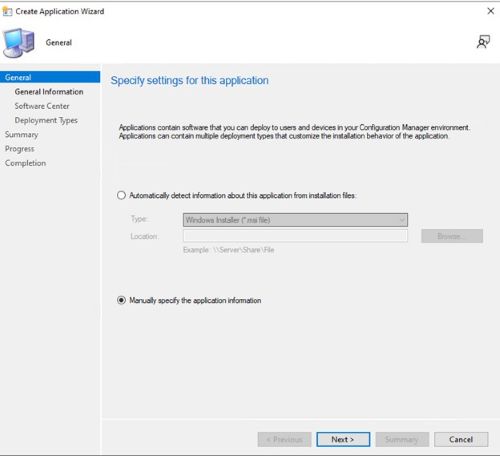
- Klicka på alternativknappen för Ange programinformation manuellt och klicka på Nästa.
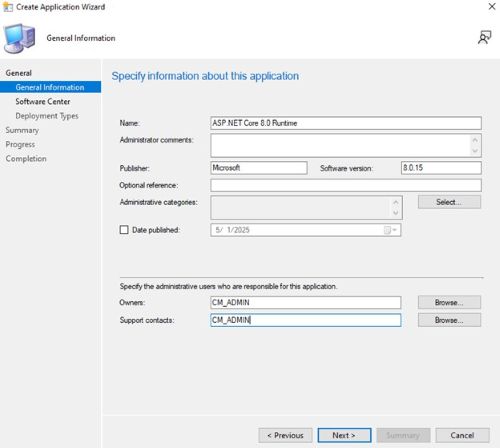
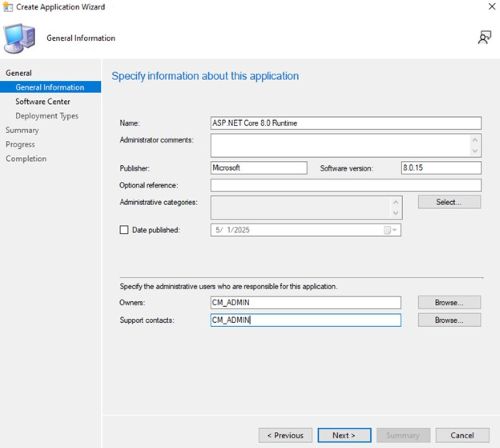
- Ange ett namn och ange all information som behövs, till exempel utgivare och programvaruversion, uppdatera sedan programägaren och supportkontakten om det behövs och klicka på Nästa.
- Uppdatera språket om det behövs på inmatningsskärmen i Software Center och klicka på Next.
- På skärmen Deployment Types klickar du på Add.
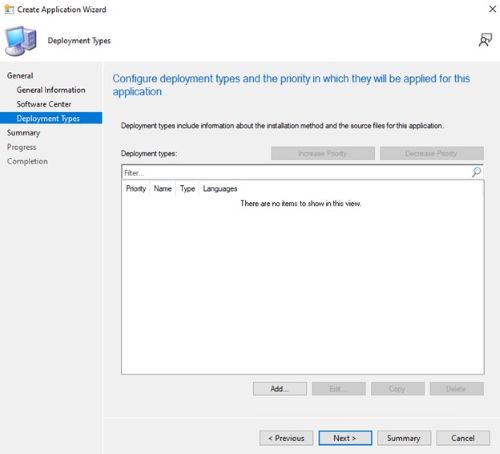
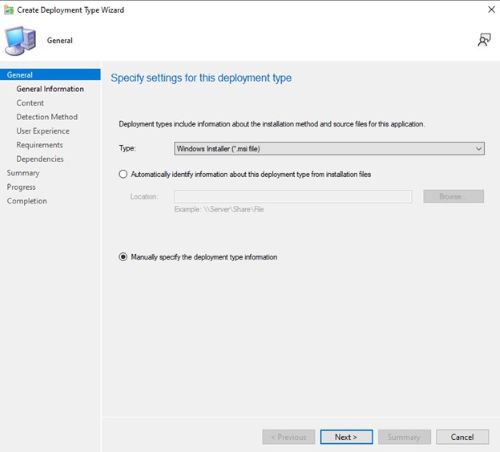
- Klicka på alternativknappen för att manuellt ange information om distributionstypen och klicka på Nästa.
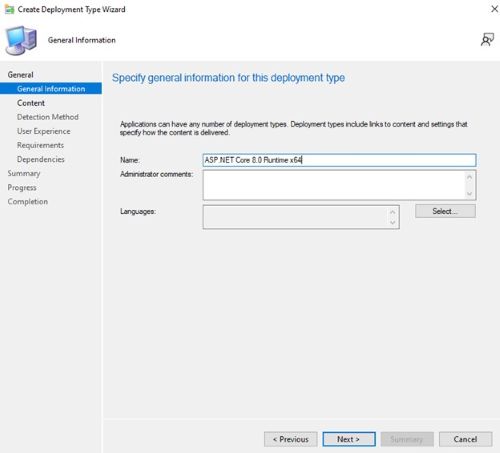
- Ange ett namn och välj ett språk om det behövs och klicka sedan på Next.
- Klicka på Bläddra bredvid Innehållsplats och välj den mapp där installationsprogrammet finns.
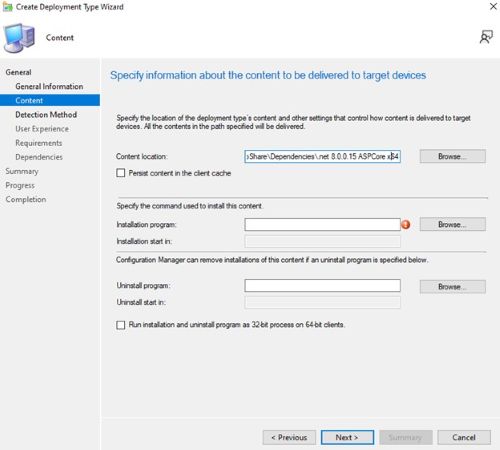
- I fältet för installationsprogrammet skriver du
aspnetcore-runtime-{VERSION}-win-ARM64.exe /install /quiet /norestartdär {VERSION} är exemplet med programversionsnummer 8.0.15.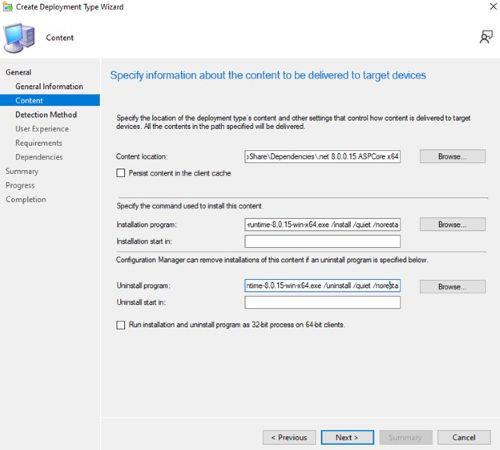 &
& - För avinstallation av programtyp
aspnetcore-runtime-{VERSION}-win-ARM64.exe /uninstall /quiet /norestartdär {VERSION} är exemplet med programversionsnummer 8.0.15. Klicka sedan på Nästa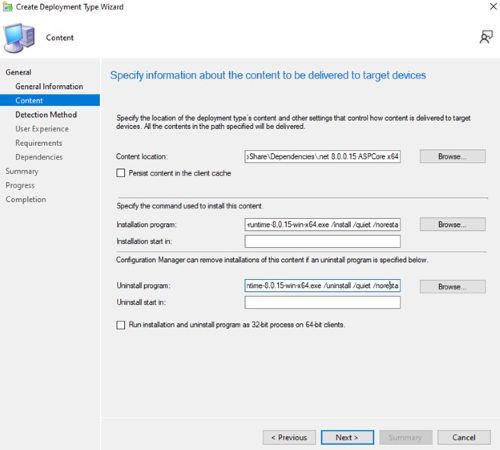
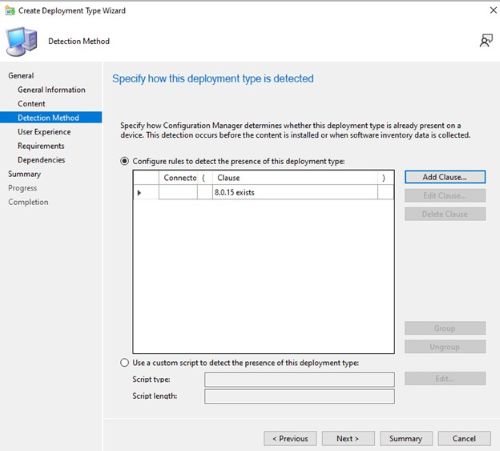
- På sidan Identifieringsmetod klickar du på knappen Lägg till sats .
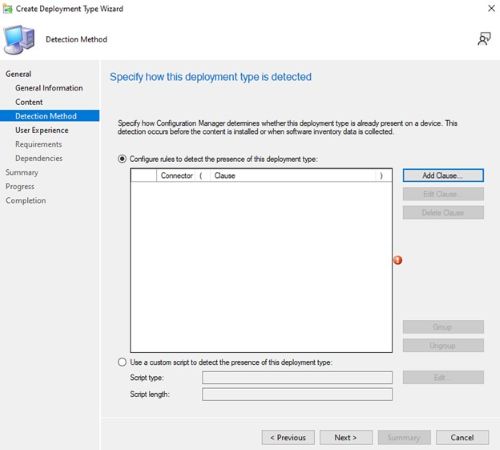
- Ange följande alternativ och klicka sedan på OK.
Setting Type: File System
Type: File
Path: C:\Program Files\dotnet\shared\Microsoft.AspNetCore.App
File or folder name: 8.0.15
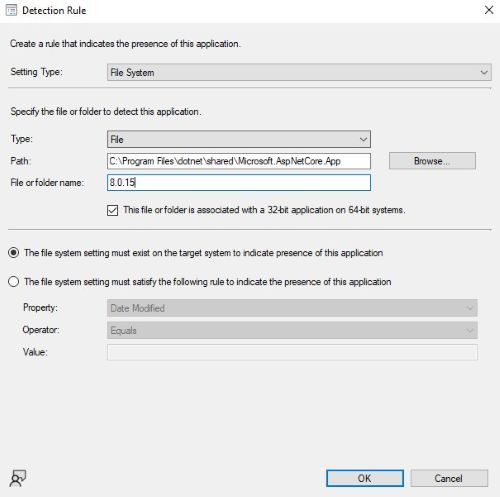
- Klicka på Nästa.
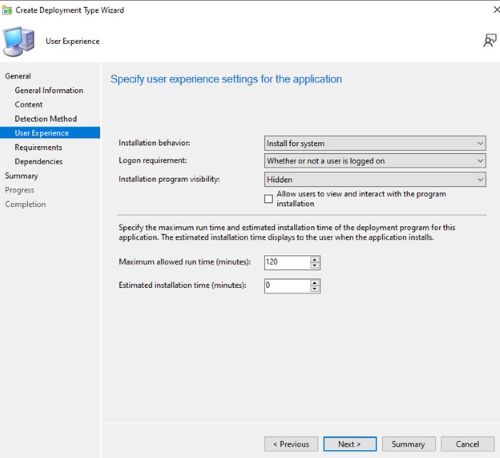
- På sidan Användarupplevelse anger du alternativen nedan och klickar på Nästa.
Installation behavior: Install for system
Logon requirement: Whether or not a user is logged on
Installation program visibility: Hidden
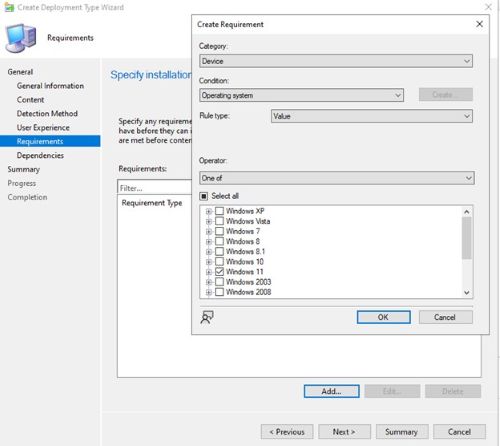
- På sidan Krav klickar du på Lägg till
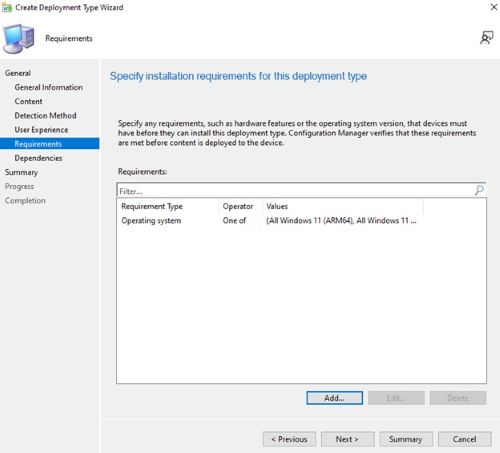
- Välj kraven baserat på din miljö och klicka sedan på OK.
- När du är klar klickar du på Nästa.
- På sidan Beroenden klickar du på Nästa.
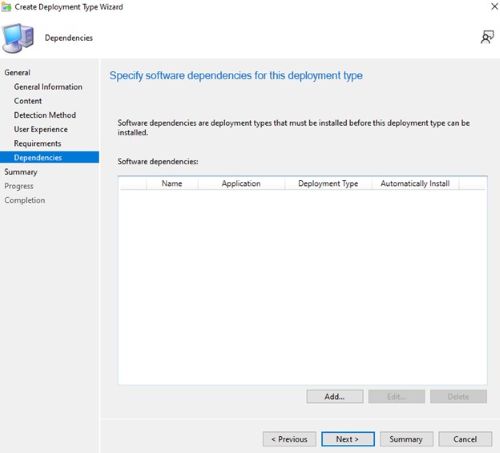
- På sidan Sammanfattning klickar du på Nästa och sedan på sidan Slutförande klickar du på Stäng.
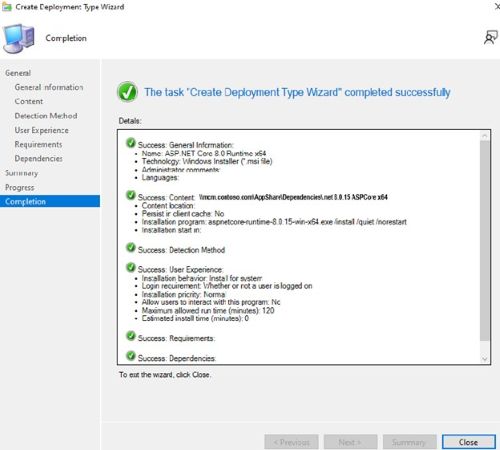
- Klicka på Nästa på sidan Distributionstyper .
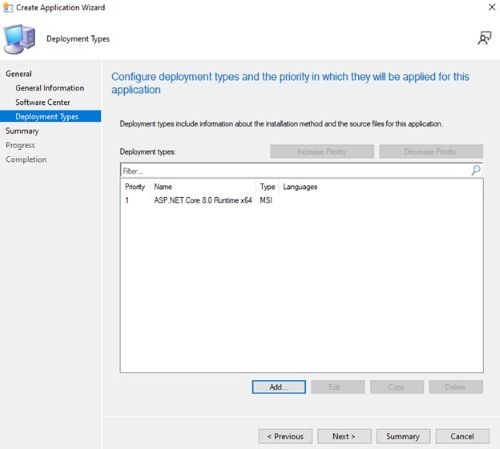
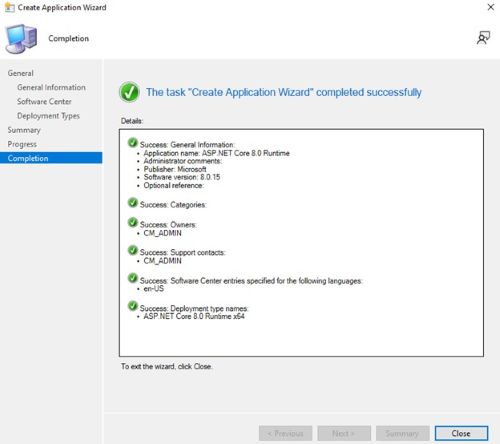
- På sidan Sammanfattning klickar du på Nästa och sedan på skärmen för slutförande klickar du på Stäng.
Berørte produkter
Dell Client Device Manager, Dell Pro AI Studio, Dell Trusted DeviceArtikkelegenskaper
Artikkelnummer: 000321938
Artikkeltype: How To
Sist endret: 19 mai 2025
Versjon: 1
Få svar på spørsmålene dine fra andre Dell-brukere
Støttetjenester
Sjekk om enheten din er dekket av støttetjenestene.