NVP: Wykonywanie FLR maszyny wirtualnej za pomocą sieciowego interfejsu użytkownika "Data Protection Restore Client"
Podsumowanie: Użyj "Data Protection Restore Client" do odzyskiwania na poziomie plików vProxy z podstawowej lub sklonowanej kopii zapasowej na urządzeniu Data Domain. Klient Data Protection Restore umożliwia przywracanie określonych plików i folderów z maszyn wirtualnych w trybach użytkownika i administratora. ...
Instrukcje
Użyj klienta Data Protection Restore Client (DPRC) do odzyskiwania na poziomie plików vProxy z podstawowej lub sklonowanej kopii zapasowej na urządzeniu Data Domain. Ten artykuł bazy wiedzy zawiera ogólne omówienie sposobu uzyskiwania dostępu do DPRC i wykonywania FLR z maszyny wirtualnej (VM).
Zapoznaj się z Podręcznikiem integracji NetWorker VMware (dostępnym na stronie: Wsparcie dla NetWorker | Podręczniki i dokumenty) dotyczące:
- Wymagania wstępne
- Obsługiwane platformy i przeglądarki
- Konta, których można używać
Można wykonać tylko FLR maszyny wirtualnej VMware lub aplikację SQL (MSVMAPPAGENT) przywraca z KRLD.
Istnieją dwa ogólne podejścia w zależności od używanego poziomu użytkownika .
- Admin - może być używany z dowolnego systemu z dostępem do sieci do serwera NetWorker. Możesz uruchomić zdalną sesję FLR dla dowolnej maszyny wirtualnej z prawidłowymi kopiami zapasowymi (patrz uwaga poniżej).
- Użytkownik — używany tylko podczas uzyskiwania dostępu do DPRC bezpośrednio z maszyny wirtualnej wymagającej FLR. Ta opcja wyświetla tylko zestawy zapisów dla lokalnej maszyny wirtualnej. Aby uzyskać uprawnienia na poziomie użytkownika , zobacz: NetWorker: NVP vProxy: Konfigurowanie użytkowników AD/LDAP dla "użytkowników FLR VMware"
UWAGA: KRLD wyświetla tylko zestawy zapisu, które można odzyskać (
cr) oraz w pamięci masowej Data Domain. Patrz: NVP-vProxy: Klient Data Protection Restore nie wyświetla niektórych (lub żadnych) kopii zapasowych
Wykonywanie FLR:
- Uzyskaj dostęp do klienta Data Protection Restore Client z przeglądarki internetowej w zależności od poziomu użytkownika opisanego powyżej.
- W adresie URL przeglądarki internetowej wpisz:
https://networker_server:9090/flr(gdzie:networker_serverto nazwa hosta lub adres IP serwera NetWorker, który tworzy kopię zapasową tej maszyny wirtualnej) - Określ poziom użytkownika i metodę przywracania. Wprowadź poświadczenia używane do uwierzytelniania w programie NetWorker.
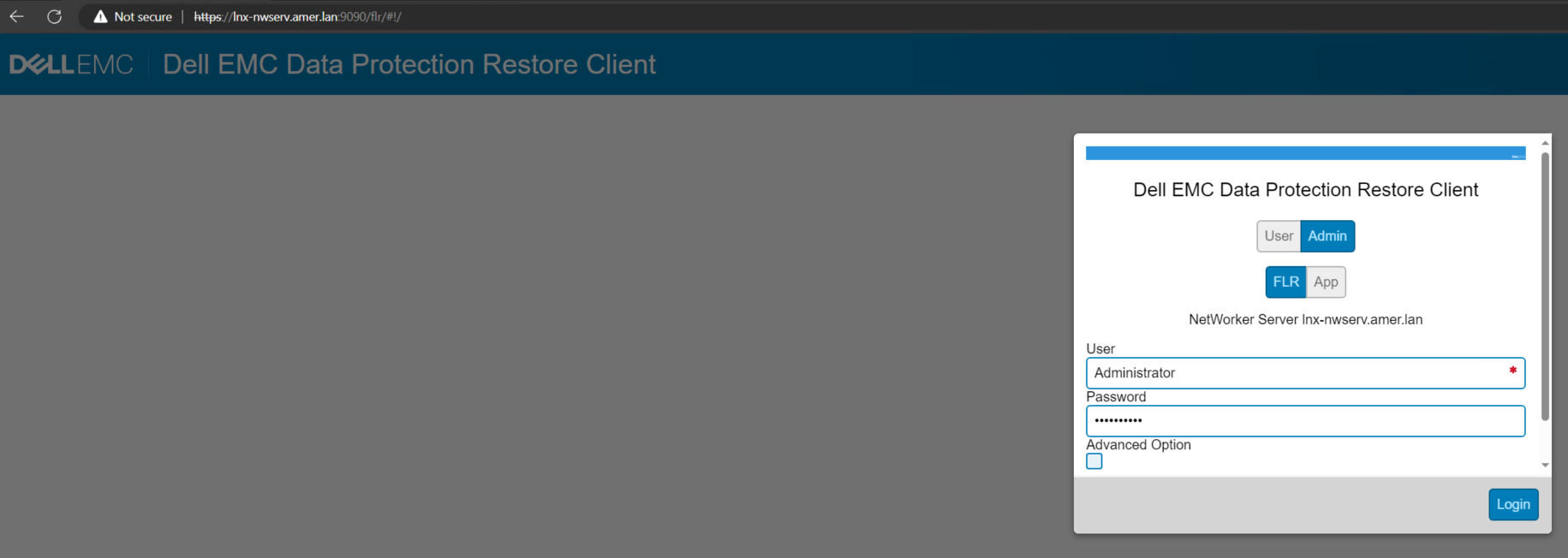
Rysunek 1. Ekran logowania klienta Data Protection Restore
- Wybierz vCenter, maszynę wirtualną i kopię zapasową, których chcesz użyć dla FLR. (Opcje różnią się w zależności od poziomu użytkownika)
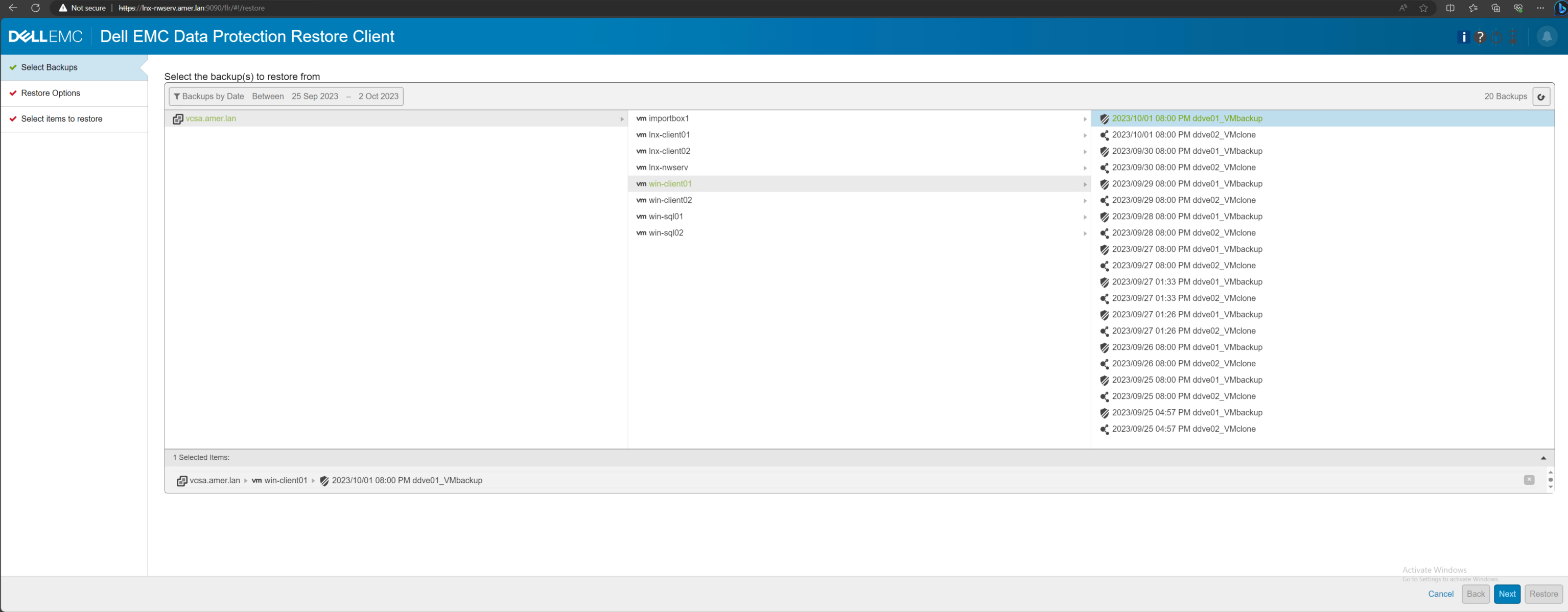
Rysunek 2: Opcje wyboru kopii zapasowej w kliencie Data Protection Restore.
- Wybierz docelową maszynę wirtualną i wprowadź poświadczenia użytkownika FLR/APP maszyny wirtualnej.
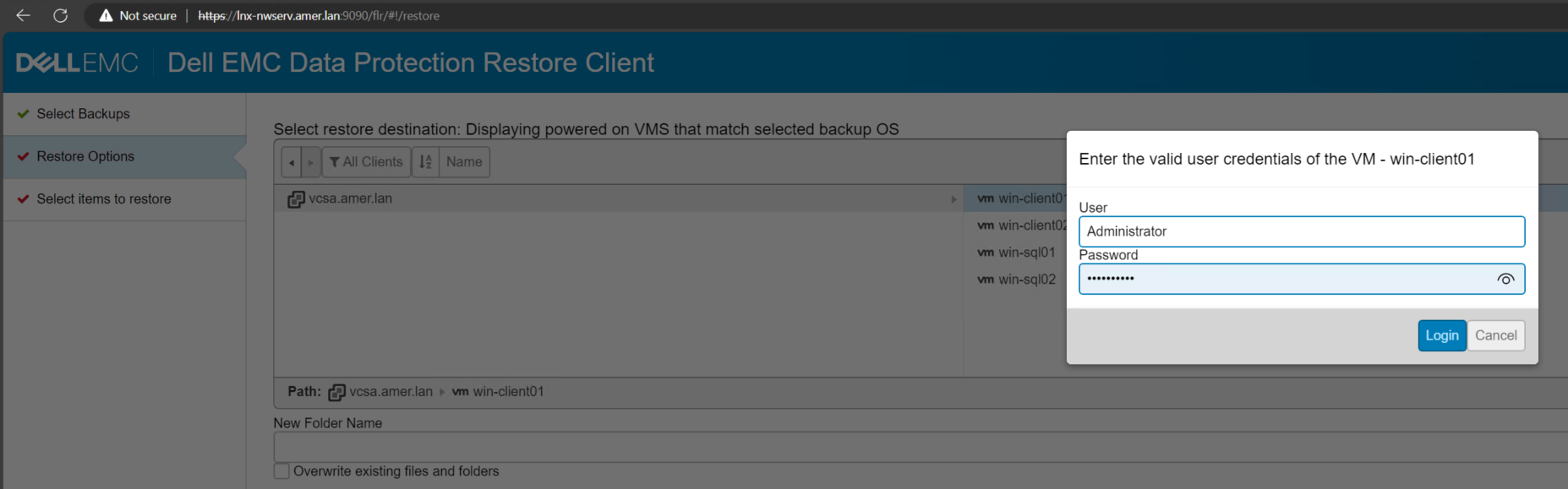
Rysunek 3. Wybór docelowej maszyny wirtualnej i okno logowania użytkownika instalacji.
- Przejdź przez strukturę katalogów do miejsca docelowego przywracania (na tym ekranie można utworzyć nowy folder).
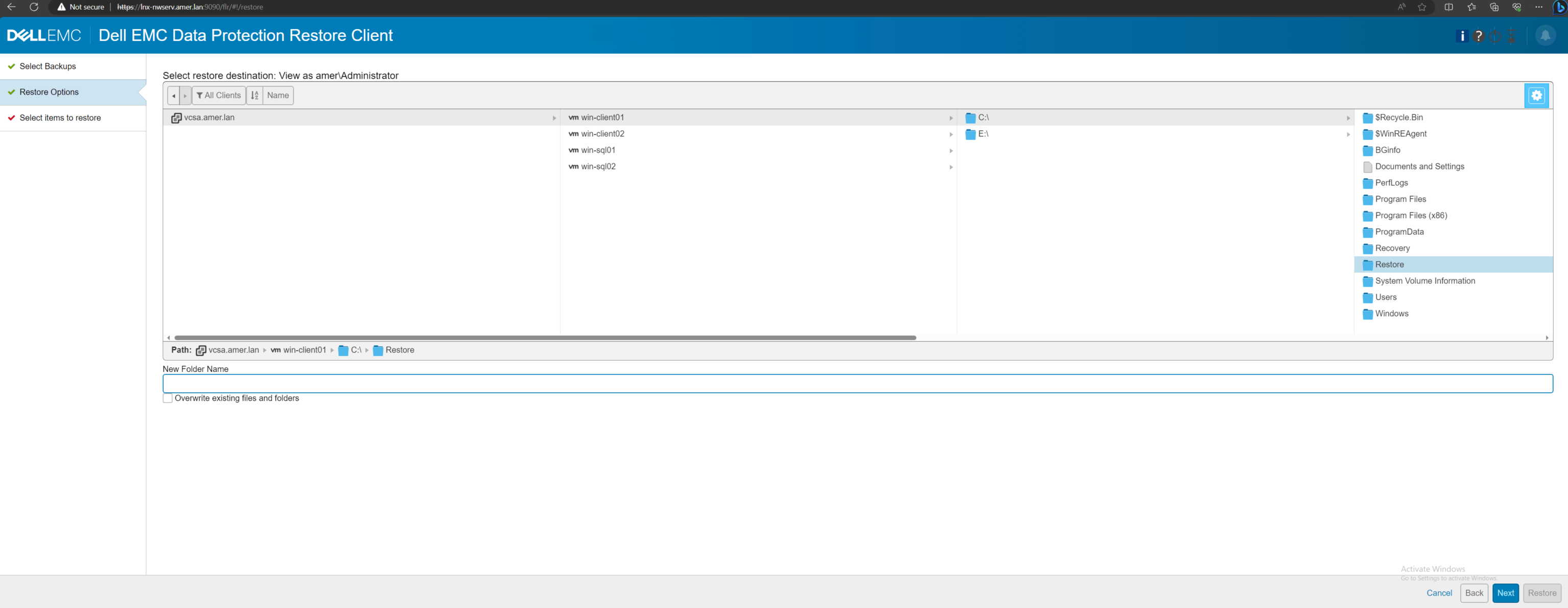
Rysunek 4: Przywróć ustawienia katalogu.
- Przeglądaj system plików potrzebnych do przywrócenia. Kliknij pliki wymagane do przywrócenia i przeciągnij je do okna "Wybrane" elementy poniżej.
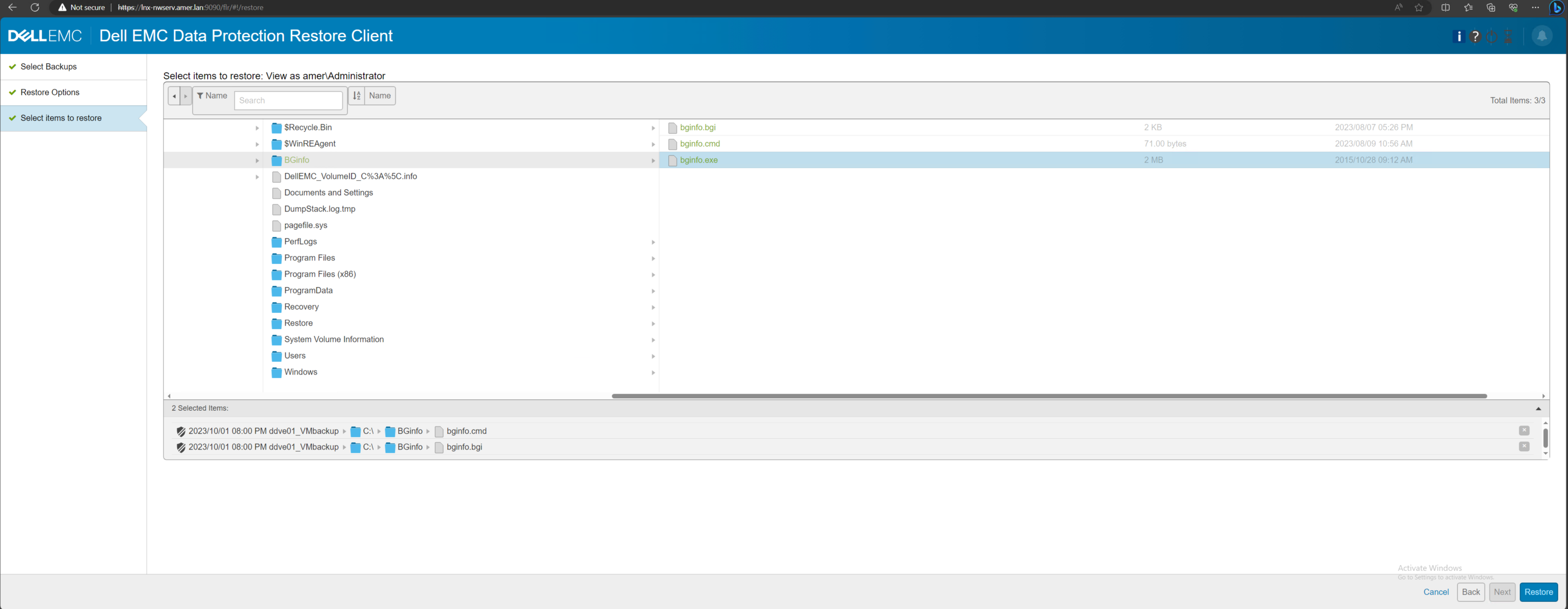
Rysunek 5: Wybieranie danych potrzebnych do przywrócenia.
- Wybierz opcję "Przywróć". Przywracanie można monitorować z poziomu zakładki monitorowanie (ikona dzwonka w prawym górnym rogu).
- Po zakończeniu pliki są dostępne w wybranym katalogu do przywrócenia, zachowując ich oryginalną strukturę katalogów, jeśli wybrano pliki z różnych katalogów:
Dodatkowe informacje
Dzienniki FLR z DPRC można znaleźć na serwerze NetWorker:
Linux: /nsr/logs/adhoc/nsrvproxy_flr
Windows: C:\Program Files\EMC NetWorker\nsr\logs\adhoc\nsrvproxy_flr
Dzienniki FLR można również znaleźć na maszynie wirtualnej, na której wykonano FLR.
Linux: /opt/emc/vproxyra/logs/vflragentd/vflragentd-agent.log
Windows: C:\Program Files (x86)\EMC\vProxy FLR Agent\logs\vflragentd\vflragentd-agent.log
Dzienniki DPRC można znaleźć na serwerze NetWorker:
Linux: /nsr/authc/logs/flr-server.log
Windows: C:\Program Files\EMC NetWorker\nsr\authc-server\tomcat\logs\flr-server.log
Dodatkowe dzienniki z FLR można znaleźć na urządzeniu vProxy, które wykonało instalację FLR:
Zrealizowane sesje: /opt/emc/vproxy/runtime/logs/recycle/vflrd/DATE
Aktywne sesje i dzienniki demona vflrd: /opt/emc/vproxy/runtime/logs/vflrd
Dodatkowe artykuły: