VxRail: Jak uzyskać dostęp do pliku ISO dołączonego do kontrolera iDRAC za pomocą interfejsu wiersza poleceń ESXi

Podsumowanie: W tym artykule szczegółowo opisano sposób podłączania pliku ISO do konsoli wirtualnej kontrolera iDRAC, a następnie uzyskiwania dostępu do pliku za pomocą interfejsu wiersza poleceń węzła. ...

Ten artykuł dotyczy Ten artykuł nie dotyczy Ten artykuł nie jest powiązany z żadnym konkretnym produktem. Nie wszystkie wersje produktu zostały zidentyfikowane w tym artykule.

Instrukcje

Jak uzyskać dostęp do pliku ISO dołączonego do konsoli iDRAC za pomocą interfejsu wiersza poleceń ESXi.

UWAGA: W niektórych sytuacjach przydatna może być możliwość uzyskania dostępu do pliku ISO podłączonego do wirtualnej konsoli kontrolera iDRAC przy użyciu interfejsu wiersza polecenia węzła. Na przykład, jeśli brakuje sterownika karty sieciowej węzła lub występuje problem uniemożliwiający dostęp do węzła przy użyciu dowolnego rodzaju łączności sieciowej, przeniesienie sterownika karty sieciowej do systemu operacyjnego węzła (ESXi) w celu zastosowania sterownika może być trudne. Jednak dołączając sterownik jako plik ISO do konsoli wirtualnej węzła i postępując zgodnie z poniższymi instrukcjami w celu mapowania systemu operacyjnego do obrazu ISO, można uzyskać dostęp do pliku sterownika i zainstalować go lub zaktualizować za pomocą oprogramowania ESXi.

Czynności:

  1. Przekonwertuj potrzebny plik lub folder na obraz ISO za pomocą oprogramowania innej firmy.

  2. Otwórz konsolę do węzła i podłącz obraz ISO jako nośnik wirtualny. 

    1. Kliknij łącze / obraz konsoli "Launch a Virtual Console":
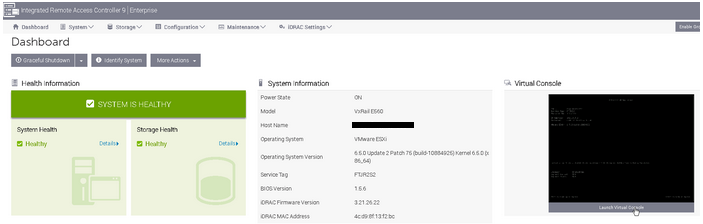
      Uruchom konsolę wirtualną w konsoli iDRAC

    2. Kliknij przycisk "Connect Virtual Media":
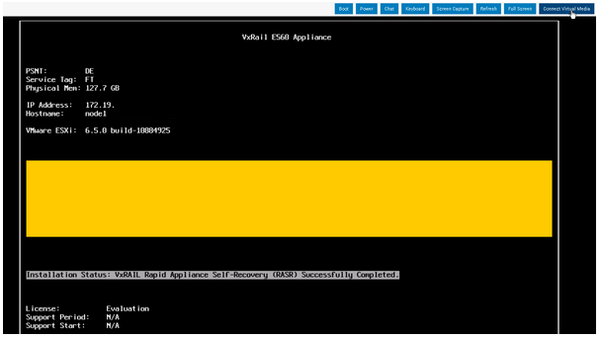
      Przycisk podłączania nośnika wirtualnego

    3. Kliknij przycisk "Choose File" w obszarze Mapuj płytę CD/DVD:
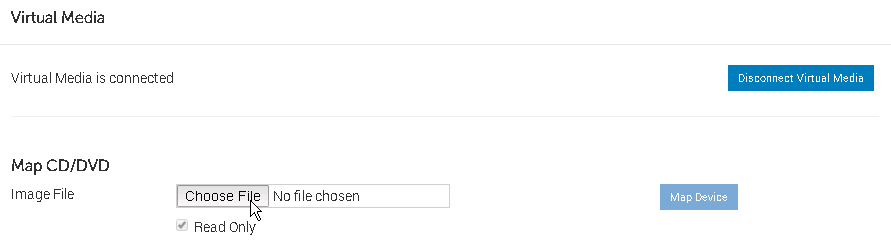
      Konsola nośników wirtualnych

    4. Kliknij przycisk "Map Device" w obszarze Map CD/DVD:
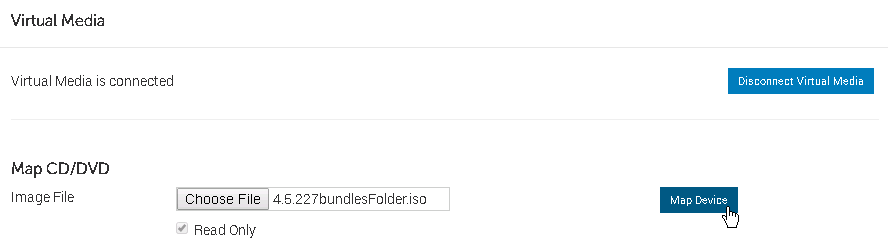
      Konsola nośników wirtualnych


  3. Połącz się z węzłem za pomocą interfejsu wiersza poleceń.
    Nie zobaczysz jeszcze obrazu ISO, jeśli uruchomisz polecenie:

    # ls /vmfs/volumes
    Przykład wyjściowy polecenia ls
  4. Załaduj moduł iso9660 za pomocą ESXi:

    # vmkload_mod iso9660

    Przykład wyjściowy polecenia vmkload_mod
  5. Zbieraj identyfikator urządzenia wirtualnego CD-ROM-u:

    # esxcfg-mpath -l | grep -i cd-rom
    UWAGA: W poniższym przykładzie identyfikator urządzenia to: mpx.vmhba32:C0:T0:L0

    Przykład danych wyjściowych polecenia esxcfg-mpath


  6. Skorzystaj z następujących opcji vsish polecenie zamontowania wirtualnego CD-ROM-u:

    # vsish -e set /vmkModules/iso9660/mount <Device ID gathered from previous step>

    Przykład:

    # vsish -e set /vmkModules/iso9660/mount mpx.vmhba32:C0:T0:L0

    Przykład danych wyjściowych polecenia vsish
  7. Możesz teraz wyświetlić plik lub folder ISO za pomocą:

    # ls /vmfs/volumes

    Przykład wyjściowy polecenia ls
    Jeśli obraz ISO zawiera folder, możesz cd do folderu/katalogu, aby wyświetlić pliki w folderze:

    cd do folderu lub katalogu

    W tym momencie możesz teraz wchodzić w interakcje z plikami za pomocą interfejsu wiersza poleceń. Można na przykład zaktualizować pakiet VIB w węźle przy użyciu polecenia:

    # esxcli software vib update -d /vmfs/volumes/<file on ISO>.zip
  8. Po zakończeniu pracy z plikami w obrazie ISO odmontuj urządzenie za pomocą:

    # vsish -e set /vmkModules/iso9660/unmount <CD-ROM Device ID>

    Przykład:

    # vsish -e set /vmkModules/iso9660/unmount mpx.vmhba32:C0:T0:L0

    Przykład danych wyjściowych polecenia vsish
  9. Rozładuj również moduł iso9660:

    # vmkload_mod -u iso9660

    Przykład wyjściowy polecenia vmkload_mod

Aby odłączyć wirtualny napęd CD-ROM od konsoli węzła:

  1. W interfejsie nośnika wirtualnego kliknij przycisk "Disconnect Virtual Media":
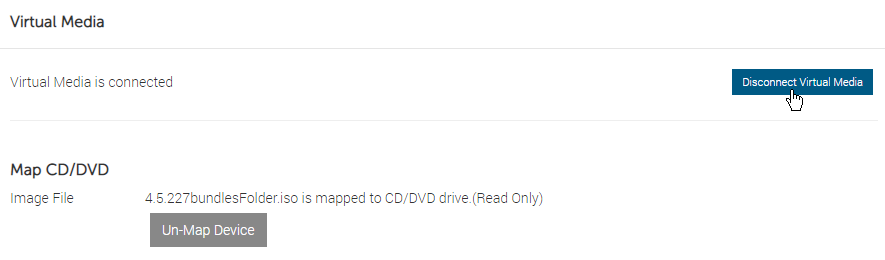
    Interfejs użytkownika nośnika wirtualnego


Produkty, których dotyczy problem

VxRail Appliance Family, VxRail Appliance Series, VxRail G Series Nodes, VxRail D Series Nodes, VxRail D560, VxRail D560F, VxRail E460, VxRail E560, VxRail E560 VCF, VxRail E560F, VxRail E560F VCF, VxRail E560N, VxRail E560N VCF, VxRail E660 , VxRail E660F, VxRail E660N, VxRail E665, VxRail E665F, VxRail E665N, VxRail G560, VxRail G560 VCF, VxRail G560F, VxRail G560F VCF, VxRail P Series Nodes, VxRail P470, VxRail P570, VxRail P570 VCF, VxRail P570F, VxRail P570F VCF, VxRail P580N, VxRail P580N VCF, VxRail P670F, VxRail P670N, VxRail P675F, VxRail P675N, VxRail S Series Nodes, VxRail S470, VxRail S570, VxRail S570 VCF, VxRail S670, VxRail V Series Nodes, VxRail V470, VxRail V570, VxRail V570 VCF, VxRail V570F, VxRail V570F VCF, VXRAIL V670F, VxRail VD-4510C, VxRail VD-4520C, VxRail VD Series Nodes, VxRail VE-660, VxRail VE-6615, VxRail VE-670, VxRail VP-760, VxRail VP-7625, VxRail VP-770, VxRail VS-760 ...

Produkty

VxRail Appliance Family, VxRail V470
Właściwości artykułu
Numer artykułu: 000014447
Typ artykułu: How To
Ostatnia modyfikacja: 25 mar 2026
Wersja:  9
Znajdź odpowiedzi na swoje pytania u innych użytkowników produktów Dell
Usługi pomocy technicznej
Sprawdź, czy Twoje urządzenie jest objęte usługą pomocy technicznej.
