Connectrix: Zbieranie pliku dziennika przełącznika przy użyciu sesji PuTTY — krok po kroku
Podsumowanie: Ten artykuł zawiera szczegółowe instrukcje dotyczące zbierania dziennika supportshow za pomocą programu PuTTY.
Ten artykuł dotyczy
Ten artykuł nie dotyczy
Ten artykuł nie jest powiązany z żadnym konkretnym produktem.
Nie wszystkie wersje produktu zostały zidentyfikowane w tym artykule.
Instrukcje
Ten artykuł zawiera szczegółowe instrukcje dotyczące zbierania dziennika supportshow za pomocą programu PuTTY.
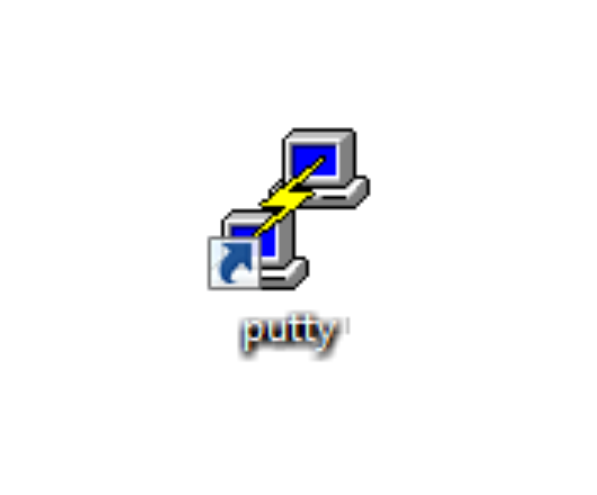
- Kliknij dwukrotnie ikonę programu PuTTY , aby uruchomić aplikację.
- Kliknij opcję Rejestrowanie. Ustawienia rejestrowania są wymienione po prawej stronie.
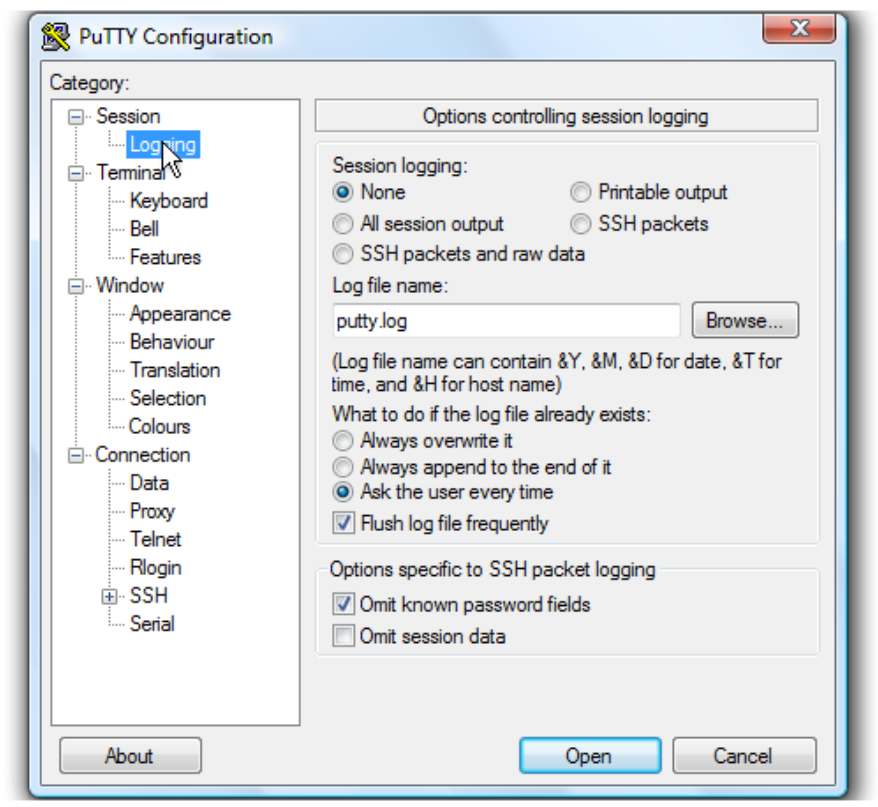
Instrukcje dotyczące zapisywania pliku dziennika na pulpicie.
- Kliknij opcję Wszystkie dane wyjściowe sesji.
- Pozostaw Putty.logjako nazwę pliku dziennika.
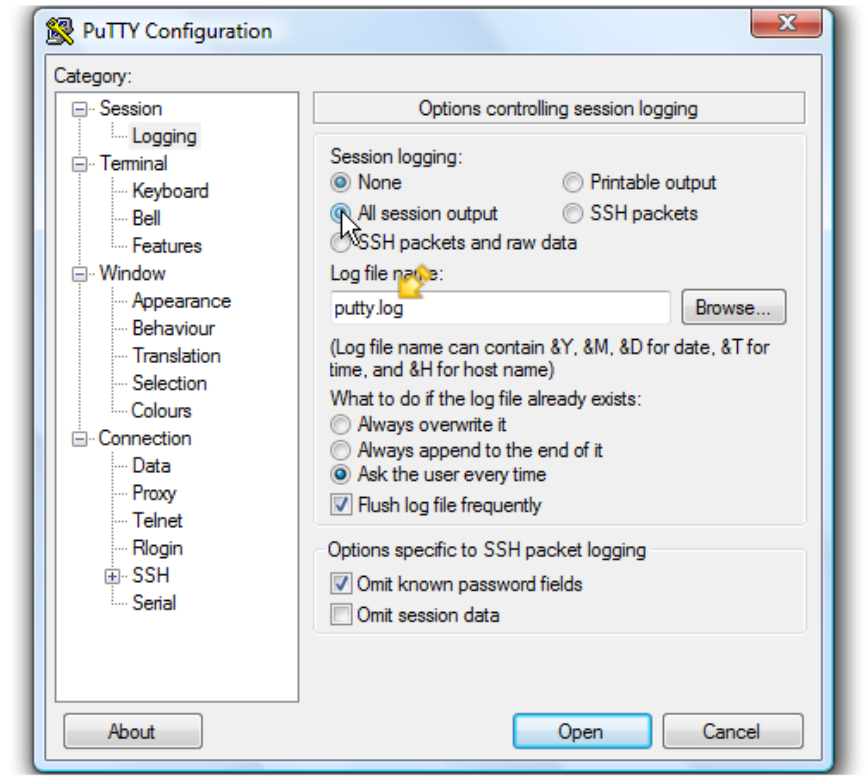
- Kliknij przycisk Przeglądaj , aby wybrać lokalizację zapisu.
- Upewnij się, że w tym miejscu wybrano opcję Pulpit .
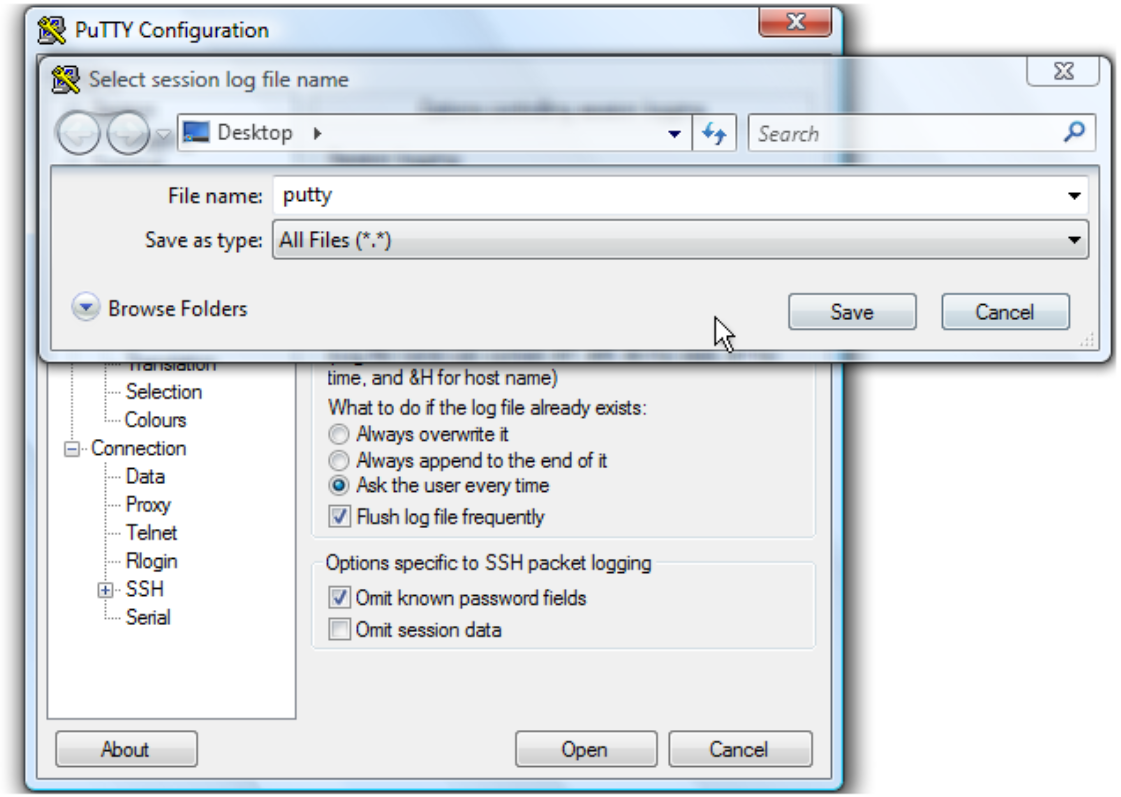
- Wybierz przycisk Save.
- Upewnij się, że wybrano opcję Pytaj użytkownika za każdym razem, a następnie kliknij przycisk Otwórz , aby rozpocząć sesję.
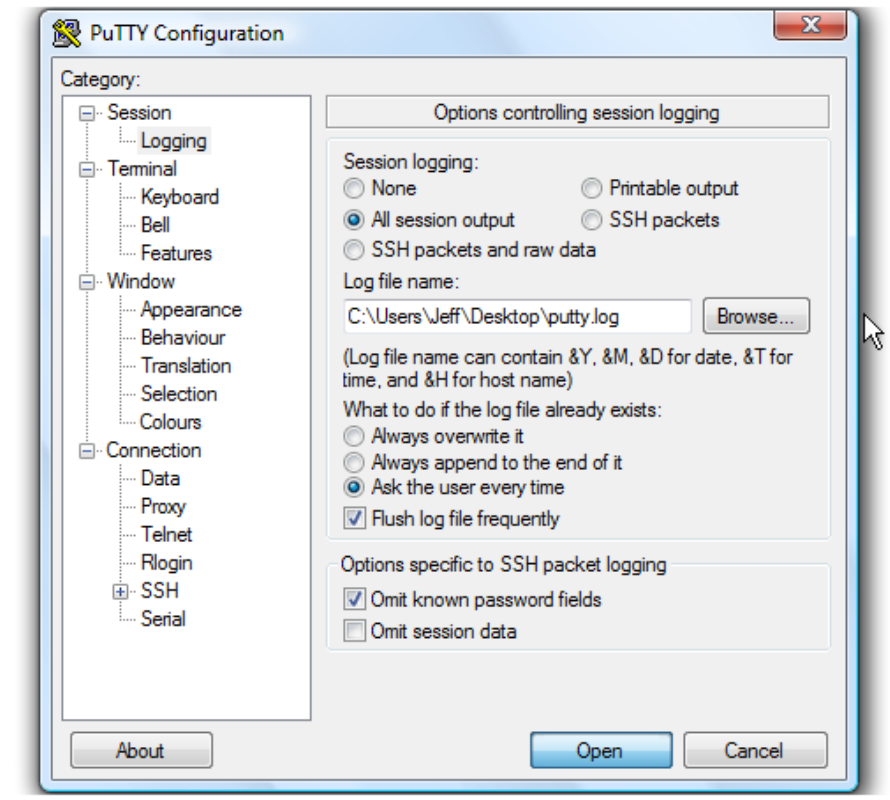
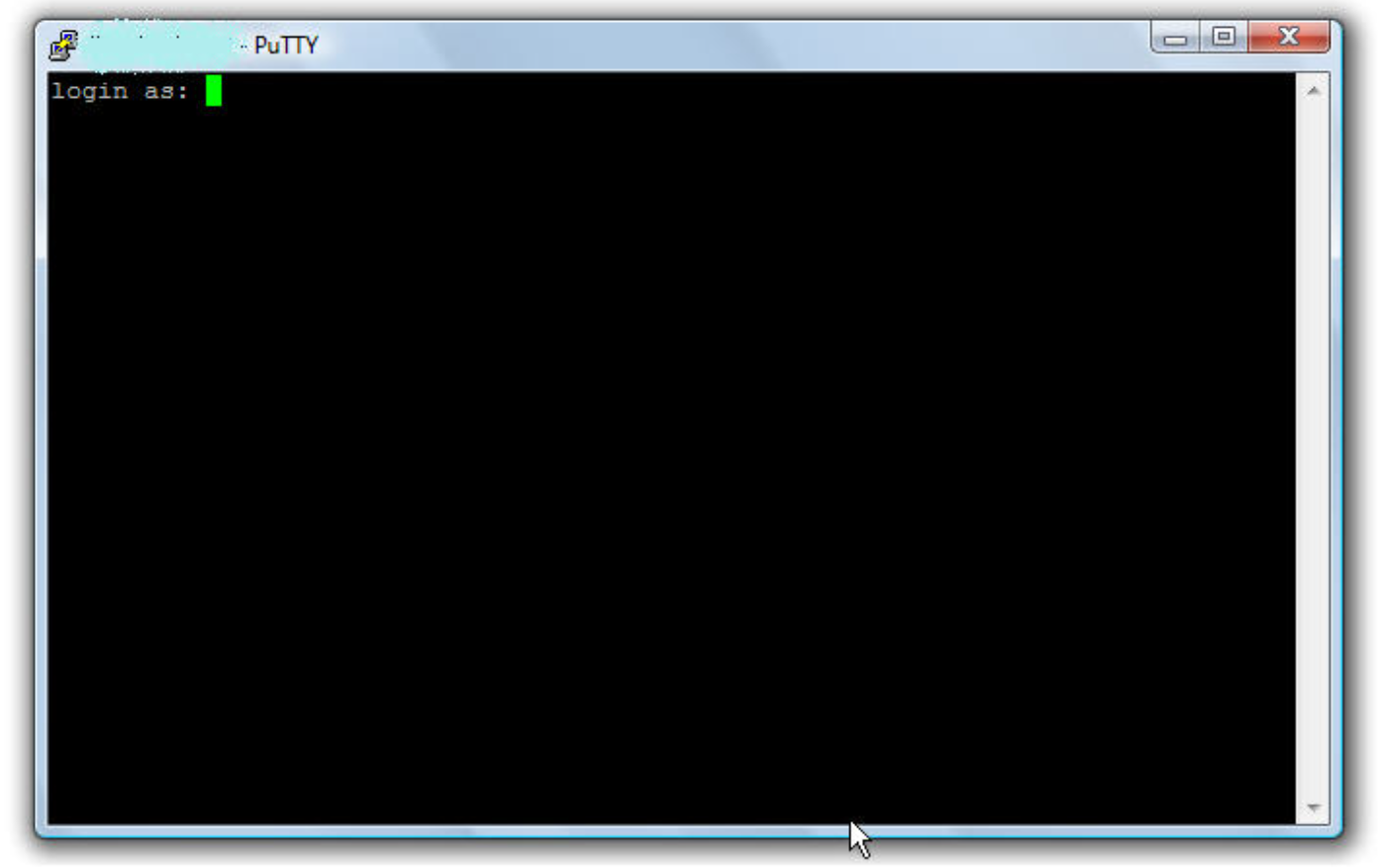
- Wpisz nazwę użytkownika, a następnie naciśnij <Enter> .
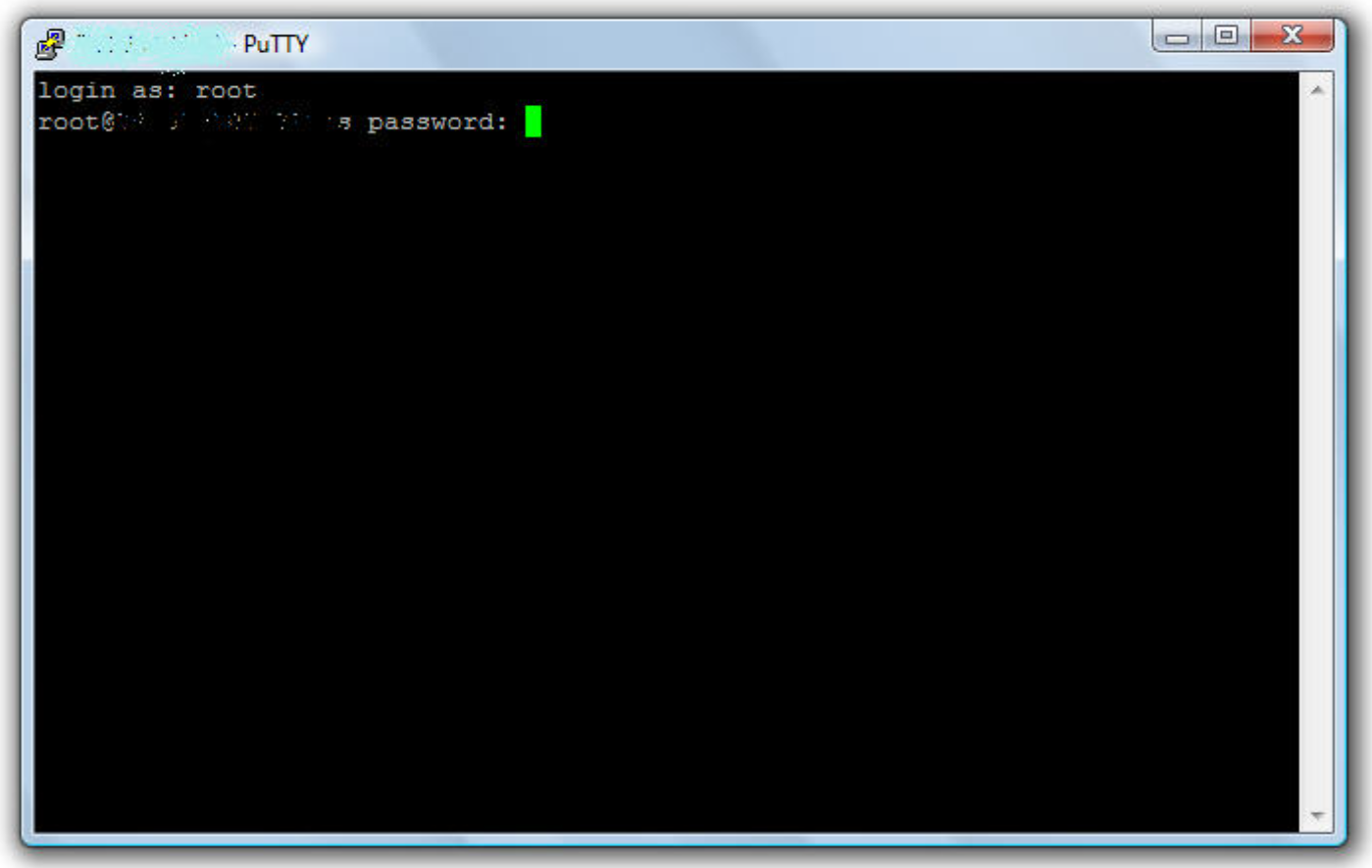
- Wpisz hasło, a następnie naciśnij <Enter> .
- Jeśli chodzi o przełącznik Brocade, uruchom polecenie supportshow, aby zebrać dziennik przełącznika.
- Jeśli chodzi o przełącznik Cisco, uruchom polecenie show tech-support details | no-more, aby zebrać dziennik przełącznika.
- Wpisz Exit, a następnie naciśnij <Enter> , aby zamknąć PuTTY.
Plik dziennika zostanie zapisany na pulpicie.
To koniec samouczka. Wiesz już, jak utworzyć plik dziennika sesji programu PuTTY.
Dodatkowe informacje
Produkty, których dotyczy problem
Connectrix MDS-SeriesWłaściwości artykułu
Numer artykułu: 000018926
Typ artykułu: How To
Ostatnia modyfikacja: 12 wrz 2025
Wersja: 5
Znajdź odpowiedzi na swoje pytania u innych użytkowników produktów Dell
Usługi pomocy technicznej
Sprawdź, czy Twoje urządzenie jest objęte usługą pomocy technicznej.