PowerPath: Jak włączyć śledzenie pamięci VMware?
Podsumowanie: Host ESXi z awariami PowerPath
Ten artykuł dotyczy
Ten artykuł nie dotyczy
Ten artykuł nie jest powiązany z żadnym konkretnym produktem.
Nie wszystkie wersje produktu zostały zidentyfikowane w tym artykule.
Instrukcje
W przypadku PSOD związanego z uszkodzeniem metadanych sterty przyczyna może nie być jasna ze standardowego rejestrowania.
W celu uzyskania dalszych informacji można włączyć śledzenie pamięci, aby dowiedzieć się, kto uszkadza pamięć.
heapFreeOwnerCheck=TRUE
heapMetadataProtect=TRUE
heapPoisonFreeMem=TRUE
heapPoisonTimerChecks=PRAWDA
dmaMapperPolicy=debugowanie
Po włączeniu śledzenia pamięci musimy poczekać na dalsze wystąpienie problemu, zebrać zrzut rdzenia, a następnie zaangażować inżynierię VMware.
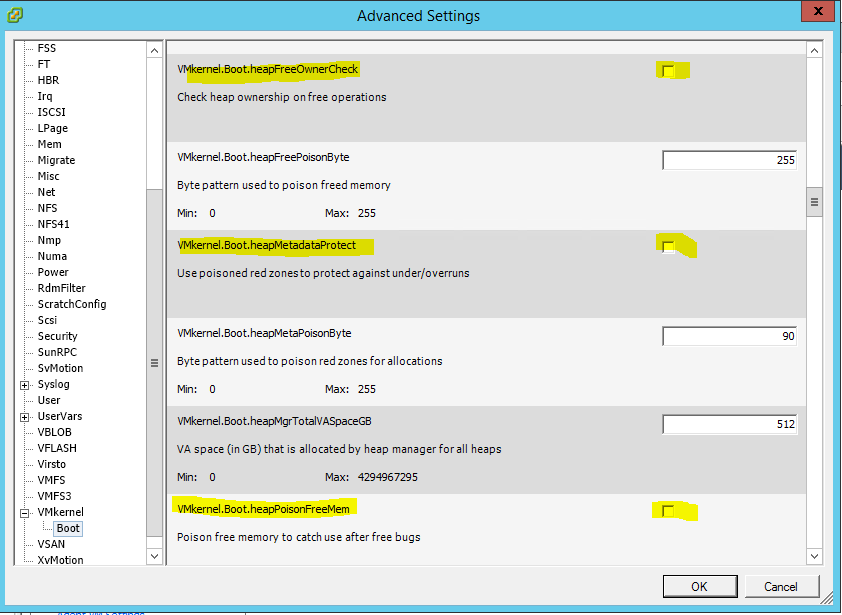
Ustawienia te są dostępne w sekcji ustawień zaawansowanych klienta vSphere. Jeśli połączysz się z vCenter, przejdziesz do widoku Hosty i klastry, klikniesz odpowiedni host, klikniesz zakładkę Konfiguracja i z sekcji Oprogramowanie wybierzesz Ustawienia zaawansowane, pojawi się wyskakujące okienko zatytułowane Ustawienia zaawansowane. Ustawienia, których szukasz, można znaleźć w sekcji VMkernel\Boot. Przykładowy podzbiór ustawień pokazano poniżej.
Nuta:
Po zastosowaniu ustawień konieczne będzie ponowne uruchomienie hosta w celu pobrania zmian.
Gdy zmiany nie będą już potrzebne, trzeba będzie je cofnąć, a host ponownie uruchomić.
W celu uzyskania dalszych informacji można włączyć śledzenie pamięci, aby dowiedzieć się, kto uszkadza pamięć.
heapFreeOwnerCheck=TRUE
heapMetadataProtect=TRUE
heapPoisonFreeMem=TRUE
heapPoisonTimerChecks=PRAWDA
dmaMapperPolicy=debugowanie
Po włączeniu śledzenia pamięci musimy poczekać na dalsze wystąpienie problemu, zebrać zrzut rdzenia, a następnie zaangażować inżynierię VMware.
Ustawienia te są dostępne w sekcji ustawień zaawansowanych klienta vSphere. Jeśli połączysz się z vCenter, przejdziesz do widoku Hosty i klastry, klikniesz odpowiedni host, klikniesz zakładkę Konfiguracja i z sekcji Oprogramowanie wybierzesz Ustawienia zaawansowane, pojawi się wyskakujące okienko zatytułowane Ustawienia zaawansowane. Ustawienia, których szukasz, można znaleźć w sekcji VMkernel\Boot. Przykładowy podzbiór ustawień pokazano poniżej.
Nuta:
Po zastosowaniu ustawień konieczne będzie ponowne uruchomienie hosta w celu pobrania zmian.
Gdy zmiany nie będą już potrzebne, trzeba będzie je cofnąć, a host ponownie uruchomić.
Produkty, których dotyczy problem
Storage NetworkingWłaściwości artykułu
Numer artykułu: 000019483
Typ artykułu: How To
Ostatnia modyfikacja: 17 kwi 2026
Wersja: 5
Znajdź odpowiedzi na swoje pytania u innych użytkowników produktów Dell
Usługi pomocy technicznej
Sprawdź, czy Twoje urządzenie jest objęte usługą pomocy technicznej.