Avamar: Uaktualnianie serwera proxy Avamar za pomocą programu Proxy Deployment Manager (PDM) po uaktualnieniu serwera
Podsumowanie: W tym artykule bazy wiedzy przedstawiono sposób uaktualniania serwera proxy maszyny wirtualnej Avamar za pomocą programu Proxy Deployment Manager (PDM).
Ten artykuł dotyczy
Ten artykuł nie dotyczy
Ten artykuł nie jest powiązany z żadnym konkretnym produktem.
Nie wszystkie wersje produktu zostały zidentyfikowane w tym artykule.
Instrukcje
Poniżej przedstawiono kroki związane z aktualizacją serwera proxy przy użyciu menedżera wdrażania proxy.
Przed uaktualnieniem serwera proxy wykonaj poniższe czynności.
- Upewnij się, że uaktualnianie wersji Avamar zostało zakończone.
- Brak kopii zapasowej lub przywracania VMware w toku.
Istnieją dwie metody uaktualniania serwera proxy: za pomocą interfejsu użytkownika administratora (AUI) i przy użyciu graficznego interfejsu MCGUI.
Użyj tylko jednej, nie próbuj obu metod.
Uwaga:
- Uaktualnianie serwera proxy przy użyciu programu PDM działa tylko wtedy, gdy serwer proxy został wcześniej wdrożony przy użyciu programu PDM.
- Jeśli istniejące serwery proxy nie zostały wdrożone przy użyciu programu PDM, można przekonwertować te serwery proxy tak, aby były zarządzane za pomocą programu PDM, a następnie przeprowadzić aktualizację.
- Niestandardowy serwer proxy nie zostanie uaktualniony przez PDM, na przykład: Posiadanie więcej niż jednej karty sieciowej.
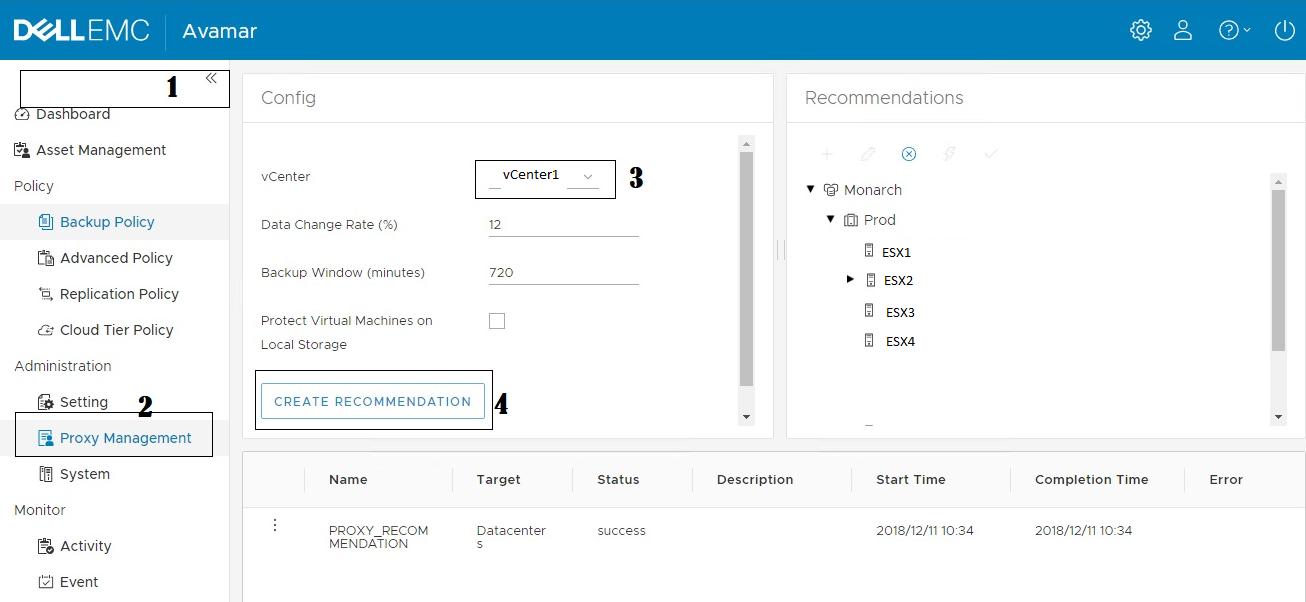
Uaktualnianie serwera proxy przy użyciu AUI Począwszy od wersji 18.2 dostępna jest nowa konsola internetowa, która udostępnia wersję wdrożenia serwera proxy o nazwie zarządzanie serwerem proxy i uaktualnianie serwera proxy. Dostęp do niego można uzyskać, wpisując w przeglądarce:https://<hostname>/auiOtwórz panel po lewej stronie > , wybierz opcję Proxy Management > Select Appropriate vCenter > , Create Recommendation. Serwery proxy wymagające uaktualnienia są oznaczone ikoną Thunderbolt.Uaktualnienie serwera proxy za pomocą MC GUI. 1. Zaloguj się do administratora Avamar i wybierz VMware , aby uzyskać dostęp do Proxy Deployment Manager.
2. Wybierz popraw vCenter z " wybierz vCenter " i kliknij " Utwórz rekomendację".
3. Po utworzeniu rekomendacji serwer proxy, który wymaga aktualizacji, jest wyświetlany ze strzałką W GÓRĘ. Wybierz pozycję Zastosuj.
4. Potwierdź aktualizację, klikając przycisk "Kontynuuj" PDM skontaktuje się z vCenter w tle i uaktualni proxy.
Sprawdź, czy uaktualniony serwer proxy został wdrożony w vCenter. Aktualizacja serwera proxy została zakończona. Konwertowanie istniejącego serwera proxy do zarządzania za pomocą PDM. Jeśli istniejące serwery proxy nie zostały wdrożone przy użyciu PDM, nie są wyświetlane w uaktualnieniu serwera proxy przy użyciu AUI lub MCGUI. (W idealnym przypadku w takich przypadkach wymagane jest wdrożenie nowego serwera proxy. ) Zamiast tego należy przekonwertować serwery proxy, aby były zarządzane za pomocą programu PDM i kwalifikowały się do uaktualnienia przy użyciu AUI lub MCGUI. Zaloguj się do istniejącego serwera proxy jako administrator. 1. Przełącz się na użytkownika root.
su -2. Przejdź do poniższej lokalizacji.
cd /etc/init.d3. Uruchom poniższe polecenie.
./initproxyappliance manageby4. Potwierdź adres Avamar [T/N], podaj adres IP vCenter, nazwę użytkownika i hasło.
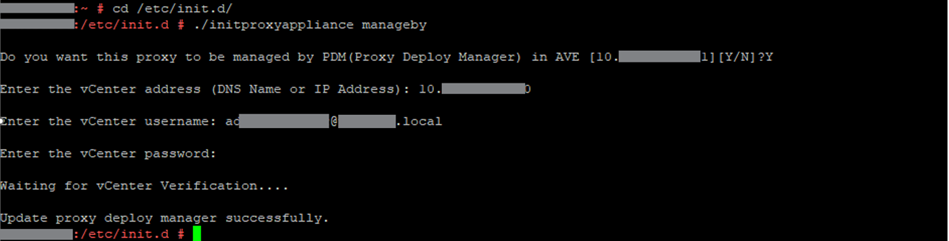
W przypadku pomyślnej weryfikacji serwer proxy powinien być dostępny na karcie PDM i gotowy do aktualizacji.
Sprawdź, czy uaktualniony serwer proxy został wdrożony w vCenter. Aktualizacja serwera proxy została zakończona.
Produkty, których dotyczy problem
Avamar, PowerProtect DP4400Produkty
PowerProtect Data Protection Appliance, Avamar, Avamar Server, Avamar Virtual EditionWłaściwości artykułu
Numer artykułu: 000020235
Typ artykułu: How To
Ostatnia modyfikacja: 27 lip 2026
Wersja: 10
Znajdź odpowiedzi na swoje pytania u innych użytkowników produktów Dell
Usługi pomocy technicznej
Sprawdź, czy Twoje urządzenie jest objęte usługą pomocy technicznej.