Dell Unity: Konfigurowanie filtrowania plików
Podsumowanie: W tym artykule wyjaśniono, jak skonfigurować funkcję filtrowania plików w systemach plików Dell Unity.
Instrukcje
Omówienie filtrowania plików
Funkcja filtrowania plików umożliwia administratorom ograniczenie operacji na plikach na podstawie ich rozszerzeń. Nie można tworzyć ani modyfikować ograniczonych typów plików w skonfigurowanym udziale SMB.
Uwaga: Administratorzy nie podlegają ograniczeniom filtrowania plików, chyba że zostały jawnie skonfigurowane za pomocą uprawnień do pliku filtru.
| Ustawienie | Wartość |
|---|---|
CIFS Serwer |
CIFSSERVERNAME |
| Nazwa udziału | DataShare |
| Rozszerzenie pliku do bloku | .mp3 |
Krok 1: Uzyskaj dostęp do katalogu filtru plików
Korzystanie z konta administratora domeny (lub autonomicznego SMB Konto administratora), otwórz Eksploratora Windows lub wybierz pozycję Uruchom > uruchom, a następnie wprowadź następującą ścieżkę UNC:
\\CIFSSERVERNAME\c$\.etc\.filefilterSpowoduje to otwarcie .filefilter w katalogu na SMB .
Uwaga: Pakiet .etc Nie można uzyskać dostępu do katalogu, przeglądając zmapowany dysk lub przechodząc do \\CIFSSERVERNAME\c$. Pełną ścieżkę pokazaną powyżej należy wprowadzić bezpośrednio.
Krok 2: Tworzenie pliku filtru
Filtry plików używają następującej konwencji nazewnictwa:
extension@sharenamePrzed utworzeniem pliku upewnij się, że w Eksploratorze Windows jest włączona opcja Rozszerzenia nazw plików , aby zapobiec dołączaniu ukrytych rozszerzeń plików do nazwy pliku.
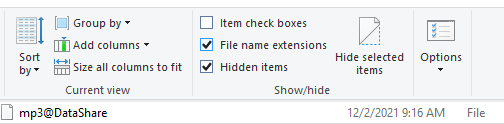
Rysunek 1. Karta Widok Eksploratora okien
Przykład:
Aby zablokować .mp3 w udziale DataShare , utwórz nowy plik w katalogu .filefilter katalog o nazwie:
mp3@DataShareWażne: Upewnij się, że nazwa pliku nie zawiera żadnych ukrytych rozszerzeń pliku. Eksplorator Windows może domyślnie ukrywać rozszerzenia znanych typów plików.
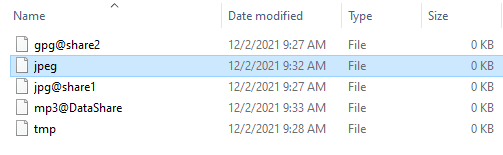
Rysunek 2: Lista nazw plików Eksploratora Windows
Dodatkowe przykłady
Blokuj .jpg pliki na share1:
jpg@share1.gpg pliki na share2:
gpg@share2Blokowanie typu pliku na wszystkich udostępnieniach
Aby zablokować rozszerzenie pliku we wszystkich udziałach w określonym SMB serwera, utwórz plik, używając tylko nazwy rozszerzenia.
Przykłady:
Zablokuj wszystko .tmp Pliki:
tmp.jpeg Pliki:
jpeg
Jeśli nie określono nazwy udziału, filtr ma zastosowanie do każdego udziału hostowanego na tym udziale SMB .
Uwaga: Jeśli wiele SMB w macierzy Unity, pliki filtrów muszą być tworzone oddzielnie dla każdego SMB .
Uwaga: Dostosowywanie komunikatu "Odmowa dostępu" filtrowania plików nie jest obsługiwane w systemach Dell Unity.
Dodatkowe informacje
Plik filtru o nazwie gif@engineering_files można skonfigurować w taki sposób, aby elementy członkowskie Engineering grupa ma dostęp do .gif pliki, podczas gdy użytkownicy spoza grupy nie mają dostępu do .gif pliki w udziale.
Aby wykluczyć grupę inżynierską z .gif Filtrowanie plików:
- Kliknij prawym przyciskiem myszy ikonę
gif@engineering_filesfiltruj plik i wybierz pozycję Właściwości > zabezpieczeń. - Kliknij przycisk Dodaj i dodaj grupę Inżynieria .
- W obszarze Uprawnienia wybierz pozycję Pełna kontrola. Powiązane uprawnienia (Modyfikuj,Odczyt i wykonanie, Odczyt i Zapis) są wybierane automatycznie.
- Kliknij przycisk Zastosuj, a następnie OK.
Członkowie grupy inżynierskiej mają teraz dostęp do .gif pliki w udziale, podczas gdy filtrowanie plików nadal ma zastosowanie do wszystkich innych użytkowników.