Data Domain: Zbieranie pakietu pomocy technicznej Data Domain
Podsumowanie: Pakiet pomocy technicznej (SUB) to skompresowane archiwum różnych dzienników i plików konfiguracyjnych z systemu Data Domain (DD). Dział pomocy technicznej i dział inżynieryjny DD korzystają z jego zawartości podczas badania problemów. W rezultacie agenci pomocy technicznej prawdopodobnie poproszą o SUB podczas pracy nad zgłoszeniem do pomocy technicznej. W tym artykule opisano różne metody generowania i zbierania SUB oraz przesyłania go do przeglądu. ...
Ten artykuł dotyczy
Ten artykuł nie dotyczy
Ten artykuł nie jest powiązany z żadnym konkretnym produktem.
Nie wszystkie wersje produktu zostały zidentyfikowane w tym artykule.
Instrukcje
Główna część artykułu opisuje najczęściej stosowane metody osiągania powyższego. Bez względu na to, jaka metoda jest używana, wygenerowanie pakietu pomocy technicznej nie jest natychmiastowe i może potrwać do 15 minut w przypadku większych systemów. Informacje dodatkowe są dostępne w sekcji "Informacje dodatkowe" niniejszego artykułu.
Spis treści:
KROK 1: GENEROWANIE PAKIETU POMOCY TECHNICZNEJ
A. Generowanie pakietu pomocy technicznej przy użyciu interfejsu wiersza polecenia (CLI) Data Domain:
- Zaloguj się do interfejsu wiersza polecenia
- Użyj następującego polecenia, aby wygenerować SUB z domyślną zawartością:
Przykład:# support bundle create default# support bundle create default Compressing files... Bundle created...
B. Generowanie pakietu pomocy technicznej przy użyciu interfejsu użytkownika (GUI) programu System Manager:
W tych krokach założono, że dostęp do DD przez przeglądarkę jest włączony. Aby to potwierdzić, zapoznaj się z sekcją "Dodatkowe informacje" tego artykułu.
- Uzyskaj dostęp do adresu IP lub nazwy hosta Data Domain w przeglądarce internetowej.
- Zaloguj się jako użytkownik z uprawnieniami administratora systemu.
- Wybierz opcję Maintenance.
- Wybierz opcję Support.
- Wybierz kartę Pakiety pomocy technicznej .
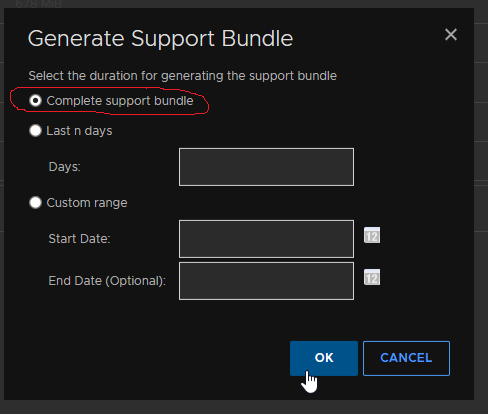
- Kliknij przycisk Generate Support Bundle i w razie potrzeby wybierz opcję Complete Support Bundle. Pomoc techniczna często wymaga pełnego zestawu dzienników do zbadania.
Instrukcje wideo dotyczące generowania i zbierania SUB z GUI:
UWAGA:
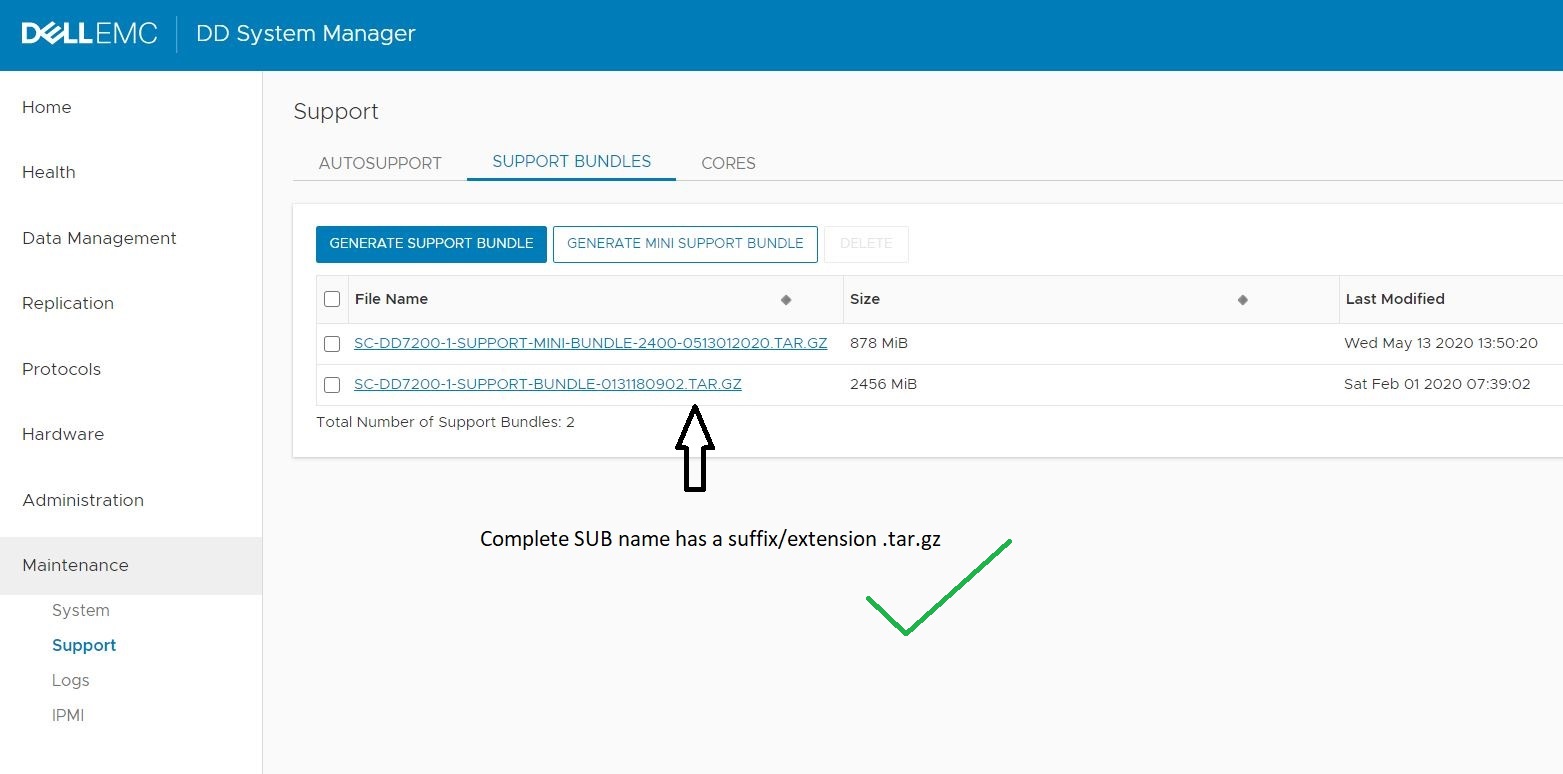
- Może być konieczne odświeżenie strony internetowej w celu sprawdzenia, czy generowanie pakietu pomocy technicznej zostało zakończone. Aby znaleźć najnowszy pakiet pomocy technicznej, przejdź do pola "Ostatnia modyfikacja".
- Maksymalna dozwolona liczba pakietów pomocy technicznej to pięć. Jeśli zostanie osiągnięta maksymalna liczba pięciu, system automatycznie usunie najstarsze pakiety.
- Niekompletny pakiet pomocy technicznej ma nazwę pliku kończącą się czterema lub więcej cyframi. Oznacza to, że jedno z powyższych zadań jest nadal uruchomione, to znaczy, że pakiet pomocy technicznej jest nadal generowany.
- Kompletny pakiet pomocy technicznej ma nazwę pliku kończącą się ciągiem ".tar.gz".
KROK 2: ZBIERANIE PAKIETU POMOCY TECHNICZNEJ
Po wygenerowaniu SUB należy zebrać go z DD i przesłać do innego systemu w celu wgrania (np. systemu desktopowego lub innego systemu w środowisku z dostępem do Internetu).
Wyświetl dostępne subskrypcje w sekcji "Support Bundle" graficznego interfejsu użytkownika (GUI), jak opisano powyżej, lub za pomocą następującego polecenia:
# support bundle list# support bundle list
File Size Time Created
(KiB)
------------------------------------------- ------- ------------------------
datadomain-support-bundle-0825053311.tar.gz 2247001 Fri Aug 25 05:33:11 2023
datadomain-support-bundle-0825053311.tar.gz 2224574 Wed Aug 30 07:45:05 2023
------------------------------------------- ------- ------------------------
Zazwyczaj wymaganym plikiem jest ostatnio utworzony plik SUB. Po zidentyfikowaniu zbierz plik z DD i prześlij go do działu pomocy technicznej Data Domain. Użyj jednej z metod opisanych poniżej, aby zebrać SUB.
A. Zbieranie pakietu pomocy technicznej za pomocą graficznego interfejsu użytkownika:
- Otwórz przeglądarkę internetową, przejdź do graficznego interfejsu użytkownika i przejdź do widoku "Pakiety pomocy technicznej" w sposób opisany powyżej
- Określ, który SUB ma zostać zebrany — zazwyczaj jest to ostatnio zmodyfikowany plik znajdujący się na dole listy.
- Kliknij nazwę pliku — przeglądarka internetowa poprosi o rozpoczęcie pobierania pliku do lokalnego systemu. Aby ta funkcja działała zgodnie z oczekiwaniami, może być konieczne włączenie wyskakujących okienek.
- W razie potrzeby przejdź do lokalizacji zapisu i kliknij przycisk OK.
B. Zbieranie pakietu pomocy technicznej przy użyciu protokołów FTP/FTPS:
Uwaga: Narzędzia graficzne, takie jak WinSCP, nie są zgodne z Data Domain. Zamiast tego użyj wiersza polecenia. Patrz: Data Domain: WinSCP nie działa z Data Domain lub DDMC
W tych krokach założono, że dostęp FTP/FTPS do DD jest włączony. Aby to potwierdzić, zapoznaj się z sekcją "Dodatkowe informacje" tego artykułu.
- Połącz się z DD za pomocą klienta FTP/FTPS. DD wyświetli monit o podanie poświadczeń w celu nawiązania połączenia. Używane konto musi mieć rolę administratora w DD:
$ ftp 1.2.3.4 Connected to 1.2.3.4. 220 (vsFTPd 3.0.3) Name (host:user): sysadmin 331 Please specify the password. Password: 230 Login successful. Remote system type is UNIX. Using binary mode to transfer files. ftp> - Upewnij się, że tryb przesyłania plików jest "binarny":
ftp> bin 200 Switching to Binary mode. - Przejdź do katalogu "support":
ftp> cd support 250 Directory successfully changed. - Wyświetl listę plików w katalogu:
ftp> ls 229 Entering Extended Passive Mode (|||42258|) 150 Here comes the directory listing. ... -rw-r--r-- 1 0 0 2300929601 Aug 25 12:33 datadomain-support-bundle-0825053311.tar.gz -rw-r--r-- 1 0 0 2277964304 Aug 30 14:45 datadomain-support-bundle-0830074505.tar.gz ... 226 Directory send OK. - Pobierz wymagany plik do systemu lokalnego:
ftp> get datadomain-support-bundle-0825053311.tar.gz local: datadomain-support-bundle-0825053311.tar.gz remote: datadomain-support-bundle-0825053311.tar.gz 229 Entering Extended Passive Mode (|||61930|) 150 Opening BINARY mode data connection for datadomain-support-bundle-0825053311.tar.gz (2300929601 bytes). 100% |****************************************************************| 3155 KiB 1.04 MiB/s 00:00 ETA 226 Transfer complete. - Zakończ połączenie:
ftp> bye
221 Goodbye.
C. Zbieranie pakietu pomocy technicznej przy użyciu protokołu NFS:
W tych krokach założono, że dostęp NFS do DD jest włączony i że istnieje eksport NFS dla katalogu /ddvar/support. Aby to potwierdzić, zapoznaj się z sekcją "Dodatkowe informacje" tego artykułu.
- Na kliencie NFS zainstaluj katalog /ddvar/support z DD. Na przykład:
$ mkdir /root/mnt $ mount 1.2.3.4:/ddvar/support /root/mnt - Wyświetl pliki w katalogu support:
$ ls -1 /root/mnt ... datadomain-support-bundle-0825053311.tar.gz datadomain-support-bundle-0830074505.tar.gz ... - Skopiuj wymagany plik do systemu lokalnego:
$ cp /root/mnt/datadomain-support-bundle-0825053311.tar.gz /tmp
d Zebranie pakietu wsparcia przy użyciu protokołu CIFS:
W tych krokach założono, że dostęp CIFS do DD jest włączony i że istnieje udział CIFS dla katalogu /ddvar. Aby to potwierdzić, zapoznaj się z sekcją "Dodatkowe informacje" tego artykułu.
- Przejdź do udostępnienia CIFS z systemu klienckiego.
- Jeśli pojawi się monit o poświadczenia, wprowadź nazwę użytkownika i hasło istniejącego użytkownika w DD
- Zmień katalog na „support”.
- Znajdź wymagany plik i skopiuj go do systemu lokalnego.
E. Zbieranie pakietu pomocy technicznej przy użyciu protokołu SCP:
Uwaga: Narzędzia graficzne, takie jak WinSCP, nie są zgodne z Data Domain. Zamiast tego użyj wiersza polecenia. Patrz: Data Domain: WinSCP nie działa z Data Domain lub DDMC
W tych krokach założono, że dostęp SCP do DD jest włączony. Aby to potwierdzić, zapoznaj się z sekcją "Dodatkowe informacje" tego artykułu.
Użyj klienta SCP, aby skopiować wymagany plik do systemu lokalnego. Wprowadź nazwę użytkownika i hasło istniejącego użytkownika na DD, aby uwierzytelnić połączenie.
Na przykład przy użyciu natywnego klienta systemu Linux:
$ scp sysadmin@1.2.3.4:/ddvar/support/datadomain-support-bundle-0825053311.tar.gz ./
Data Domain OS
Password:
datadomain-support-bundle-0825053311.tar.gz       100% 2194MB   1.7MB/s   21:31
KROK 3: PRZESYŁANIE PAKIETU POMOCY TECHNICZNEJ DO ZESPOŁU POMOCY TECHNICZNEJ DATA DOMAIN
Podczas przesyłania SUB do dalszej weryfikacji:
- Sub musi być dostępny w systemie klienta z dostępem do Internetu.
- Odpowiednie zgłoszenie serwisowe musi być już otwarte z pomocą techniczną Data Domain.
Następnie użyj jednej z metod opisanych poniżej, aby przesłać SUB.
A. Tymczasowe konto FTP:
Inżynier pomocy technicznej Data Domain może dostarczyć szczegóły tymczasowego konta FTP, które pozostaje dostępne do użytku przez tydzień od utworzenia. Uzyskaj dostęp do konta tymczasowego za pomocą:
- Przeglądarka internetowa (korzystająca z protokołu HTTPS) lub
- FTP/SFTP
Aby uzyskać szczegółowe informacje na temat tymczasowego konta FTP i sposobu jego używania, skontaktuj się z inżynierem pomocy technicznej Data Domain zajmującym się odpowiednim zgłoszeniem serwisowym.
B. Prześlij do istniejącego zgłoszenia serwisowego:
- Użyj przeglądarki internetowej, aby uzyskać dostęp do istniejącego zgłoszenia serwisowego. Tutaj znajdziesz swoje zgłoszenie serwisowe.
- Kliknij "Załącz pliki".
- Postępuj zgodnie z instrukcjami wyświetlanymi na ekranie, aby zakończyć przesyłanie pliku.
Uwaga: Maksymalny limit rozmiaru plików w portalu Service Center wynosi 2 GB. Jeśli plik jest większy, poproś o tymczasowe konto FTP do przesłania.
KROK 4: POWIADOM DZIAŁ POMOCY TECHNICZNEJ DATA DOMAIN O TYM, ŻE PLIKI ZOSTAŁY PRZESŁANE
Po zakończeniu przesyłania poinformuj inżyniera pomocy technicznej Data Domain obsługującego zgłoszenie serwisowe. Określ używaną metodę przekazywania oraz nazwy i rozmiary przesyłanych plików. Niepoinformowanie inżyniera wsparcia może spowodować opóźnienia w dalszej analizie.
Aby uzyskać pomoc w zakresie kroków opisanych w tym artykule, skontaktuj się ze swoim dostawcą usług pomocy technicznej, podając szczegóły tego artykułu.
Dodatkowe informacje
A. OKREŚLENIE, CZY DOSTĘP PRZEZ PRZEGLĄDARKĘ JEST WŁĄCZONY:
- Zaloguj się do wiersza polecenia DD
- Sprawdź, czy dostęp HTTP i/lub HTTPS jest włączony za pomocą następującego polecenia:
Na przykład:# adminaccess show# adminaccess show Service Enabled Allowed Hosts ------- ------- ------------- ... http no - <=== HTTP access over port 80 (by default) https no - <=== HTTPS access over port 443 (by default) ------- ------- -------------
WŁĄCZANIE DOSTĘPU PRZEZ INTERNET:
Jeśli dostęp przez przeglądarkę jest wyłączony (jak pokazano powyżej), włącz go w następujący sposób:
- Zaloguj się do wiersza polecenia DD
- Włącz dostęp HTTP i/lub HTTPS:
Na przykład, aby włączyć dostęp https do DD:# adminaccess enable < http | https ># adminaccess enable https HTTPS Access: enabled
Uwaga: Połączenia z DD z przeglądarki internetowej mogą nie działać do 5 minut po włączeniu dostępu przez Internet. Dzieje się tak, ponieważ uruchomienie wbudowanego serwera WWW zajmuje trochę czasu.
B. OKREŚL, CZY WŁĄCZONY JEST DOSTĘP FTP, CZY FTPS:
- Zaloguj się do wiersza polecenia DD
- Sprawdź, czy dostęp FTP lub FTPS jest włączony, używając następującego polecenia:
Na przykład:# adminaccess show# adminaccess show Service Enabled Allowed Hosts ------- ------- ------------- ... ftp no - <=== FTP access ftps no - <=== FTPS access ... ------- ------- -------------
WŁĄCZANIE DOSTĘPU FTP LUB FTPS:
- Zaloguj się do wiersza polecenia DD
- Włącz dostęp FTP lub FTPS do DD przy użyciu następującego polecenia:
# adminaccess enable < ftp | ftps > - Dostęp FTP i FTPS wzajemnie się wykluczają — w danej chwili może być włączony tylko jeden z tych elementów. W związku z tym może być konieczne wyłączenie istniejącej usługi przed włączeniem wymaganej usługi. Na przykład:
# adminaccess enable ftps Enabling FTPS Failed: Disable FTP before enabling FTPS # adminaccess disable ftp FTP Access: disabled # adminaccess enable ftps FTPS Access: enabled - Aby zezwolić na dostęp FTP/S do DD dla określonego systemu klienckiego, użyj następującego polecenia z wymaganą usługą i adresem IP klienta:
Alternatywnie, aby zezwolić na dostęp FTP/S do DD przez wszystkich klientów, użyj następującego polecenia (ponownie określ wymaganą usługę w razie potrzeby):# adminaccess ftp add 9.8.7.6 Security access lists updated The ftp access list is: 9.8.7.6# adminaccess ftp add * Security access lists updated The ftp access list is: *
C. OKREŚLENIE, CZY DOSTĘP NFS JEST WŁĄCZONY:
- Zaloguj się do wiersza polecenia DD
- Sprawdź, czy dostęp NFS jest włączony przy użyciu następującego polecenia:
Na przykład:# nfs enable# nfs enable NFS server is already enabled.
WŁĄCZANIE DOSTĘPU NFS DO /ddvar/support:
- Sprawdź, czy istnieje już eksport NFS dla
/ddvar/support. Jeśli tak, sprawdź, czy odpowiedni klient NFS ma dostęp. W takim przypadku katalog nie jest eksportowany:# nfs show clients Path Client Options ----------------- ------ ------------------------------------------------------ /data/col1/backup * (sec=sys,rw,no_root_squash,no_all_squash,secure,nolog) ----------------- ------ ------------------------------------------------------ - Jeśli nie ma eksportu NFS dla
/ddvar/supportistnieje lub klient NFS nie ma dostępu do istniejącego eksportu, utwórz nowy eksport. - Aby umożliwić dostęp do
/ddvar/supportEksportuj dla określonego systemu klienckiego, użyj następującego polecenia:# nfs add /ddvar/support 9.8.7.6 NFS export for "/ddvar/support" added. - Możesz też użyć następującego polecenia, aby zezwolić na dostęp do
/ddvar/supportEksport ze wszystkich systemów klienckich:
Określone systemy klienckie można zidentyfikować za pomocą nazwy hosta lub adresu IP; jednak nazwy hostów muszą być rozpoznawane przez DD, jeśli są używane.# nfs add /ddvar/support * NFS export for "/ddvar/support" added.
D. OKREŚLENIE, CZY DOSTĘP CIFS JEST WŁĄCZONY:
- Zaloguj się do wiersza polecenia DD
- Sprawdź, czy dostęp CIFS jest włączony przy użyciu następującego polecenia:
Na przykład:# cifs enable# cifs enable The filesystem is enabled and running. Starting CIFS access...
WŁĄCZANIE DOSTĘPU CIFS DO /ddvar:
- Sprawdź, czy udział CIFS już istnieje dla
/ddvar. Jeśli tak, sprawdź, czy odpowiedni klient CIFS ma dostęp. W takim przypadku katalog nie jest współdzielony:# cifs share show Shares information for: all shares --------------- share backup --------------- path: /data/col1/backup clients: * enabled: yes Shares displayed: 1 - Jeśli nie istnieje żaden udział CIFS dla
/ddvarutwórz nowy udział. Określ jawną nazwę hosta lub adres IP wymaganych klientów CIFS:
Możesz także przyznać dostęp wszystkim klientom CIFS:# cifs share create ddvar path /ddvar clients 9.8.7.6 Share "ddvar" has been created.# cifs share create ddvar path /ddvar clients * Share "ddvar" has been created. - Jeśli istnieje istniejący udział CIFS dla
/ddvarale wymagany klient CIFS nie jest wymieniony w udziale, dodaj klienta:# cifs share modify ddvar clients 9.8.7.6 Share "ddvar" is modified for new connections.
E. USTALENIE, CZY DOSTĘP SCP JEST WŁĄCZONY:
- Zaloguj się do wiersza polecenia DD
- Sprawdź, czy dostęp SCP jest włączony przy użyciu następującego polecenia:
Na przykład:# adminaccess show# adminaccess show Service Enabled Allowed Hosts ------- ------- ------------- ssh yes - scp yes (same as ssh) ...
WŁĄCZANIE DOSTĘPU SCP:
- Aby włączyć dostęp SCP do DD, użyj następującego polecenia:
Na przykład:# adminaccess enable scp# adminaccess enable scp SCP Access: enabled
Nie można określić, którzy klienci mają dostęp do DD za pomocą SCP. Zamiast tego wszyscy klienci z dostępem SSH automatycznie mają dostęp do SCP po włączeniu SCP.
F. TWORZENIE PAKIETÓW POMOCY TECHNICZNEJ Z NIEDOMYŚLNĄ ZAWARTOŚCIĄ:
Możesz tworzyć sub z niedomyślną zawartością. Na przykład:
- Aby utworzyć SUB z domyślną zawartością i dodatkowymi plikami:
# support bundle create default with-files <file name> - Aby utworzyć SUB bez domyślnej zawartości i zawierać tylko określone pliki:
# support bundle create files-only <file name> - Aby utworzyć obiekt SUB zawierający tylko zawartość katalogu /ddr/var/traces:
# support bundle create traces-only
W powyższych przykładach:
- Jeśli nazwa pliku jest określona:
- Ścieżka musi zaczynać się od
/ddvarZamiast/ddr/var. - Plik musi znajdować się w jednym z następujących katalogów:
/ddvar/certificates/ddvar/core/ddvar/log/ddvar/releases/ddvar/traces
- Wynikowa nazwa pliku archiwum zawiera ciąg "
support-files" zamiast "support-bundle”.
- Ścieżka musi zaczynać się od
- Jeżeli podano opcję traces-only, to nazwa archiwum zawiera ciąg "
support-traces" zamiast "support-bundle”. - Wynikowy plik archiwum pojawi się w danych wyjściowych "
support bundle list", ale NIE może pojawić się w sekcji "Support Bundles" w graficznym interfejsie użytkownika. W takich przypadkach nie można zebrać pliku z graficznego interfejsu użytkownika.
Produkty, których dotyczy problem
Data DomainProdukty
Data DomainWłaściwości artykułu
Numer artykułu: 000022926
Typ artykułu: How To
Ostatnia modyfikacja: 09 lut 2026
Wersja: 6
Znajdź odpowiedzi na swoje pytania u innych użytkowników produktów Dell
Usługi pomocy technicznej
Sprawdź, czy Twoje urządzenie jest objęte usługą pomocy technicznej.