Instalacja wtyczki NVP-vProxy z NMC kończy się niepowodzeniem z komunikatem o niepowodzeniu instalacji wtyczki vCenter
Podsumowanie: Instalacja wtyczki NVP-vProxy z NMC kończy się niepowodzeniem z komunikatem o niepowodzeniu instalacji wtyczki vCenter.
Ten artykuł dotyczy
Ten artykuł nie dotyczy
Ten artykuł nie jest powiązany z żadnym konkretnym produktem.
Nie wszystkie wersje produktu zostały zidentyfikowane w tym artykule.
Objawy
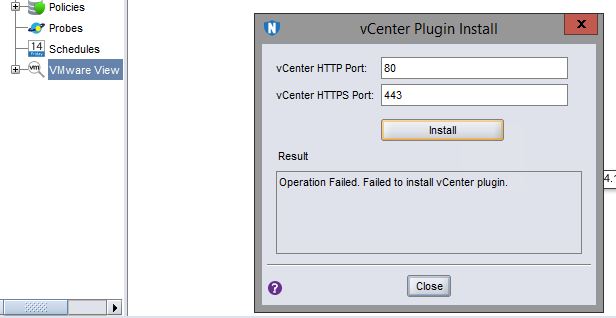
Instalacja wtyczki NVP-vProxy z NMC kończy się niepowodzeniem z komunikatem o niepowodzeniu instalacji wtyczki vCenter.
Przyczyna
Instalowanie wtyczki NetWorker NVP-vProxy vCenter odbywa się z poziomu NMC na ekranie ochrony, klikając prawym przyciskiem myszy "Widok VMware" i wybierając opcję "Zainstaluj wtyczkę vCenter"
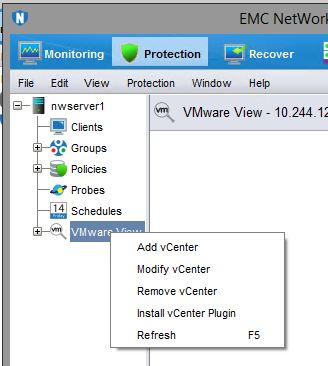 Nie powiedzie się to z następującym komunikatem:
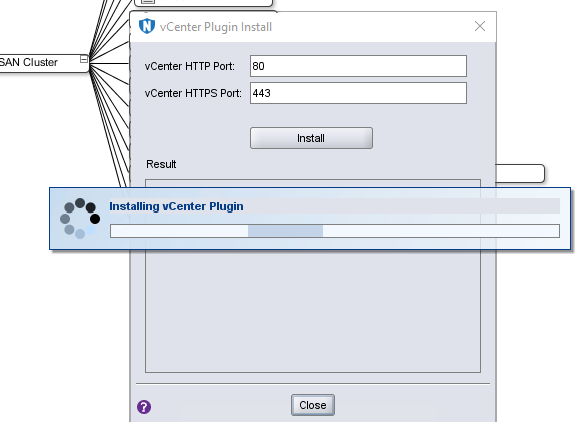
Lub na zawsze utknie w komunikacie instalacji:
NetWorker-vProxy: Jak usunąć wtyczkę vProxy z serwera vCenter Server.
Nie powiedzie się to z następującym komunikatem:
Lub na zawsze utknie w komunikacie instalacji:
NetWorker-vProxy: Jak usunąć wtyczkę vProxy z serwera vCenter Server.
Rozwiązanie
Aby dowiedzieć się, dlaczego kończy się to niepowodzeniem, należy wygenerować plik dziennika debugowania operacji, wykonując następujące kroki:
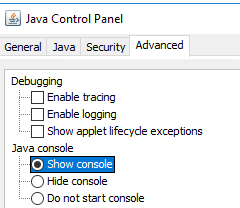
1. Na kliencie NetWorker Management Console (NMC) włącz konsolę Java.
Po zainstalowaniu środowiska NetWorker Runtime Environment (NRE) dostęp do panelu Java Control Panel można uzyskać w lokalizacji instalacji NRE:
C:\Program Files\NRE\java\jre<version>\bin\javacpl.exe
Jeśli zainstalowane jest środowisko Oracle Java Runtime, otwórz "Uruchom" [CTRL+R] i wpisz:
javaws -viewer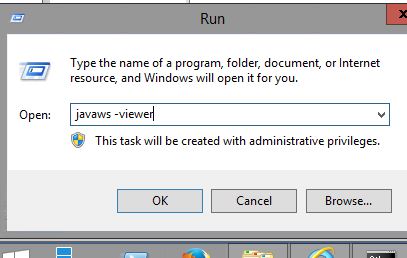
W panelu sterowania Java przejdź do karty Advanced i kliknij opcję Show Console:
2. Uruchom konsolę NMC i zaloguj się.
3. W konsoli Java wpisz wartość 5.
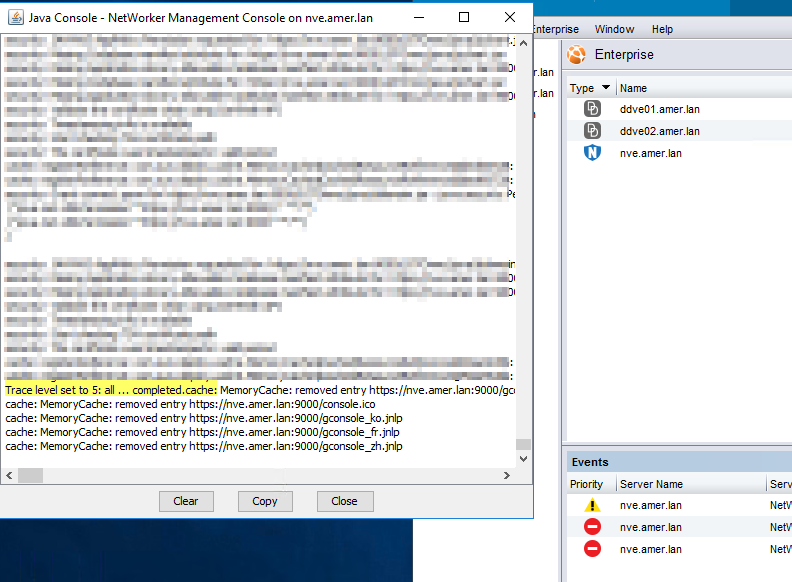
4. Przejdź do karty Protection i ponów próbę instalacji wtyczki vSphere.
5. Skopiuj dane wyjściowe debugowania języka Java do pliku notatnika za pomocą przycisku "kopiuj" w konsoli i sprawdź, czy nie ma błędów.
Na serwerze NetWorker sprawdź vcui.log pod kątem błędów podczas instalacji wtyczki:
Linux: /nsr/authc/logs/vcui.log
Windows: Scenariusz C:\Program Files\EMC NetWorker\nsr\authc-server\tomcat\logs\vcui.log
Znaleziono
to w logs:
network: Łączenie https://nwserver1:9090/ebr-server/networker/session/connect https://nwserver1:9090/ebr-server/networker/session/connect" z siecią proxy=DIRECT
: Łączenie socket://nwserver1:9090 z proxy=DIRECT
java.netUnknownHostException: nwserver1
w java.net.AbstractPlainSocketImpl.connect(Unknown Source)
Wyjątek "UnknownHostException" jest generowany, ponieważ host serwera NetWorker (w tym przypadku o nazwie nwserver1) nie był znany klientowi NMC. Dodanie adresu IP i nazwy hosta serwera NetWorker do pliku hosts klienta NMC rozwiązało problem. Klient NMC to host, którego przeglądarki używasz w celu uzyskania dostępu do serwera NMC.
Instalacja wtyczki NVP-vProxy z NMC na NetWorker kończy się niepowodzeniem z komunikatem o niepowodzeniu instalacji wtyczki vCenter.
Możesz również obejrzeć ten film na YouTube.
1. Na kliencie NetWorker Management Console (NMC) włącz konsolę Java.
Po zainstalowaniu środowiska NetWorker Runtime Environment (NRE) dostęp do panelu Java Control Panel można uzyskać w lokalizacji instalacji NRE:
C:\Program Files\NRE\java\jre<version>\bin\javacpl.exe
Jeśli zainstalowane jest środowisko Oracle Java Runtime, otwórz "Uruchom" [CTRL+R] i wpisz:
javaws -viewer
W panelu sterowania Java przejdź do karty Advanced i kliknij opcję Show Console:
2. Uruchom konsolę NMC i zaloguj się.
3. W konsoli Java wpisz wartość 5.
4. Przejdź do karty Protection i ponów próbę instalacji wtyczki vSphere.
5. Skopiuj dane wyjściowe debugowania języka Java do pliku notatnika za pomocą przycisku "kopiuj" w konsoli i sprawdź, czy nie ma błędów.
Na serwerze NetWorker sprawdź vcui.log pod kątem błędów podczas instalacji wtyczki:
Linux: /nsr/authc/logs/vcui.log
Windows: Scenariusz C:\Program Files\EMC NetWorker\nsr\authc-server\tomcat\logs\vcui.log
Znaleziono
to w logs:
network: Łączenie https://nwserver1:9090/ebr-server/networker/session/connect https://nwserver1:9090/ebr-server/networker/session/connect" z siecią proxy=DIRECT
: Łączenie socket://nwserver1:9090 z proxy=DIRECT
java.netUnknownHostException: nwserver1
w java.net.AbstractPlainSocketImpl.connect(Unknown Source)
Wyjątek "UnknownHostException" jest generowany, ponieważ host serwera NetWorker (w tym przypadku o nazwie nwserver1) nie był znany klientowi NMC. Dodanie adresu IP i nazwy hosta serwera NetWorker do pliku hosts klienta NMC rozwiązało problem. Klient NMC to host, którego przeglądarki używasz w celu uzyskania dostępu do serwera NMC.
Instalacja wtyczki NVP-vProxy z NMC na NetWorker kończy się niepowodzeniem z komunikatem o niepowodzeniu instalacji wtyczki vCenter.
Możesz również obejrzeć ten film na YouTube.
Produkty, których dotyczy problem
NetWorkerProdukty
NetWorker, NetWorker SeriesWłaściwości artykułu
Numer artykułu: 000036141
Typ artykułu: Solution
Ostatnia modyfikacja: 23 wrz 2024
Wersja: 5
Znajdź odpowiedzi na swoje pytania u innych użytkowników produktów Dell
Usługi pomocy technicznej
Sprawdź, czy Twoje urządzenie jest objęte usługą pomocy technicznej.