VNX: Nie można otworzyć Unisphere - Problemy z wtyczką Java i przeglądarką
Podsumowanie: Podczas próby uzyskania dostępu do Unisphere przez przeglądarkę IE11 pojawia się błąd "Java jest wymagana dla tej aplikacji" oraz inne problemy związane z dostępem do Javy i przeglądarek przez Unisphere. ...
Ten artykuł dotyczy
Ten artykuł nie dotyczy
Ten artykuł nie jest powiązany z żadnym konkretnym produktem.
Nie wszystkie wersje produktu zostały zidentyfikowane w tym artykule.
Objawy
Nie można otworzyć Unisphere za pomocą przeglądarki.
Program Internet Explorer 11 nie jest obsługiwany w przypadku dostępu Unisphere.
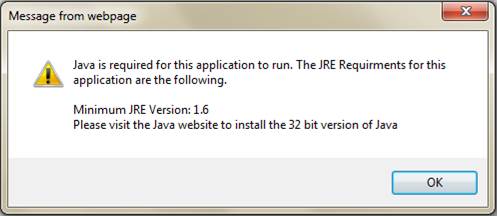
Mozilla jest zalecaną przeglądarką dla Unisphere, ale podczas uzyskiwania dostępu do Unisphere wyświetla wymagany błąd wtyczki JAVA.
Przyczyna
Jedną z przyczyn tego problemu jest obecność zestawu narzędzi wdrożeniowych w zainstalowanym pakiecie środowiska środowiska JRE Runtime, a przeglądarka Internet Explorer 11 nie jest obsługiwana w przypadku dostępu do Unisphere.
Rozwiązanie
Ponieważ IE11 nie jest obsługiwaną przeglądarką Unisphere, używamy przeglądarki Mozilla. Mozilla jest rzeczywiście najbardziej polecaną przeglądarką dla Unisphere.
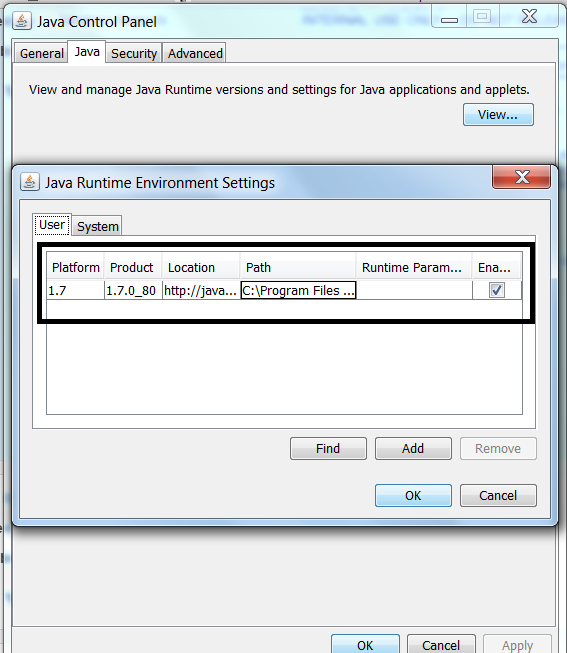
Teraz otwórz JAVA skonfiguruj jako Panel sterowania=> JAVA (32 bity)
Sprawdź, czy należy zainstalować tylko jedno JRE (1.7u80 lub 1.7u79 32-bitowe działa, tym lepiej):
(Java SE Runtime Environment 7 - Downloads | Sieć technologiczna Oracle | Oracle)
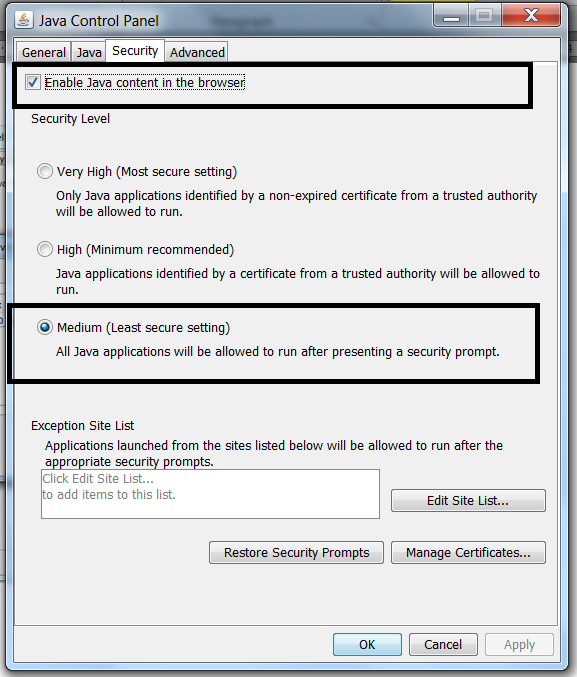
Następnie sprawdź Zabezpieczenia, aby być na średnim i Włącz zawartość JAVA w przeglądarce musi być zaznaczona:
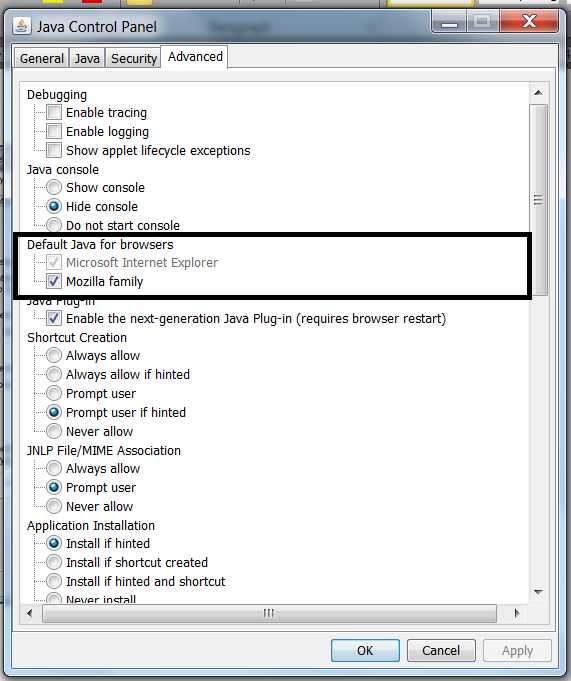
Na karcie Zaawansowane zaznacz Rodzina Mozilli : Włącza to zawartość JAVA w przeglądarce Mozilla.
Teraz ponownie otwórz przeglądarkę Mozilla, aby uzyskać dostęp do Unisphere.
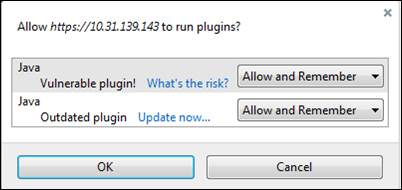
Jeśli pojawi się poniższe okno, kliknij Aktywuj Javę , a następnie Pokaż wszystko , aby wybrać Zezwól i Zapamiętaj:

Teraz otwórz JAVA skonfiguruj jako Panel sterowania=> JAVA (32 bity)
Sprawdź, czy należy zainstalować tylko jedno JRE (1.7u80 lub 1.7u79 32-bitowe działa, tym lepiej):
(Java SE Runtime Environment 7 - Downloads | Sieć technologiczna Oracle | Oracle)
Następnie sprawdź Zabezpieczenia, aby być na średnim i Włącz zawartość JAVA w przeglądarce musi być zaznaczona:
Na karcie Zaawansowane zaznacz Rodzina Mozilli : Włącza to zawartość JAVA w przeglądarce Mozilla.
Otwórz przeglądarkę Mozilla:
Przejdź do ustawień i otwórz Wtyczki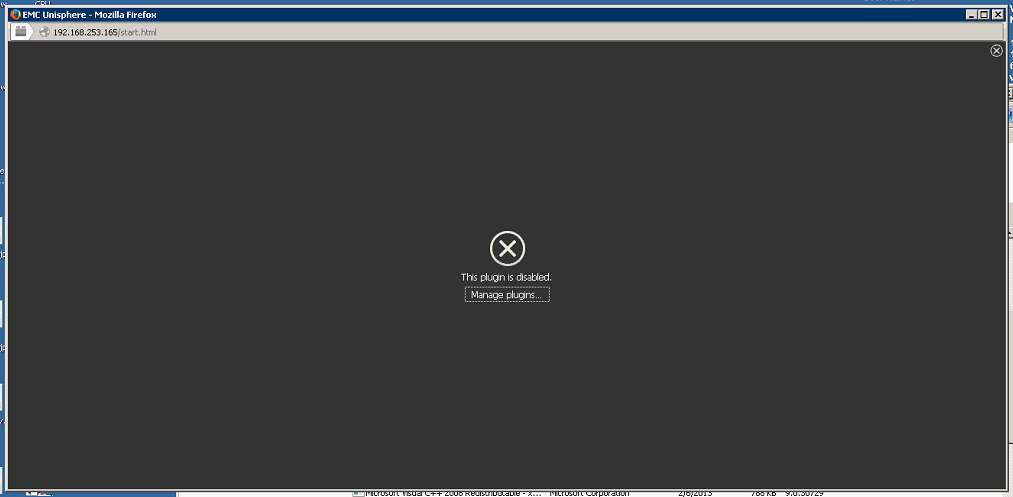
Upewnij się, że tylko JAVA™ Platform SE 7 U80 jest wPoproś o aktywację, jeśli jest jakiś zestaw narzędzi Java Deployment Toolkit, a następnie ustaw go Nigdy nie aktywuj (wyłącz) jak poniżej;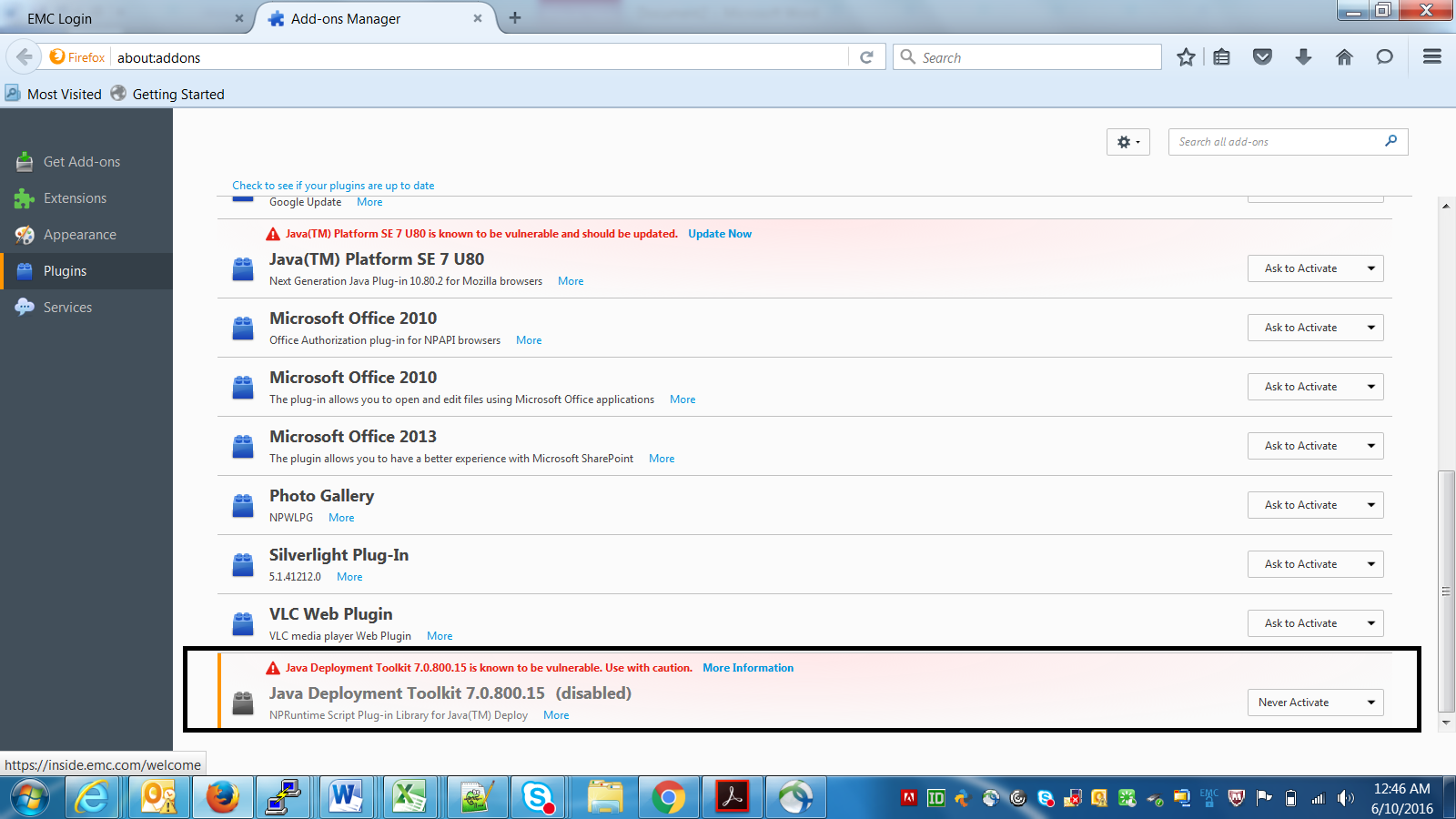
Teraz ponownie otwórz przeglądarkę Mozilla, aby uzyskać dostęp do Unisphere.
Jeśli pojawi się poniższe okno, kliknij Aktywuj Javę , a następnie Pokaż wszystko , aby wybrać Zezwól i Zapamiętaj:
Dodatkowe informacje
Ten artykuł jest promowany jako HVC w sieci DELL EMC Community Network (DECN): https://community.emc.com/docs/DOC-55752
Produkty, których dotyczy problem
Unisphere Central, VNX1 Series, VNX2 SeriesProdukty
Unisphere Central, VNX1 Series, VNX2 SeriesWłaściwości artykułu
Numer artykułu: 000056514
Typ artykułu: Solution
Ostatnia modyfikacja: 07 lis 2025
Wersja: 5
Znajdź odpowiedzi na swoje pytania u innych użytkowników produktów Dell
Usługi pomocy technicznej
Sprawdź, czy Twoje urządzenie jest objęte usługą pomocy technicznej.