Avamar: Pojęcia i szkolenie dotyczące zarządzania pojemnością
Podsumowanie: Ten artykuł jest przeznaczony dla użytkowników Avamar i zawiera informacje dotyczące zarządzania pojemnością systemu operacyjnego. Docelowymi czytelnikami są administratorzy Avamar i osoby monitorujące stan Avamar, które wymagają praktycznej wiedzy na temat zarządzania systemem operacyjnym i pojemnością użytkownika. ...
Objawy
Informacje na temat zarządzania pojemnością związane z Data Domain można znaleźć w rozdziale „Odzyskiwanie pamięci w pełnym systemie Data Domain” Podręcznika wdrażania systemów Avamar i Data Domain.
Przewodniki odpowiednie dla danego środowiska systemu operacyjnego można znaleźć tutaj: Wyszukiwanie dokumentacji Avamar w witrynie Dell Support.
-
Podsumowanie typów danych przechowywanych na partycjach /data*.
-
Wprowadź pojęcie "pojemności systemu operacyjnego (OS)" i przeciwstawij je pojęciu "pojemności użytkownika" (czasami nazywanej "
GSANPojemność.") -
Wyjaśnienie, dlaczego nie należy uruchamiać systemu Avamar, gdy limit pojemności użytkownika jest bliski.
-
Wymienienie czynników, które przyczyniają się do obciążenia punktów kontrolnych.
-
Opisanie sposobu monitorowania wykorzystania partycji danych.
-
Opisanie symptomów, które występują, gdy pojemność systemu operacyjnego wymyka się spod kontroli.
-
Wymienienie typowych przyczyn wyświetlania
MSG_ERR_DISKFULLkomunikatu. -
Zarysowanie metod odzyskiwania wykorzystywanych w sytuacjach, gdy wysokie wykorzystanie pojemności systemu operacyjnego zakłóca normalne funkcjonowanie systemu.
-
Opisanie symptomów pojawiających się, gdy pojemność użytkownika przekracza limit pojemności użytkownika.
-
Omówienie rozwiązania sytuacji, w której dochodzi do wysokiej pojemności użytkownika.
W tym artykule założono, że czytelnik zna sekcję "Zarządzanie pojemnością" w podręczniku najlepszych praktyk operacyjnych Avamar.
Przewodniki odpowiednie dla danego środowiska operacyjnego można znaleźć tutaj: Wyszukiwanie dokumentacji Avamar w witrynie Dell Support.
Typowe problemy, które wpływają na dużą pojemność systemu operacyjnego lub są jego symptomami:
-
Walidacja punktu kontrolnego (
hfscheck) kończy się niepowodzeniem. -
Wyrzucanie elementów bezużytecznych kończy się niepowodzeniem i zgłasza
MSG_ERR_DISKFULL. -
Nie można utworzyć punktu kontrolnego.
-
Tworzenie kopii zapasowych kończy się niepowodzeniem.
-
Przychodzące zadania replikacji kończą się niepowodzeniem.
-
Interfejs administratora ukazuje system w trybie „Admin” w oknie kopii zapasowych.
Przyczyna
Ten artykuł zawiera pojęcia dotyczące pojęć związanych z zarządzaniem pojemnością Avamar i szkoleniami.
Rozwiązanie
W jaki sposób są przechowywane dane w sieci Avamar?
Zarządzanie pojemnością Avamar dotyczy danych znajdujących się na partycjach /data* wszystkich węzłów danych Avamar.
-
Deduplikowane dane kopii zapasowych
-
Dane parzystości RAIN
-
Dane o obciążeniu punktów kontrolnych.
Poza replikacją i RAID Avamar posiada dostęp do warstw nadmiarowości takich jak parzystość RAIN i dane punktów kontrolnych.
Wolne miejsce na partycjach danych jest również wymagane, aby zadania konserwacyjne, takie jak wyrzucanie elementów bezużytecznych (GC) i asynchroniczne przetwarzanie przeplotu, działały poprawnie.
Poniżej przedstawiono graficzną reprezentację fizycznej przestrzeni dyskowej dostępnej na partycjach danych w węzłach pamięci masowej Avamar.
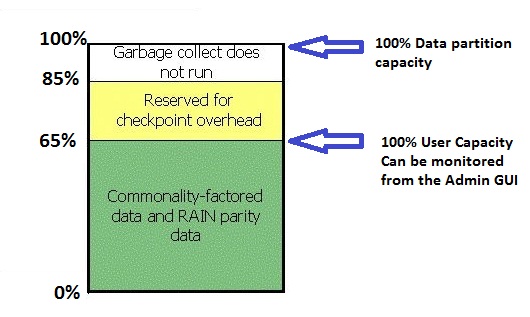
Jak dane są przechowywane na partycjach danych?
Na powyższym diagramie przedstawiono prostą reprezentację sposobu wykorzystania przestrzeni w partycjach danych.
Wartość 100% po lewej stronie oznacza całkowitą ilość miejsca dostępnego w systemie operacyjnym na partycjach danych.
-
Znacznik 100% pojemności użytkownika (limit tylko do odczytu) wskazuje, że do 65% całkowitego miejsca na partycji danych jest dostępne do przechowywania deduplikowanych danych.
-
Miejsce poniżej znacznika 100% pojemności użytkownika odpowiada wartości wykorzystania serwera, która jest widoczna w interfejsie UI administratora.
Jeśli ilość deduplikowanych danych przechowywanych na dowolnej partycji danych w dowolnym węźle osiągnie 65%, Avamar staje się tylko do odczytu i odmawia dalszych danych kopii zapasowych.
W związku z powyższym można wnioskować, że z poziomu interfejsu użytkownika administratora Avamar użytkownik ma wgląd w miejsce zajęte przez kopie zapasowe, ale nie ma wglądu w miejsce wykorzystane w partycjach danych systemu operacyjnego.
Dlaczego nie należy uruchamiać systemu Avamar, gdy limit pojemności użytkownika jest bliski:
Istnieje zależność między wysoką wartością pojemności użytkownika a punktem kontrolnym, według której, ze względu na to, że system staje się coraz bardziej zapełniony, nawet niewielkie zwiększenie ilości danych w kopii zapasowej może spowodować duże zwiększenie obciążenia punktów kontrolnych.
Pełna dyskusja na temat tego, dlaczego tak się dzieje, wykracza poza zakres tego artykułu, jednak ważną rzeczą do zapamiętania jest: Im bliżej systemu Avamar jest 100% pojemności użytkownika, tym mniejsza pojemność systemu operacyjnego jest dostępna dla narzutu punktu kontrolnego.
W pełnym systemie, jak widać na powyższym diagramie, obciążenie punktu kontrolnego jest ograniczone do 20% całkowitej przestrzeni systemu operacyjnego na partycjach danych.
-
System musi charakteryzować się niskim wskaźnikiem dziennej zmienności danych (nie większym niż 1%).
-
Pojemność musi utrzymywać się na stałym poziomie (zgodnie z opisem zawartym w rozdziale „Zarządzanie pojemnością” Podręcznika najlepszych praktyk operacyjnych Avamar). Przewodniki odpowiednie dla danego środowiska systemu operacyjnego można znaleźć tutaj: Wyszukiwanie dokumentacji Avamar w witrynie Dell Support.
-
Zadania konserwacyjne powinny być codziennie kończone pomyślnie.
Jeśli którekolwiek z tych stwierdzeń staje się nieprawdziwe, prawdopodobnie obciążenie punktu kontrolnego będzie stopniowo rosnąć lub nagle wzrastać i powodować poważne problemy z działaniem systemu.
Czynniki przyczyniające się do obciążania punktów kontrolnych:
-
Asynchroniczne operacje na segmentach (domyślnie włączone)
-
Liczba punktów kontrolnych przechowywanych w systemie
-
Codzienne sprawdzanie poprawności punktów kontrolnych nie kończy się powodzeniem.
-
W jakim stopniu segmenty są puste, gdy są ponownie wykorzystywane przez serwer Avamar (staje się to poważniejszym problemem przy większym wykorzystaniu serwera)
-
Dzienny wskaźnik zmienności kopii zapasowej
W pewnym stopniu administrator systemu posiada kontrolę nad tymi czynnikami. Konfiguracja operacji asynchronicznych może być wykorzystywana jedynie jako wsparcie, ale administratorzy mogą usuwać niepotrzebne punkty kontrolne, badać awarie punktów kontrolnych i wpływać na wykorzystanie serwera i dzienny wskaźnik zmienności danych.
Jak monitorować wykorzystanie partycji danych:
Prawidłowym sposobem monitorowania wykorzystania partycji danych systemu operacyjnego jest użycie następującego polecenia Avamar z węzła Avamar Utility Node:
avmaint nodelist | grep fs-percent
Przykładowe dane wyjściowe:
fs-percent-full="7.8"
fs-percent-full="6.3"
fs-percent-full="6.4"
fs-percent-full="6.4"
fs-percent-full="7.6"
fs-percent-full="6.2"
fs-percent-full="6.1"
fs-percent-full="6.6"
fs-percent-full="7.8"
fs-percent-full="6.4"
fs-percent-full="6.5"
fs-percent-full="6.8"
-
-
Dane wyjściowe zapewniają rzeczywisty odczyt wykorzystania pojemności systemu operacyjnego.
-
W przypadku sieci, w której węzły danych używają puli plików, polecenie w systemie Linux
dfnie jest istotne, gdyż segmenty są wstępnie przydzielone w puli plików, a wiele segmentów może nie być używanych.
-
Co się stanie, gdy pojemność systemu operacyjnego wymknie się spod kontroli?
Z punktu widzenia użytkownika pierwsza oznaka, że wykorzystanie partycji danych wymknęło się spod kontroli, pojawia się, gdy przekroczy 89%.
Wyrzucanie elementów bezużytecznych nie może już działać i kończy się niepowodzeniem z MSG_ERR_DISKFULL .
Tutaj często dochodzi do nieporozumień: Użytkownik często interpretuje MSG_ERR_DISKFULL informujący, że w systemie nie ma już miejsca na kopie zapasowe.
Ta interpretacja nie jest poprawna, jednak użytkownik zazwyczaj sprawdza wartość wykorzystania serwera w interfejsie administratora Avamar i stwierdza, że wartość jest akceptowalna, na przykład 60%.
Użytkownik może spróbować usunąć kopie zapasowe z poziomu interfejsu zarządzania kopiami zapasowymi interfejsu użytkownika Avamar. Nawet gdyby poziom pojemności użytkownika był wysoki, usunięcie kopii zapasowych nie złagodziłoby sytuacji, ponieważ odśmiecanie pamięci nie jest w stanie uruchomić i usunąć wygasłych fragmentów danych z systemu.
Jeśli w systemie występuje zarówno problem z dużą pojemnością systemu operacyjnego, jak i z dużą pojemnością użytkownika, w pierwszej kolejności skup się na rozwiązaniu tego problemu.
W przypadku wysokiego wykorzystania pojemności systemu operacyjnego systemowi może zabraknąć miejsca na tworzenie punktów kontrolnych.
Co jest przyczyną komunikatu MSG_ERR_DISKFULL?
-
Walidacja punktu kontrolnego (
hfscheck) wielokrotnie kończył się niepowodzeniem. -
Warstwa
hfscheckNiepowodzenie ma wiele możliwych przyczyn (nagłe anulowanie, awaria oprogramowania itd.). -
System jest zbyt przepełniony i cechuje się wysokim dziennym wskaźnikiem zmienności danych.
-
System wymaga większej liczby węzłów danych, aby poradzić sobie ze wskaźnikiem zmienności danych i przechowywać dane.
-
System został skonfigurowany pod kątem tworzenia kopii zapasowych większej liczby danych lub klientów niż przewidziano dla tego rozmiaru systemu.
-
Przechowywanych jest zbyt wiele punktów kontrolnych (Avamar zapisuje domyślnie dwa punkty kontrolne, z których jeden został sprawdzony).
-
Administrator systemu utworzył niepotrzebne punkty kontrolne.
-
W ostatnim czasie przeprowadzono konserwację, ale nie przywrócono domyślnych, zachowanych punktów kontrolnych.
Zapoznaj się z następującym artykułem, aby rozwiązać ten problem MSG_ERR_DISKFULL Scenariusz: Avamar: Zadania konserwacji kończą się niepowodzeniem z MSG_ERR_DISKFULL z powodu przekraczania 89 procent pojemności systemu operacyjnego przez co najmniej jedną partycję danych
Działania mające na celu zbadanie i złagodzenie dużej pojemności systemu operacyjnego:
1. Określ, kiedy ostatnio hfscheck Gotowy. W tym celu należy użyć Avamar Administrator lub wiersza poleceń w węźle Avamar Utility Node.
- W interfejsie użytkownika Avamar Java Administrator:
- Przejdź do > karty Server Checkpoint Management
- Sprawdź najnowszą datę i godzinę na liście w kolumnie Checkpoint Validation (Sprawdzenie punktu kontrolnego). Powinna ona być nie starsza niż 24 godziny.
-- lub --
- Korzystanie z wiersza polecenia Avamar Utility Node:
- Uruchom następujące polecenie:
cplist.
- Uruchom następujące polecenie:
admin@utilitynode:~/>: cplist
cp.20110114111419 Fri Jan 14 11:14:19 2011   valid rol ---  nodes   3/3 stripes   1131
cp.20110114194457 Fri Jan 14 19:44:57 2011   valid --- ---  nodes   3/3 stripes   1131
-
-
-
-
Ostatnio sprawdzony punkt kontrolny, który jest wymieniony na liście, jest datowany na 14 stycznia, godzinę 11:14.
-
Jest on identyfikowany za pomocą flagi bezpośrednio po znaczniku "valid".
-
W zależności od typów walidacji punktów kontrolnych ustawionych w systemie, flaga może być
rollubhfs. -
Jest to przykład
rol(toczenie)hfscheck.
-
-
-
Jeśli wyniki wskazują, że ostatni sprawdzony punkt kontrolny został utworzony później niż 24 godziny temu, dowiedz się dlaczego. Może to być spowodowane tym, że HFScheck nie został uruchomiony lub dlatego, że się nie powiódł.
2. Potwierdź, jeśli HFScheck Uruchomiono lub jeśli się nie powiodło:
W węźle Avamar Utility Node uruchom polecenie status.dpn i znajdź wiersz zaczynający się od "Last hfscheck”.
Oto przykład:
Last hfscheck: finished Sat Jan 15, 11:07:17 2011 after 06m 41s >> checked 528 of 528 stripes (OK)
Odnotuj czas jego zakończenia i stan (w wierszu powyżej wyświetlany stan to „OK”).
HFScheck ostatnio uruchomiony i czy zakończył się sukcesem.
jeśli nie ustawiono hfscheck zadania zawodzą, należy to natychmiast zbadać.
jeśli nie ustawiono hfscheck nie był ostatnio uruchamiany, sprawdź, czy harmonogram konserwacji jest włączony, uruchamiając polecenie "dpnctl status maint" w węźle Avamar Utility Node: .
admin@utilitynode:~/>: dpnctl status maint
Identity added: /home/admin/.ssh/dpnid (/home/admin/.ssh/admin_key)
dpnctl: INFO: Maintenance windows scheduler status: enabled.
- Jeśli harmonogram okien obsługi jest wyłączony, wyłączony lub zawieszony, włącz go za pomocą polecenia:
dpnctl start maint - Opcjonalnie utwórz nowy punkt kontrolny i uruchom polecenie
hfschecklub poczekaj na zakończenie następnego zaplanowanego okna konserwacji.
Raz na hfscheck (po rozwiązaniu wszelkich problemów lub ponownym uruchomieniu harmonogramu konserwacji) najstarszy punkt kontrolny zostanie "wycofany", a pojemność systemu operacyjnego powinna się znacznie zmniejszyć.
- Jeśli pojemność systemu operacyjnego jest nadal zbyt wysoka, a odśmiecanie pamięci nadal kończy się niepowodzeniem
MSG_ERR_DISKFULLa następnie skontaktuj się z zespołem pomocy technicznej firmy Dell. - W przeciwnym razie, jeśli pojemność systemu operacyjnego jest wystarczająco niska i pozwala na przeprowadzenie procesu odśmiecania pamięci, spróbuj obniżyć pojemność użytkownika, a następnie obniż poziom „wykorzystania serwera”.
Działania mające na celu obniżenie wysokiej pojemności użytkownika:
W przeciwieństwie do pojemności systemu operacyjnego, na poziomy pojemności użytkownika łatwo i bezpośrednio może wpływać administrator systemu Avamar.
1. Dopilnuj, aby odśmiecanie pamięci było uruchamiane codziennie i nie było przerywane przez tworzenie kopii zapasowych.
Jest to najważniejszy punkt, ponieważ nawet odpowiednio zwymiarowany system szybko doświadcza dużej pojemności użytkownika, jeśli odśmiecanie pamięci nie działa regularnie lub niezawodnie.
Jak pokazano wcześniej, upewnij się, że okno obsługi jest włączone i użyj przycisku capacity.sh i sched.sh Skrypty sprawdzające, czy wyrzucanie elementów bezużytecznych jest uruchomione, czy usuwa dane.
Przed Avamar 7.x nie można było uruchamiać kopii zapasowych w oknie "ograniczenia" wyrzucania elementów bezużytecznych.
Funkcja map bitowych z odniesieniami do skrótów, wprowadzona w Avamar 7.x, umożliwia tworzenie kopii zapasowych podczas czynności konserwacyjnych GC. Ta funkcja wymaga, aby te "mapy" miały co najmniej 5 minut "cichego" czasu dziennie, podczas którego nie są uruchamiane żadne kopie zapasowe, aby można było je zresetować.
Dostęp do treści dotyczących tej funkcji można uzyskać, korzystając z łącza do artykułu Avamar: Od Avamar w wersji 7 funkcja odśmiecania pamięci zgłasza „pominięte skróty”, których nie można wyczyścić z powodu „map bitowych z odniesieniami do skrótów”, gdy dane są w użyciu.
2. Nie dodawaj nowych klientów do siatki.
Gdy sieć Avamar zbliża się do pojemności, natychmiast przestań dodawać nowych klientów, aby zapobiec pogorszeniu się sytuacji.
Jeśli istnieje inna siatka Avamar, która działa na niższym poziomie wykorzystania serwera, rozważ dodanie nowych klientów do tej siatki zamiast serwera, który się zapełnia.
3. Dowiedz się, którzy klienci zużywają najwięcej pamięci masowej.
Aby rozwiązać problem z pojemnością, określ, którzy klienci są odpowiedzialni za dodanie największej ilości danych do systemu Avamar.
Pakiet capacity.sh Skrypt (uruchamiany z wiersza polecenia węzła Avamar Utility Node) może być również używany do identyfikacji klientów o największym współczynniku zmian.
Zobacz Avamar: Jak zarządzać pojemnością za pomocą capacity.sh skrypt , aby uzyskać więcej informacji na temat korzystania z capacity.sh Skrypt.
Często okazuje się, że „najgłodniejsi” są ci klienci, którzy tworzą kopie zapasowe baz danych SQL lub serwerów poczty e-mail. Dlatego warto zwrócić szczególną uwagę na te przypadki.
4. Ponowne sprawdzanie zasad przechowywania.
Po zidentyfikowaniu klientów o dużym wskaźniku zmienności, ponownie sprawdź zasady przechowywania, aby dowiedzieć się, czy można obniżyć pewne ustawienia w celu zmniejszenia wymagań w zakresie przechowywania do akceptowalnego poziomu.
Jeśli system jest na tyle stary, że zaczęły wygasać najdłużej przechowywane kopie zapasowe, po zmniejszeniu zasad przechowywania należy spodziewać się wzrostu ilości danych usuwanych każdego dnia przez odśmiecanie pamięci. Monitoruj ten trend za pomocą capacity.sh.
Jeśli system Avamar nie jest jeszcze na tyle stary, aby kopie zapasowe zaczęły tracić ważność, wówczas zasady przechowywania mogą wymagać wprowadzenia zmian, które sprawią, że najstarsze kopie zapasowe zaczną tracić ważność.
Jeśli ograniczenie zasad przechowywania nie jest możliwe ze względu na wymagania prawne, rozważ rozszerzenie systemu Avamar lub migrację klientów do innego, rzadziej używanego systemu Avamar.
5. Migrowanie klientów do alternatywnego systemu Avamar
Jeśli dostępny jest inny system Avamar, weź pod uwagę możliwość migracji klientów o dużej lub wysokiej zmienności z bardziej lub mniej wykorzystywanych systemów przy użyciu interfejsu Avamar Client Manager.
- Nowy serwer Avamar wymaga odpowiedniej ilości pamięci masowej dla klientów Avamar do migracji.
- Aby móc korzystać z zalet deduplikacji, utrzymuj na jednym serwerze Avamar klientów przechowujących podobny typ danych.
- Tę strategię można najlepiej wykorzystać w sytuacji, gdy systemy Avamar znajdują się w tej samej sieci lokalnej.
6. Usuwanie starych kopii zapasowych.
Jeśli poziom pojemności użytkownika jest poważny (>90%), może być wymagane wygaśnięcie starych kopii zapasowych za pośrednictwem interfejsu zarządzania kopiami zapasowymi lub modify-snapups Narzędzie.
Użytkownicy firmy Dell mogą uzyskać dostęp do zawartości, korzystając z łącza do artykułu Avamar: Zarządzanie pojemnością — zbiorcze usuwanie lub wycofywanie kopii zapasowych za pomocą "modify-snapups"
Usunięcie kopii zapasowych nie obniża natychmiast poziomu wykorzystania serwera. Pozwala ono funkcji odśmiecania pamięci na usuwanie danych przy kolejnym uruchomieniu tej funkcji. Usuwanie starych kopii zapasowych stanowi rozwiązanie krótkoterminowe. Kopie zapasowe zostaną zastąpione w ciągu najbliższych dni. Jeśli kopie zapasowe są usuwane, należy również dopasować zasady przechowywania.
7. Monitorowanie zmian danych za pomocą capacity.sh.
Po usunięciu kopii zapasowych i zmianie zasad przechowywania należy ściśle monitorować ilość danych zmienianych w systemie za pomocą przycisku capacity.sh Skrypt. Wartość "usuniętych" danych powinna wzrosnąć, a wartość "Zmiana netto" powinna stać się ujemna. Po usunięciu niepotrzebnych danych z systemu wartość „Usunięte” zacznie powracać do normalniejszych poziomów. W dalszym ciągu monitoruj wartość „Removed”.
Jeśli wartość zmiany netto nie stanie się ujemna, sprawdź dziennik GC, aby zobaczyć, jak długo trwa wyrzucanie elementów bezużytecznych i ile pracy osiąga w oknie obsługi.
Zobacz Avamar: Jak zarządzać pojemnością za pomocą capacity.sh skrypt, aby uzyskać więcej informacji na temat korzystania z capacity.sh Skrypt.
8. Rozbudowa systemu Avamar:
Często wysokie wykorzystanie siatki Avamar jest spowodowane naturalnym i oczekiwanym wzrostem ilości danych. Należy udostępnić więcej miejsca, aby kontynuować tworzenie kopii zapasowych produkcji.
-
Siatki pojedynczych węzłów i Avamar Virtual Edition (AVE):
- Systemy te nie mogą być rozbudowywane. Zamów drugi, większy system Avamar i wyślij zapytanie do Dell Professional Services dotyczące przeprowadzenia migracji z mniejszego systemu do większego.
- Usługi profesjonalne można świadczyć za pośrednictwem przedstawiciela handlowego firmy Dell.
- Nowy system może być systemem jednowęzłowym, AVE lub wielowęzłowym, jeśli zapewnia więcej miejsca do magazynowania niż źródło.
- Systemy te nie mogą być rozbudowywane. Zamów drugi, większy system Avamar i wyślij zapytanie do Dell Professional Services dotyczące przeprowadzenia migracji z mniejszego systemu do większego.
-
Siatki wielowęzłowe:
- W systemach tych może działać maksymalnie 16 węzłów danych.
- Aby uzyskać szczegółowe informacje, należy skontaktować się z przedstawicielem handlowym firmy Dell (zwykłe kanały pomocy technicznej nie obejmują dodawania węzłów, więc nie należy otwierać zgłoszenia serwisowego w celu zażądania wykonania tych prac).
- W systemach tych może działać maksymalnie 16 węzłów danych.
-
Integracja systemu Data Domain:
-
Wdrożenie systemu Data Domain jako urządzenia pamięci masowej typu back-end jest praktycznym sposobem zwiększenia pojemności dostępnej dla klientów, którzy mają kopie zapasowe w systemie Avamar.
-
Omów dostępne opcje ze swoim przedstawicielem handlowym firmy Dell.
-
-
Dodatkowe informacje
Przydatne narzędzia
status.dpncapacity.shAvalancheDPN Summary Reportreplcnt.sh- Avamar Client Manager
Najlepsze praktyki:
-
Staraj się zapobiegać sytuacjom, w których wartość wykorzystania serwera Avamar (pojemność użytkownika) przekracza 80%.
-
Niższa wartość pojemności użytkownika zwiększa odporność na nieoczekiwane zmiany w zakresie ilości dodawanych danych, a także może uchronić przed sytuacją, w której system będzie niezdatny do pracy w przypadku nieoczekiwanych awarii lub krótkoterminowych problemów z zadaniami konserwacyjnymi.
-
W przypadku, gdy system Avamar wykorzystuje 80% pojemności użytkownika, wymaga on od administratora systemu staranniejszego monitorowania, aby zagwarantować, że zadania konserwacyjne zostały pomyślnie ukończone i system nie działa w trybie tylko do odczytu.