Pamięć masowa Dell SC – jak wysyłać dane SupportAssist i włączyć narzędzie Secure Console
Podsumowanie: Tutaj dowiesz się, jak skonfigurować wbudowane narzędzie SupportAssist na urządzeniach Dell (formalnie Compellent) SC i jak włączyć Secure Console.
Ten artykuł dotyczy
Ten artykuł nie dotyczy
Ten artykuł nie jest powiązany z żadnym konkretnym produktem.
Nie wszystkie wersje produktu zostały zidentyfikowane w tym artykule.
Instrukcje
Streszczenie
Niniejszy artykuł zawiera informacje na temat sposobu wysyłania danych diagnostycznych za pomocą SupportAssist (starsze wersje o nazwie Phone Home) w programie Dell Storage Manager (DSM) oraz sposobu włączania i ponownego uruchamiania narzędzia Secure Console w celu umożliwienia personelowi pomocy technicznej Dell EMC użycia zaawansowanego rozwiązywania problemów.Aby umożliwić funkcji Dell SupportAssist i narzędziu Secure Console komunikację, w zaporze sieciowej muszą zostać otwarte niektóre porty wychodzące opisane w dokumencie: Powiadomienie klienta pamięci masowej SC: wymagania sieciowe umożliwiające połączenie Dell SupportAssist oraz Secure Console ze Storage Center.
Spis treści
- Obsługiwane urządzenia
- Otwórz narzędzie Dell Storage Manager lub Enterprise Manager bezpośrednio w Storage Center lub Data Collector
- Prześlij dzienniki Support Assist
- Secure Console
1. Obsługiwane urządzenia
Wszystkie obsługiwane obecnie modele pamięci masowej firmy Dell z serii SC.
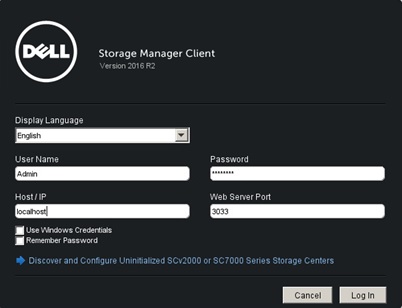
2. Otwórz narzędzie Dell Storage Manager lub Enterprise Manager bezpośrednio w Storage Center lub Data Collector:
3. Prześlij dzienniki Support Assist
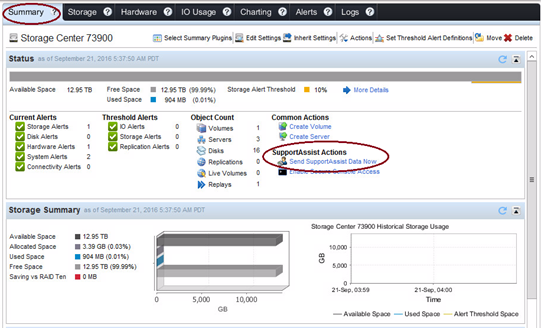
- Wybierz Summary (Podsumowanie) i kliknij przycisk Send Support Assist Data Now (Wyślij dane Support Assist):
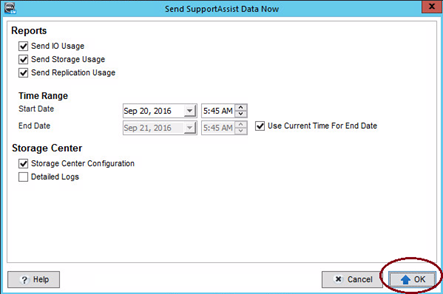
- Nie wybieraj dodatkowych opcji i kliknij przycisk OK:
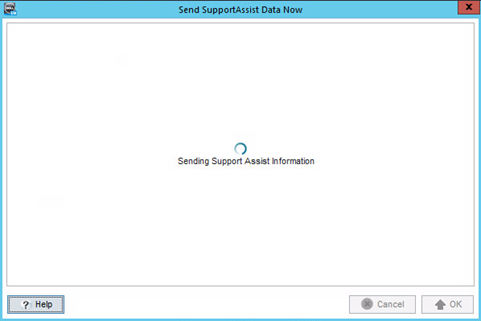
- Dzienniki zostaną wysyłane do serwerów Dell w tle. Następny ekran można zamknąć (proces ten będzie nadal działać w tle).
4. Secure Console:
- Uruchom ponownie Secure Console, aby umożliwić pomocy technicznej Dell EMC użycie zdalnych poleceń w ramach zaawansowanego rozwiązywania problemów. Wybierz Summary (Podsumowanie), a następnie kliknij przycisk Enable Secure Console Access (Włącz dostęp do Secure Console).
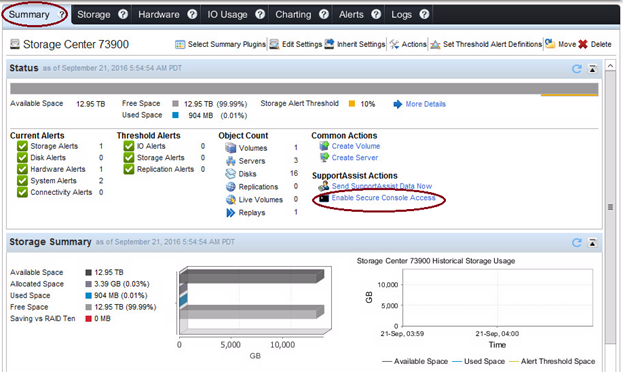
- Kliknij przycisk Restart Service (Ponownie uruchom usługę):
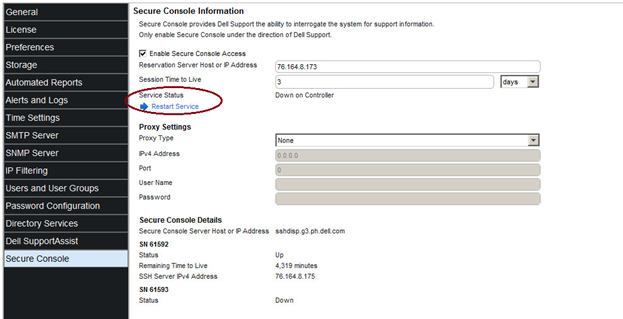
 W razie potrzeby wybierz opcję Enable Secure Console Access (Włącz dostęp do Secure Console), zastosuj konfiguracje i kliknij przycisk Restart Service (Ponownie uruchom usługę) pokazany na powyższym rysunku. Po zakończeniu skontaktuj się z analitykiem wsparcia technicznego Dell EMC.
Produkty, których dotyczy problem
Entry Level & Midrange, Compellent (SC, SCv & FS Series), Dell Compellent SC200, Dell Compellent SC220, Dell Compellent SC4020, Dell Storage SC8000, Dell Compellent Series 40Właściwości artykułu
Numer artykułu: 000114471
Typ artykułu: How To
Ostatnia modyfikacja: 18 kwi 2026
Wersja: 5
Znajdź odpowiedzi na swoje pytania u innych użytkowników produktów Dell
Usługi pomocy technicznej
Sprawdź, czy Twoje urządzenie jest objęte usługą pomocy technicznej.