PowerEdge: Jak zaimportować obcą konfigurację w kontrolerze RAID za pomocą menu konfiguracji systemu
Podsumowanie: Ten artykuł zawiera informacje na temat importowania obcej konfiguracji macierzy RAID z menu konfiguracji systemu (F2).
Instrukcje
Obce konfiguracje są wykrywane, gdy kontroler RAID identyfikuje metadane RAID, które nie są zsynchronizowane z bieżącą konfiguracją. Może się tak zdarzyć, gdy dyski lub dyski wirtualne są przenoszone między systemami lub gdy zestaw RAID tymczasowo przechodzi w tryb offline, a następnie powraca.
Przed rozpoczęciem
Kiedy należy stosować tę procedurę
Tej procedury należy używać tylko wtedy, gdy spełniony jest jeden z następujących warunków:
- Po zainstalowaniu lub wymianie nowego kontrolera PERC.
- Oryginalna konfiguracja RAID powinna pozostać nienaruszona i należy ją odzyskać.
- Cały dysk wirtualny RAID (VD) jest w trybie offline lub uległ awarii po wykryciu obcych dysków.
- W takim scenariuszu zaleca się przejrzenie dzienników lub skorzystanie z pomocy pomocy technicznej przy przeglądaniu dzienników, aby dowiedzieć się, dlaczego macierz uległa awarii, ponieważ może brakować uszkodzonych dysków, co uniemożliwia zaimportowanie.
Kiedy nie należy korzystać z tej procedury
Nie należy importować obcej konfiguracji w następujących sytuacjach:
- Dysk wirtualny jest w trybie online lub uległ degradacji, ale nadal jest dostępny.
- Tylko jeden dysk fizyczny pokazuje obcą konfigurację, gdy RAID pozostaje aktywny.
W takich przypadkach wyczyść obcą konfigurację na dysku, którego dotyczy problem, i poczekaj, aż macierz RAID zostanie odbudowana. Zaimportowanie obcej konfiguracji pojedynczego dysku do aktywnej macierzy może spowodować uszkodzenie danych.
Dodatkowe uwagi
- W systemach PowerEdge z serii R/T x30 i x40 z systemem UEFI tradycyjny system BIOS macierzy RAID może być niedostępny. Konfiguracja odbywa się za pomocą programu konfiguracji systemu (F2).
- Firma Dell Technologies zaleca skontaktowanie się z działem pomocy technicznej firmy Dell, jeśli stan macierzy RAID jest niejasny lub jeśli zaobserwowano nieoczekiwane stany dysków.
- Aby uzyskać ogólne wskazówki dotyczące tego, kiedy importować lub czyścić obcą konfigurację, zobacz PowerEdge: Importowanie lub czyszczenie obcych konfiguracji na kontrolerach PERC.
Administrator musi najpierw sprawdzić stan dysku wirtualnego i fizycznego, a następnie zaimportować obce konfiguracje. Kliknij łącze odpowiedniego procesu, aby uzyskać szczegółowe informacje.
Sprawdź stan dysku wirtualnego i fizycznego
- Włącz system.
- Po wyświetleniu monitu naciśnij klawisz F2 .
- Wybierz Ustawienia urządzenia z głównego menu konfiguracji systemu.
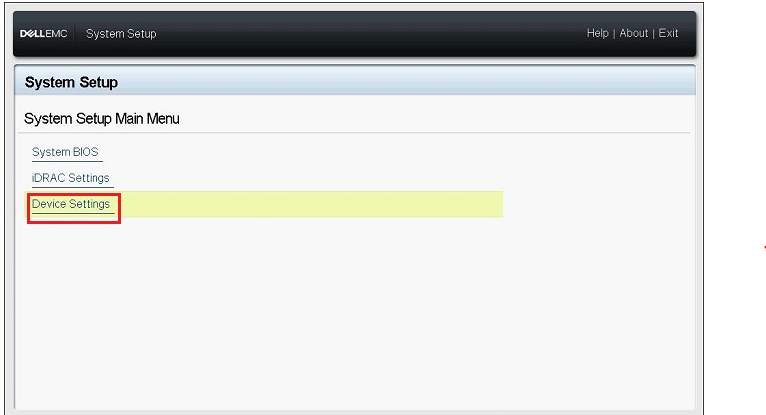
Rysunek 1. Ustawienia urządzeń konfiguracji systemu
- Kliknij odpowiedni kontroler RAID w menu Ustawienia urządzenia.
- W menu głównym kliknij opcję Zarządzanie dyskami wirtualnymi .
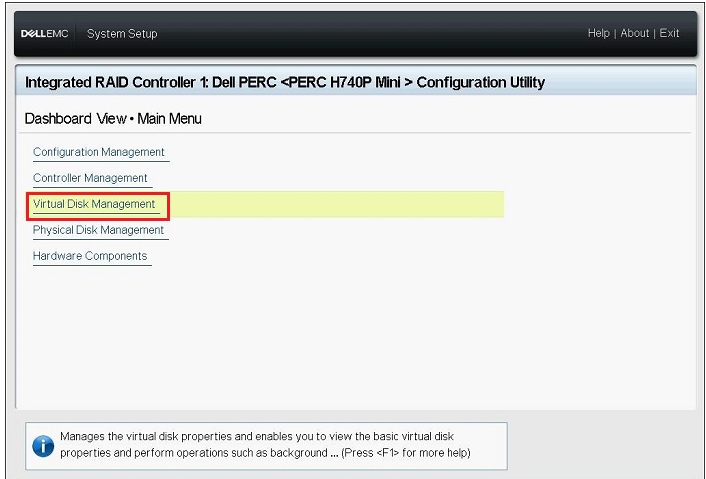
Rysunek 2: Zarządzanie dyskami wirtualnymi
- Sprawdź stan odpowiedniego dysku wirtualnego, który zostanie wyświetlony, a następnie kliknij łącze dysku wirtualnego.

Rysunek 3: Wybieranie dysku wirtualnego
- Sprawdź informacje o poziomie, stanie i rozmiarzemacierzy RAID, a następnie kliknij przycisk Wyświetl powiązane dyski fizyczne.
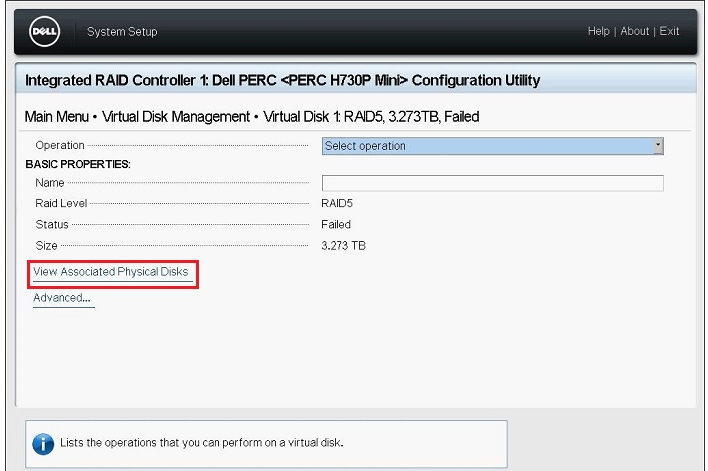
Rysunek 4: Wyświetlanie powiązanych dysków fizycznych
- Sprawdź dyski fizyczne, które są częścią dysku wirtualnego, w polu POWIĄZANE DYSKI FIZYCZNE, a następnie klikaj przycisk Wstecz , aż ekran powróci do menu głównego.
- W menu głównym wybierz opcję Zarządzanie dyskami fizycznymi .
- Sprawdź stan wszystkich wyświetlonych dysków fizycznych i kliknij każdy dysk, aby wyświetlić szczegóły.
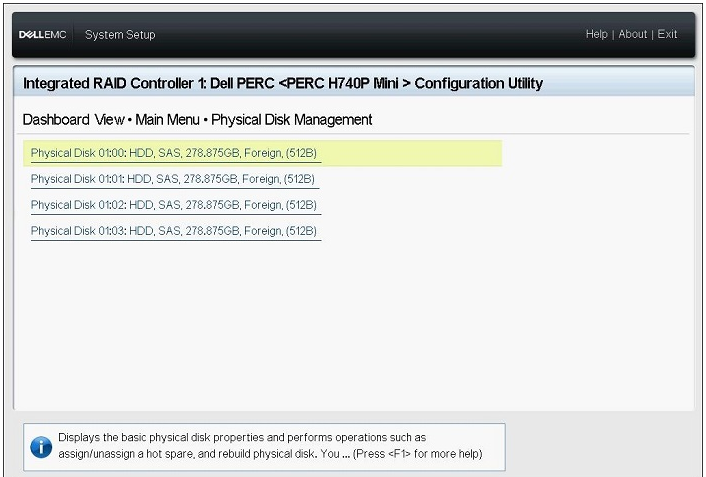
Rysunek 5. Szczegóły dysku fizycznego
- Sprawdź następujące elementy na ekranie szczegółów dysku:
- PowerEdge R/T serii x30/x35: Identyfikator dysku fizycznego, stan, rozmiar
- PowerEdge R/T serii x40/x45: Identyfikator urządzenia, identyfikator płyty backplane, numer gniazda, stan, rozmiar
- Sprawdź stan wszystkich pozostałych dysków fizycznych w ten sam sposób, a następnie wróć do menu głównego.
Importowanie obcych konfiguracji
- Kliknij opcje Zarządzanie konfiguracją na ekranie głównego menu.
- Kliknij opcję Zarządzaj obcą konfiguracją.
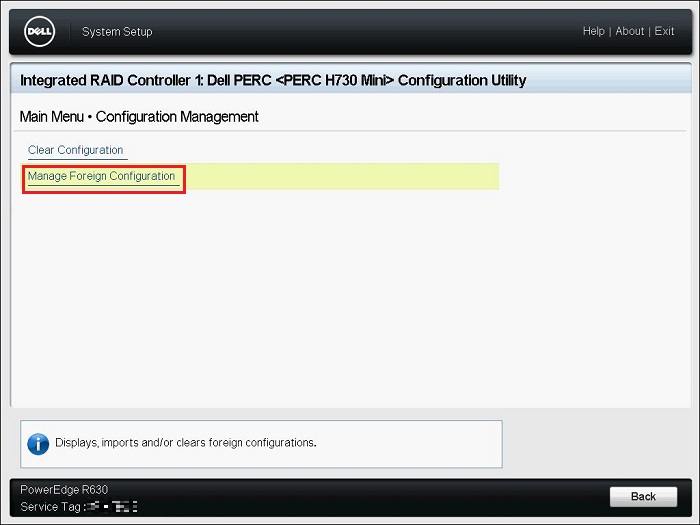
Rysunek 6: Zarządzanie obcą konfiguracją.
- Kliknij opcję Wyświetl podgląd obcej konfiguracji.
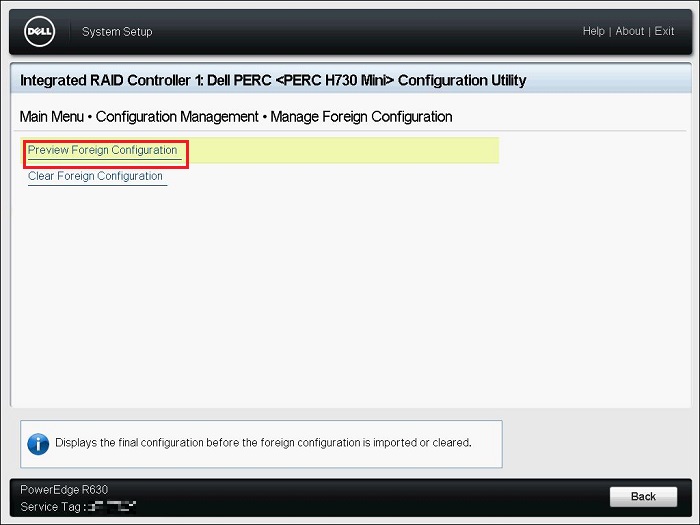
Rysunek 7: Podgląd obcej konfiguracji
- Sprawdź, czy stan dysku wirtualnego jest wyświetlany na
"VIRTUAL DISKS INCLUDED AFTER FOREIGN CONFIGURATION IMPORT"jest ustawiony jako Ready lub Degraded , a następnie kliknij przycisk Import Foreign Configuration.PHYSICAL DISKS INCLUDED AFTER FOREIGN CONFIGURATION IMPORT: Wyświetla tylko dyski w obcej konfiguracjiVIRTUAL DISKS INCLUDED AFTER FOREIGN CONFIGURATION IMPORT: Wyświetla dysk wirtualny po operacji importowania
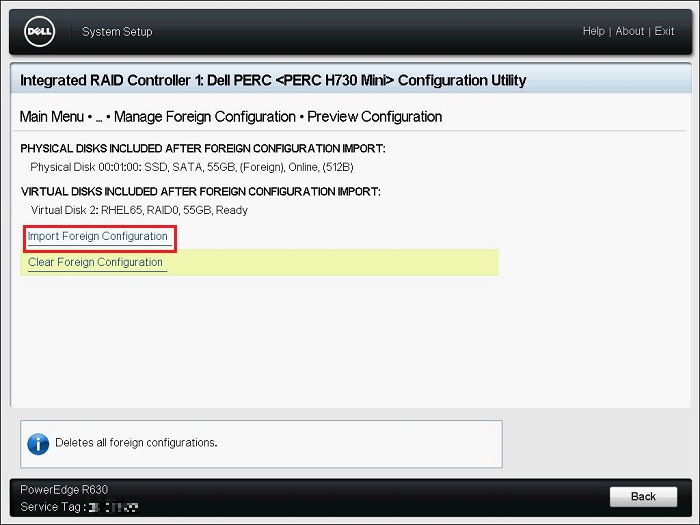
Rysunek 8: Zarządzanie obcą konfiguracją.
- Przeczytaj wyświetlone ostrzeżenie, wybierz opcję Potwierdź i kliknij przycisk Tak.

Rysunek 9: Potwierdzanie ostrzeżenia
- Po wyświetleniu komunikatu
"The operation has been performed successfully"kliknij przycisk OK.
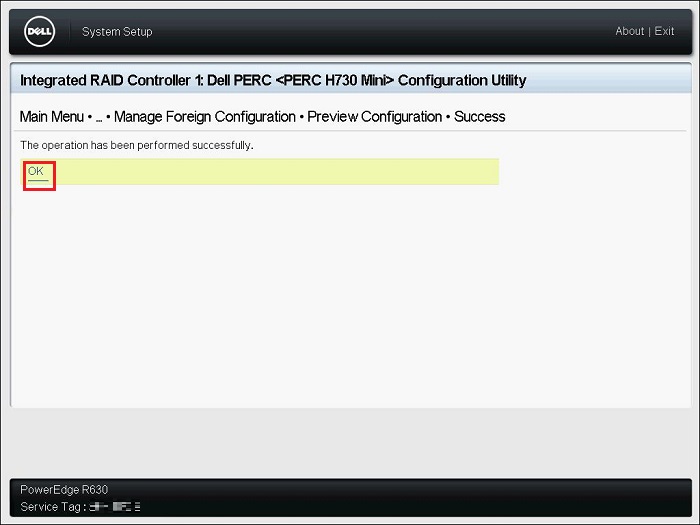
Rysunek 10. Sukces importu zagranicznego
- Kliknij przycisk Wstecz na ekranie zarządzania konfiguracją.
- Kliknij opcję Zarządzanie dyskami wirtualnymi na ekranie Menu główne, aby sprawdzić, czy dysk wirtualny ma status Ready lub Degraded.
Jeśli stan to Gotowe, przejdź do kroku 9.
Jeśli stan jest inny niż Gotowe, wykonaj poniższe czynności, aby sprawdzić stan.- Kliknij odpowiedni dysk wirtualny i sprawdź stan.
- Kliknij opcję Wyświetl powiązany dysk fizyczny i sprawdź, które dyski fizyczne należą do dysku wirtualnego.
Skontaktuj się z działem pomocy technicznej firmy Dell, jeśli stan dysku jest inny niż Online .
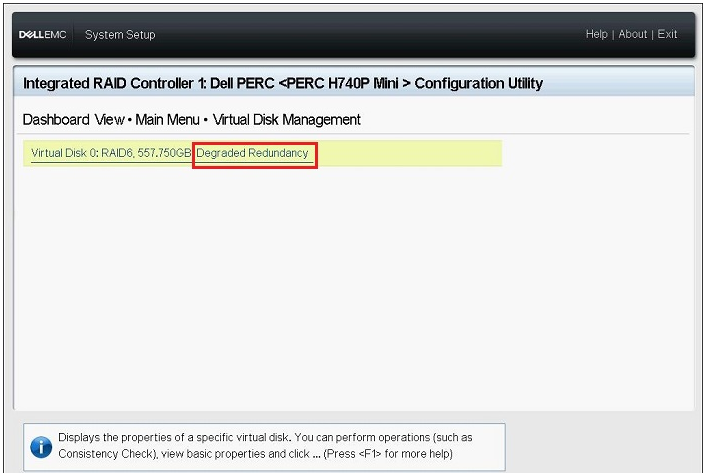
Rysunek 11. Przykładowy stan obniżonej nadmiarowości
- Kliknij przycisk Back, Finish, Finish, a następnie Finish. Po pojawieniu się ostrzeżenia
"Are you sure you want to exit?"kliknij przycisk Tak. - System operacyjny uruchomi się ponownie.
Po udanym imporcie
- Jeśli import macierzy zakończył się powodzeniem, zaleca się aktualizację oprogramowania wewnętrznego kontrolera PERC i dysków do najnowszych dostępnych wersji.
- Jeśli obca konfiguracja nie była oczekiwana, to znaczy nie była spowodowana migracją dysków na inny serwer lub wykryciem przez nowy kontroler PERC, zaleca się monitorowanie stanu dysku wirtualnego RAID po zakończeniu odbudowy, sprawdzenie dzienników cyklu eksploatacji lub zebranie raportu SupportAssist do przeglądu.
Dodatkowe informacje
Importowanie obcej konfiguracji RAID na serwerze Dell PowerEdge za pomocą programu konfiguracji systemu
Czas trwania: 00:01:56 (gg:mm:ss)
Jeśli są dostępne, ustawienia języka napisów kodowanych można wybrać za pomocą ikony CC w tym odtwarzaczu wideo.