Ustawienie oszczędzania energii Bluetooth powodujące problemy z łącznością
Podsumowanie: W tym artykule opisano sposób rozwiązywania problemów z urządzeniem Bluetooth, które sporadycznie traci połączenie w systemie Windows 11.
Ten artykuł dotyczy
Ten artykuł nie dotyczy
Ten artykuł nie jest powiązany z żadnym konkretnym produktem.
Nie wszystkie wersje produktu zostały zidentyfikowane w tym artykule.
Instrukcje
Urządzenie Bluetooth losowo traci połączenie z komputerem z systemem Windows.
Jeśli urządzenie Bluetooth losowo rozłącza się z komputerem z systemem Windows, może to być spowodowane funkcją oszczędzania energii systemu Windows.
Wyłączenie funkcji zapisywania zarządzania energią systemu Windows może rozwiązać problem.
Zmiana ustawień zarządzania energią Bluetooth w systemie Windows 11
- Kliknij prawym przyciskiem myszy ikonę Windows i wybierz opcję Menedżer urządzeń.
- Kliknij strzałkę na lewo od opcji Bluetooth , aby otworzyć sekcję.
- Kliknij prawym przyciskiem myszy kartę Bluetooth i wybierz Właściwości (Rysunek 1).
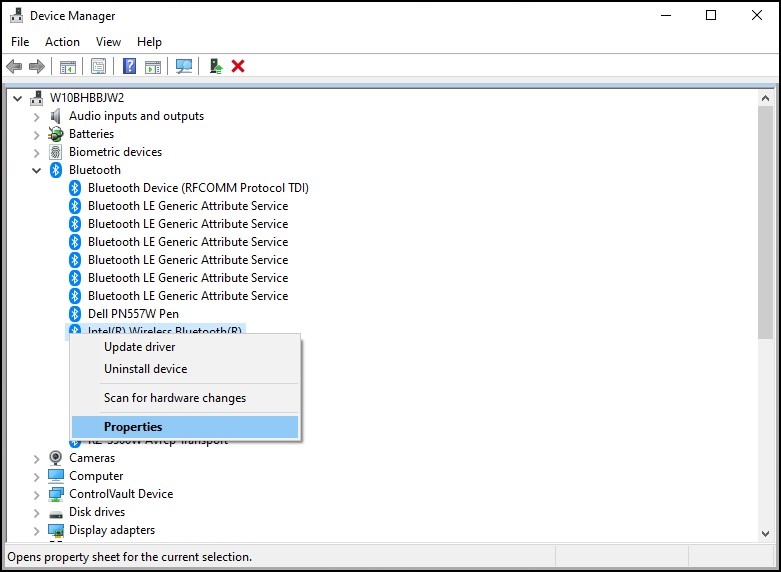
Rysunek 1. Okno Urządzenia Bluetooth - Otworzy się okno adaptera Bluetooth (Rysunek 2). Przejdź do karty Zarządzanie energią i upewnij się, że pole wyboru "Zezwalaj komputerowi na wyłączanie tego urządzenia w celu oszczędzania energii" jest odznaczone.
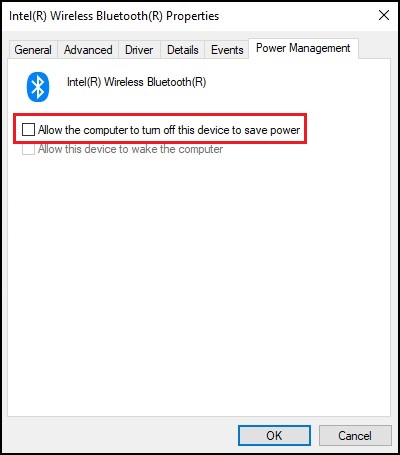
Rysunek 2: Okno właściwości urządzenia Bluetooth - Kliknij przycisk OK.
Jeśli urządzenie Bluetooth nadal ma problemy z łącznością, skorzystaj z informacji zawartych w sekcji Bluetooth nie działa? Rozwiązywanie problemów z parowaniem i wykrywaniem Strona biblioteki.
Dodatkowe informacje
Polecane artykuły
Poniżej przedstawiono niektóre polecane artykuły dotyczące tego tematu, które mogą Cię zainteresować.
Produkty, których dotyczy problem
Alienware, Dell All-in-One, Dell Pro All-in-One, Dell Pro Max Micro, Dell Pro Max Slim, Dell Pro Max Tower, Dell Pro Micro, Dell Pro Slim, Dell Pro Tower, Dell Slim, Dell Tower, Inspiron, Legacy Desktop Models, OptiPlex, Vostro, XPS, G Series
, G Series, Alienware, Dell Plus, Dell Pro, Dell Pro Max, Dell Pro Plus, Dell Pro Premium, Inspiron, Latitude, Dell Pro Rugged, Vostro, XPS, Legacy Laptop Models, Fixed Workstations, Mobile Workstations, Dell Pro Max Micro XE FCM2250, Dell Pro Max Slim XE FCS1250, Dell Pro Max Tower T2 XE FCT2250, Dell Pro Micro Plus XE QBM1250, Dell Pro Slim Plus XE5 QBS1250, Dell Pro Tower Plus XE5 QBT1250
...
Właściwości artykułu
Numer artykułu: 000122996
Typ artykułu: How To
Ostatnia modyfikacja: 13 maj 2026
Wersja: 15
Znajdź odpowiedzi na swoje pytania u innych użytkowników produktów Dell
Usługi pomocy technicznej
Sprawdź, czy Twoje urządzenie jest objęte usługą pomocy technicznej.