Postup odinstalace nástroje Dell Data Protection Secure Lifecycle
Podsumowanie: Podle těchto podrobných pokynů se dozvíte, jak odinstalovat nástroj Dell Data Protection Secure Lifecycle z počítače se systémem Windows nebo Mac.
Ten artykuł dotyczy
Ten artykuł nie dotyczy
Ten artykuł nie jest powiązany z żadnym konkretnym produktem.
Nie wszystkie wersje produktu zostały zidentyfikowane w tym artykule.
Instrukcje
Poznámka:
- V listopadu 2018 dosáhl nástroj Dell Data Protection | Secure Lifecycle ukončení životnosti. Tento produkt a související články již společnost Dell neaktualizuje. Více informací naleznete v článku Zásady životního cyklu produktu (konec podpory a životnosti) nástroje Dell Data Security. Máte-li jakékoli dotazy týkající se alternativních článků, obraťte se na prodejní tým nebo na adresu endpointsecurity@dell.com.
- Další informace o aktuálních produktech naleznete v článku Zabezpečení koncového bodu.
Nástroj Dell Data Protection | Secure Lifecycle může být nutné odinstalovat z následujících důvodů:
- Opravy chyb v licencování
- Odstraňování problémů s produktem
- Vyřešení nekompatibility operačního systému
Dotčené produkty:
- Dell Data Protection | Secure Lifecycle
Dotčené verze:
- 1,0
Dotčené operační systémy:
- Windows
- Mac
Proces odinstalace se v systémech Windows a Mac liší. Kliknutím na příslušný operační systém zobrazíte postup odinstalace nástroje Dell Data Protection | Secure Lifecycle.
Windows
Před provedením těchto kroků je nutné stáhnout instalační program nástroje Dell Data Protection | Secure Lifecycle.
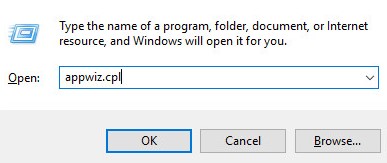
- Pravým tlačítkem klikněte na nabídku Start systému Windows a poté na možnost Spustit.
- V uživatelském rozhraní Spustit zadejte výraz
appwiz.cpla stiskněte tlačítko OK. Otevře se nabídka Programy a funkce.
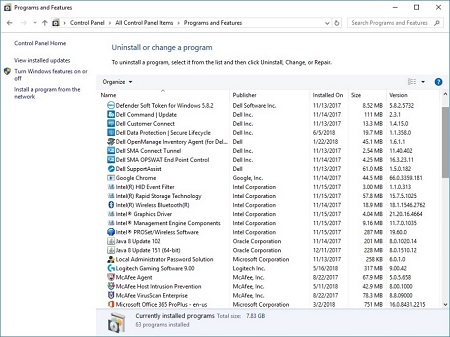
- Dvakrát klikněte na položku Dell Data Protection | Secure Lifecycle.
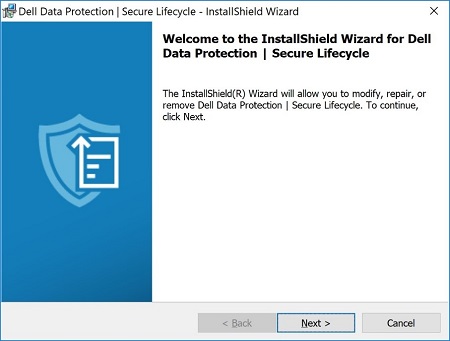
- Pokračujte kliknutím na tlačítko Next.
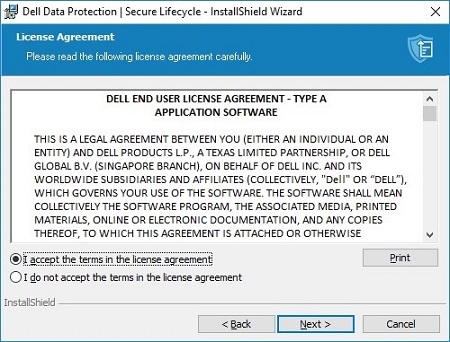
- Přijměte podmínky licenční smlouvy a poté klikněte na možnost Next.
- Vyberte možnost Remove a poté klikněte na tlačítko Next.
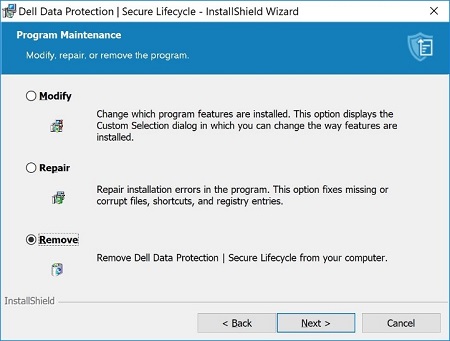
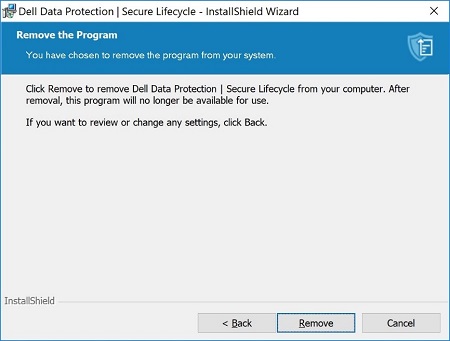
- Klikněte na tlačítko Remove.
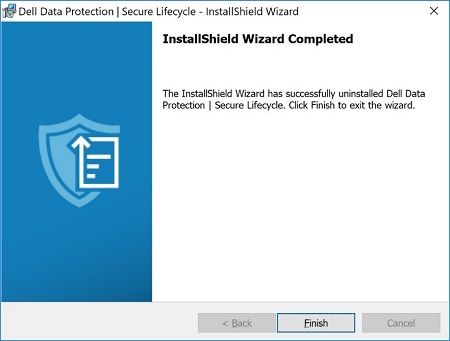
- Kliknutím na tlačítko Finish po odebrání zavřete uživatelské rozhraní.
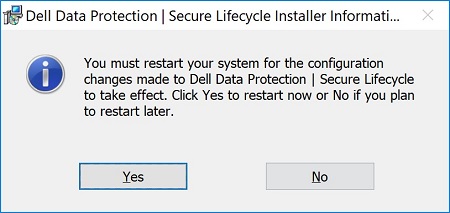
- Kliknutím na tlačítko Yes restartujte počítač.
Mac
- V nabídce Apple klikněte na možnost Go a poté vyberte možnost Applications.
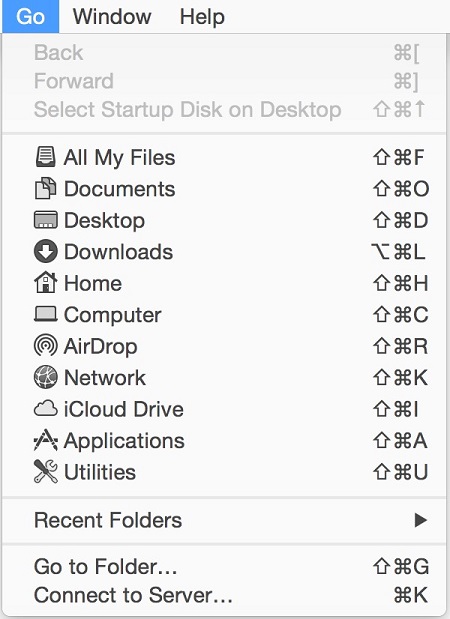
- V seznamu Aplikace vyhledejte ikonu nástroje Secure Lifecycle.

- Přetáhněte ikonu nástroje Secure Lifecycle na ikonu koše.

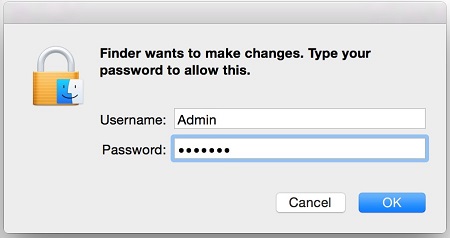
- Zadejte přihlašovací údaje účtu správce a stiskněte tlačítko OK.
Dodatkowe informacje
Filmy
Produkty, których dotyczy problem
Dell Data GuardianWłaściwości artykułu
Numer artykułu: 000123295
Typ artykułu: How To
Ostatnia modyfikacja: 05 sie 2026
Wersja: 17
Znajdź odpowiedzi na swoje pytania u innych użytkowników produktów Dell
Usługi pomocy technicznej
Sprawdź, czy Twoje urządzenie jest objęte usługą pomocy technicznej.