Sådan afinstallerer du Dell Data Protection Protected Workspace
Podsumowanie: Få mere at vide om, hvordan du afinstallerer Dell Data Protection Secure Lifecycle fra enten en Windows- eller Mac-computer ved at følge disse trinvise anvisninger.
Ten artykuł dotyczy
Ten artykuł nie dotyczy
Ten artykuł nie jest powiązany z żadnym konkretnym produktem.
Nie wszystkie wersje produktu zostały zidentyfikowane w tym artykule.
Instrukcje
Bemærk:
- Fra februar 2018 ophører support af Dell Data Protection | Security Tools. Dette produkt og dets artikler opdateres ikke længere af Dell. Du kan få flere oplysninger i Politik for produktets levetid (slutdato for levetid/slutdato for support) for Dell Data Security. Hvis du har spørgsmål til alternative artikler, kan du kontakte din salgsafdeling eller endpointsecurity@dell.com.
- Se Slutpunktssikkerhed for at få yderligere oplysninger om aktuelle produkter.
Dell Data Protection Secure Lifecycle kan afinstalleres fra et slutpunkt for at:
- Rette licensuoverensstemmelser
- Foretage fejlfinding af produktet
- Løse problemer med inkompatibilitet i operativsystemet
Berørte produkter:
- Dell Data Protection | Secure Lifecycle
Berørte versioner:
- 1,0
Påvirkede operativsystemer:
- Windows
- Mac
Afinstallationsprocessen varierer mellem Windows og Mac. Klik på det relevante operativsystem for trinene for at afinstallere VMware Carbon Black Cloud Endpoint.
Windows
Bemærk: Dell Data Protection Secure Lifecycle-installationsprogrammet skal downloades, før disse trin udføres.
- Højreklik på startmenuen i Windows, og klik herefter på Kør.
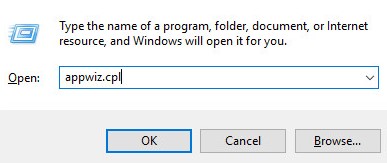
- I brugergrænsefladen Kør skal du skrive
appwiz.cplog tryk derefter på OK. Dette åbner Programmer og funktioner.
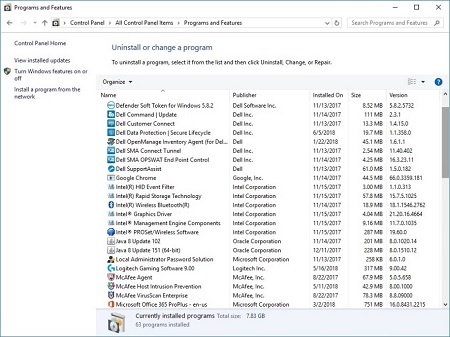
- Dobbeltklik på Dell Data Protection | Sikker livscyklus.
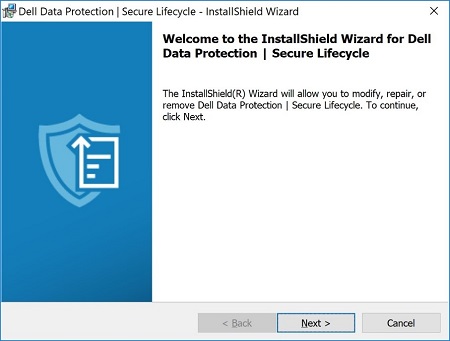
- Klik på Næste for at fortsætte.
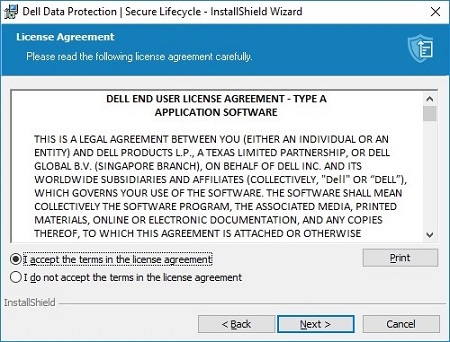
- Accepter betingelserne i licensaftalen , og klik derefter på Næste.
- Vælg Fjern , og klik derefter på Næste.
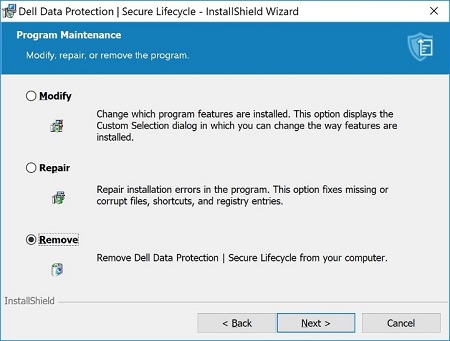
- Klik på Fjern.
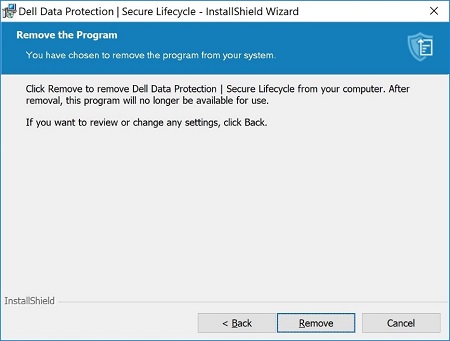
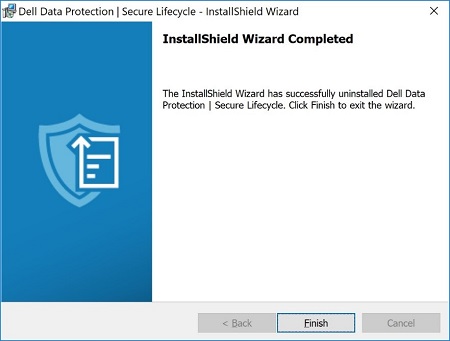
- Efter installationen skal du klikke på Afslut for at lukke brugergrænsefladen.
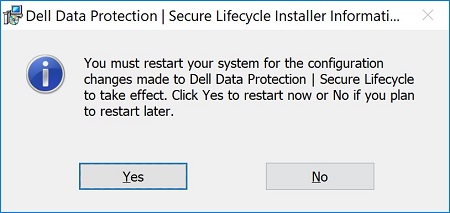
- Klik på Ja for at genstarte computeren.
Mac
- I Apple-menuen skal du klikke på Start og derefter vælge Programmer.
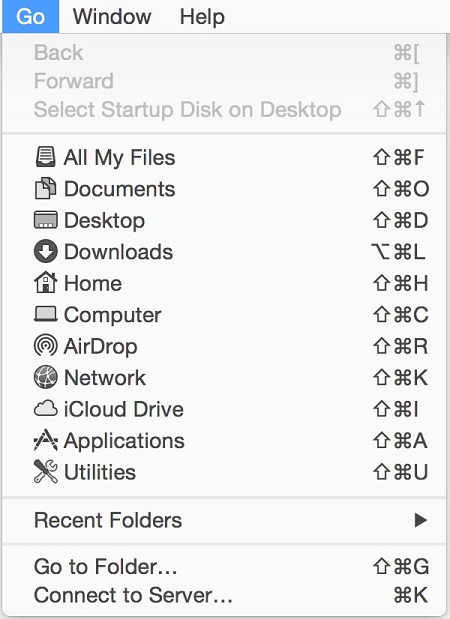
- Find ikonet for sikker livscyklus på listen Programmer.

- Træk ikonet for sikker livscyklus til papirkurven .

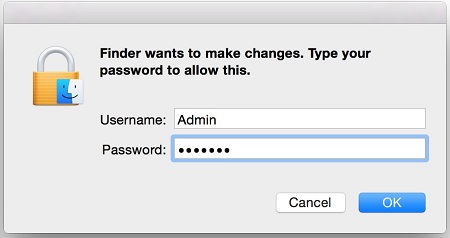
- Indtast legitimationsoplysningerne for en administrativ konto, og tryk derefter på OK.
Dodatkowe informacje
Filmy
Produkty, których dotyczy problem
Dell Data GuardianWłaściwości artykułu
Numer artykułu: 000123295
Typ artykułu: How To
Ostatnia modyfikacja: 05 sie 2026
Wersja: 17
Znajdź odpowiedzi na swoje pytania u innych użytkowników produktów Dell
Usługi pomocy technicznej
Sprawdź, czy Twoje urządzenie jest objęte usługą pomocy technicznej.