Slik avinstallerer du Dell Data Protection Protected Workspace
Podsumowanie: Finn ut hvordan du avinstallerer Dell Data Protection Secure Lifecycle fra enten en Windows- eller Mac-datamaskin ved å følge disse trinnvise instruksjonene.
Ten artykuł dotyczy
Ten artykuł nie dotyczy
Ten artykuł nie jest powiązany z żadnym konkretnym produktem.
Nie wszystkie wersje produktu zostały zidentyfikowane w tym artykule.
Instrukcje
Merk:
- Fra og med februar 2018 har Dell Data Protection | Security Tools nådd slutten av levetiden for kundestøtte. Dette produktet og tilhørende artikler blir ikke lenger oppdatert av Dell. Hvis du vil ha mer informasjon, kan du se Retningslinjer for produktlevetid (slutt på kundestøtte / slutten av levetiden) for Dell Data Security. Hvis du har spørsmål om alternative artikler, kan du kontakte salgsteamet ditt eller endpointsecurity@dell.com.
- Se Endpoint Security hvis du vil ha mer informasjon om aktuelle produkter.
Dell Data Protection Secure Lifecycle kan avinstalleres fra et endepunkt for å:
- Rette opp lisensavvik
- Feilsøke produktet
- Adressere inkompatibilitet med operativsystemet
Berørte produkter:
- Dell Data Protection | Secure Lifecycle
Berørte versjoner:
- 1,0
Berørte operativsystemer:
- Windows
- Mac
Avinstalleringsprosessen er forskjellig mellom Windows og Mac. Klikk på det aktuelle operativsystemet for å se fremgangsmåten for å avinstallere VMware Carbon Black Cloud Endpoint.
Windows
Merk: Installasjonsprogrammet for Dell Data Protection Secure Lifecycle må lastes ned før du utfører disse trinnene.
- Høyreklikk på Windows-startmenyen, og klikk deretter på Kjør.
- I Run UI skriver du inn
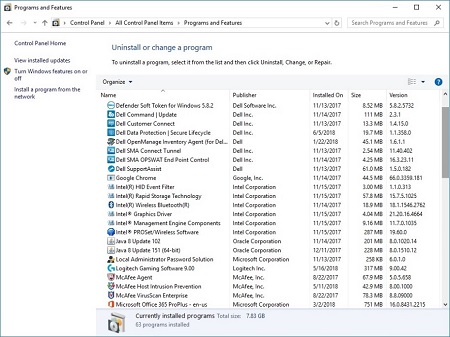
appwiz.cpl, og trykk deretter OK. Dette åpner Programmer og funksjoner.

- Dobbeltklikk på Dell Data Protection | Sikker livssyklus.
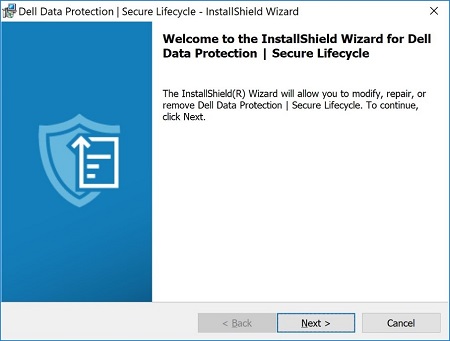
- Klikk på Neste for å gå videre.
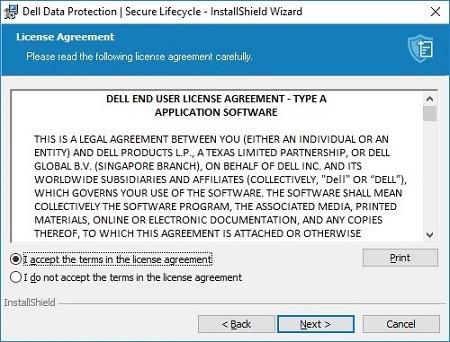
- Godta vilkårene i lisensavtalen, og klikk deretter på Next (Neste).
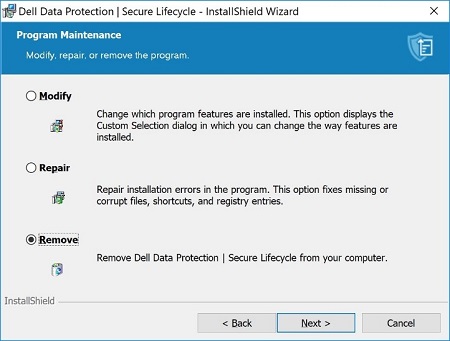
- Velg Fjern , og klikk deretter Neste.
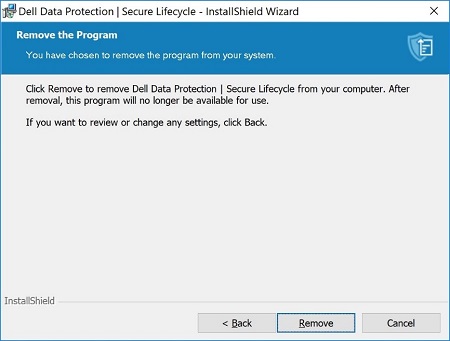
- Klikk på Fjern.
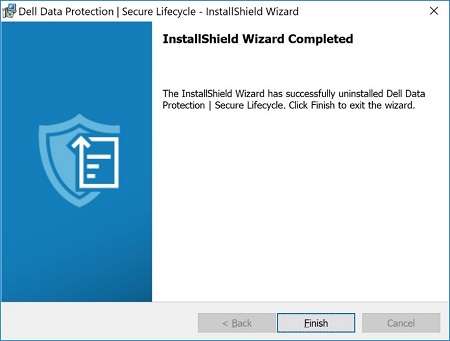
- Etter installasjonen klikker du på Finish (Fullfør) for å lukke brukergrensesnittet.
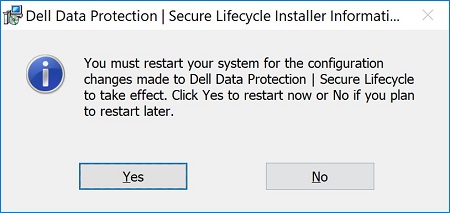
- Klikk på Ja for å starte datamaskinen på nytt.
Mac
- Gå til Apple-menyen, klikk på Go (Gå) og velg Utilities (Verktøy).
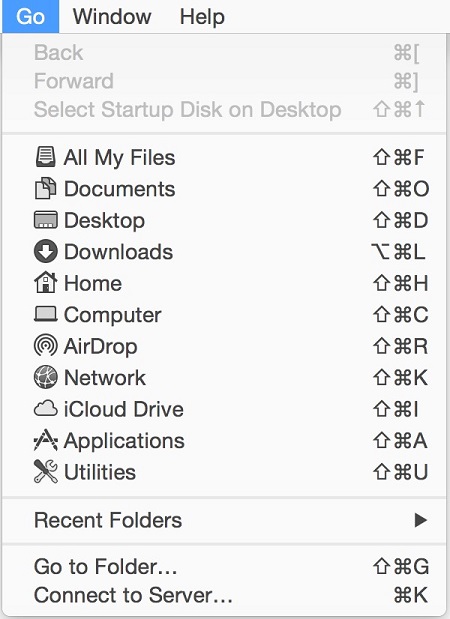
- Finn ikonet for sikker livssyklus i applikasjonslisten.

- Dra ikonet for sikker livssyklus til papirkurvikonet .

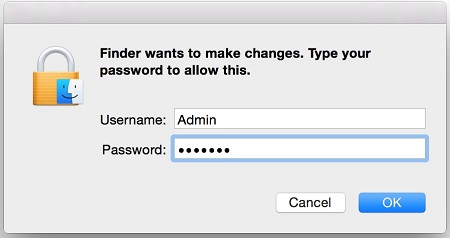
- Skriv inn legitimasjonen for en administrativ konto, og trykk deretter OK.
Dodatkowe informacje
Filmy
Produkty, których dotyczy problem
Dell Data GuardianWłaściwości artykułu
Numer artykułu: 000123295
Typ artykułu: How To
Ostatnia modyfikacja: 05 sie 2026
Wersja: 17
Znajdź odpowiedzi na swoje pytania u innych użytkowników produktów Dell
Usługi pomocy technicznej
Sprawdź, czy Twoje urządzenie jest objęte usługą pomocy technicznej.