Dell Data Protection Secure Lifecycleをアンインストールする方法
Podsumowanie: 次の手順に従って、WindowsまたはMacコンピューターからDell Data Protection Secure Lifecycleをアンインストールする方法について説明します。
Ten artykuł dotyczy
Ten artykuł nie dotyczy
Ten artykuł nie jest powiązany z żadnym konkretnym produktem.
Nie wszystkie wersje produktu zostały zidentyfikowane w tym artykule.
Instrukcje
注:
- 2018年11月をもって、Dell Data Protection Secure Lifecycleはライフサイクル終了となりました。この製品およびこの製品に関する記事は、Dellでは今後アップデートされません。詳細については、「 Dell Data Securityの製品ライフサイクル(サポート終了およびライフサイクル終了)」を参照してください。代替記事についてご不明な点がございましたら、担当のセールス チームまたは endpointsecurity@dell.com にお問い合わせください。
- 現在の製品に関する追加情報については、エンドポイント セキュリティページを参照してください。
Dell Data Protection Secure Lifecycleは、次の目的でエンドポイントからアンインストールできます。
- ライセンス不一致の修正
- 製品のトラブルシューティング
- オペレーティング システムの非互換性の解決
対象製品:
- Dell Data Protection Secure Lifecycle
影響を受けるバージョン:
- 1.0
対象オペレーティング システム:
- Windows
- Mac
アンインストール プロセスは、Windows と Macで異なります。Dell Data Protection Secure Lifecycleをアンインストールする手順については、該当するオペレーティング システムをクリックしてください。
Windows
注:これらの手順を実行する前に、Dell Data Protection Secure Lifecycleインストーラーをダウンロードする必要があります。
- Windowsの[スタート]メニューを右クリックして、[ファイル名を指定して実行]
![[ファイル名を指定して実行]オプション](https://supportkb.dell.com/img/ka0Do0000005jqbIAA/ka0Do0000005jqbIAA_ja_1.jpeg) をクリックします。
をクリックします。 - [ファイル名を指定して実行]のUIで、
appwiz.cplと入力して[OK]を押します。[ プログラムと機能]が開きます。
![[ファイル名を指定して実行]UI](https://supportkb.dell.com/img/ka0Do0000005jqbIAA/ka0Do0000005jqbIAA_ja_2.jpeg)
- [Dell Data Protection | Secure Lifecycle]をダブルクリックします。
![[プログラムと機能]の[Dell Data Protection Secure Lifecycle]](https://supportkb.dell.com/img/ka0Do0000005jqbIAA/ka0Do0000005jqbIAA_ja_3.jpeg)
- [次へ]をクリックして続行します。
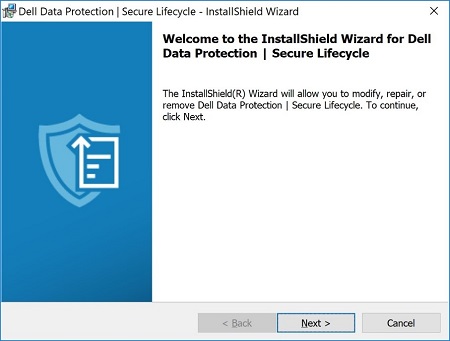
- ライセンス契約の条件に同意してから、Next(次へ)をクリックします。
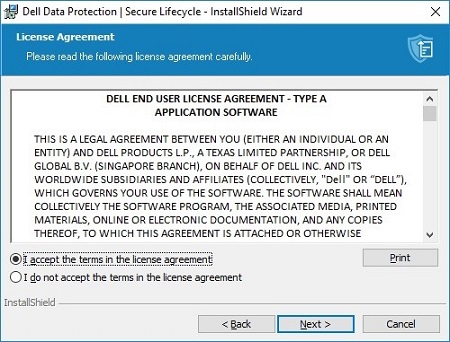
- [Remove]を選択し、[Next]をクリックします。
![[削除]オプション](https://supportkb.dell.com/img/ka0Do0000005jqbIAA/ka0Do0000005jqbIAA_ja_6.jpeg)
- 「削除」をクリックします。
![[削除]ボタン](https://supportkb.dell.com/img/ka0Do0000005jqbIAA/ka0Do0000005jqbIAA_ja_7.jpeg)
- 削除したら、[Finish]をクリックしてUIを閉じます。
![Dell Data Protection Secure Lifecycleの[InstallShield Wizard Completed]画面](https://supportkb.dell.com/img/ka0Do0000005jqbIAA/ka0Do0000005jqbIAA_ja_8.jpeg)
- 「Yes(はい)」をクリックしてマシンを再起動します。
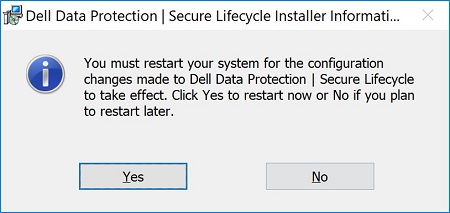
Mac
- Appleメニューの[Go]をクリックし、次に[Applications]を選択します。
![[移動]メニューの[アプリケーション]オプション](https://supportkb.dell.com/img/ka0Do0000005jqbIAA/ka0Do0000005jqbIAA_ja_10.jpeg)
- [アプリケーション]リストで[Secure Lifecycle]アイコンを見つけます。
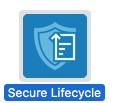
- [Secure Lifecycle]アイコンを[ごみ箱]アイコンにドラッグします。
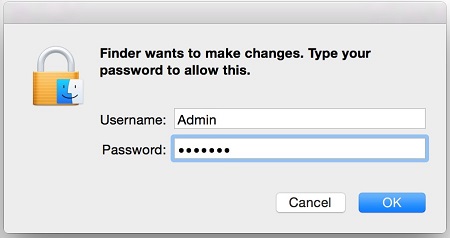
- 管理者アカウントの認証情報を入力し、[OK]を押します。
サポートに問い合わせるには、「Dell Data Securityのインターナショナル サポート電話番号」を参照してください。
TechDirectにアクセスして、テクニカル サポート リクエストをオンラインで生成します。
さらに詳しい情報やリソースについては、「デル セキュリティ コミュニティー フォーラム」に参加してください。
Dodatkowe informacje
Filmy
Produkty, których dotyczy problem
Dell Data GuardianWłaściwości artykułu
Numer artykułu: 000123295
Typ artykułu: How To
Ostatnia modyfikacja: 30 kwi 2026
Wersja: 15
Znajdź odpowiedzi na swoje pytania u innych użytkowników produktów Dell
Usługi pomocy technicznej
Sprawdź, czy Twoje urządzenie jest objęte usługą pomocy technicznej.