Så här avinstallerar du Dell Data Protection Secure Lifecycle
Podsumowanie: Läs om hur du avinstallerar Dell Data Protection Secure Lifecycle från antingen en Windows- eller Mac-dator genom att följa de här stegvisa instruktionerna.
Ten artykuł dotyczy
Ten artykuł nie dotyczy
Ten artykuł nie jest powiązany z żadnym konkretnym produktem.
Nie wszystkie wersje produktu zostały zidentyfikowane w tym artykule.
Instrukcje
Obs!
- Från och med november 2018 har Dell Data Protection Secure Lifecycle nått slutet av sin livslängd. Den här produkten och dess artiklar uppdateras inte längre av Dell. Mer information finns i policyn för produktlivscykel (slut på support och slut på livslängd) för Dell Data Security. Om du har några frågor om alternativa artiklar kan du antingen kontakta ditt säljteam eller kontakta endpointsecurity@dell.com.
- Mer information om aktuella produkter finns i Endpoint Security.
Dell Data Protection Secure Lifecycle kan avinstalleras från en slutpunkt för att:
- rätta till licensproblem
- felsöka produkten
- ta itu med inkompatibilitet för operativsystemet
Berörda produkter:
- Dell Data Protection Secure Lifecycle
Berörda versioner:
- 1.0
Berörda operativsystem:
- Windows
- Mac
Avinstallationsprocessen skiljer sig mellan Windows och Mac. Klicka på lämpligt operativsystem för stegen för att avinstallera Dell Data Protection Secure Lifecycle.
Windows
Obs! Installationsprogrammet för Dell Data Protection Secure Lifecycle måste laddas ner innan du utför de här stegen.
- Högerklicka på Start-menyn i Windows och klicka sedan på Kör
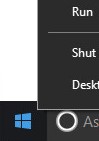 .
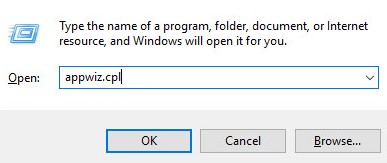
. - I användargränssnittet Kör skriver du
appwiz.cploch tryck sedan på OK. Detta öppnar Program och funktioner.
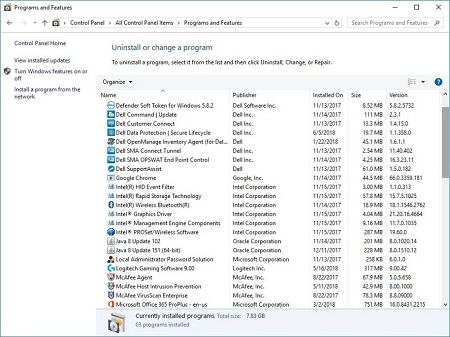
- Dubbelklicka på Dell Data Protection | Säker livscykel.
- Klicka på Nästa för att fortsätta.
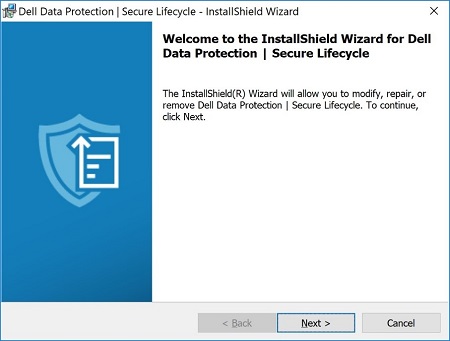
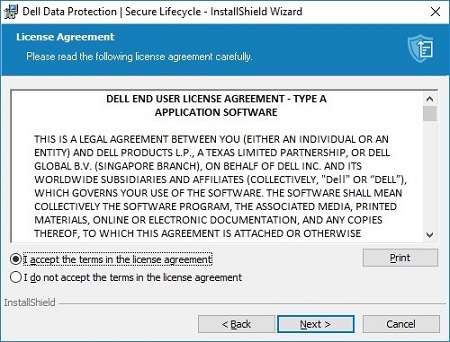
- Godkänn villkoren i licensavtalet och klicka sedan på Nästa.
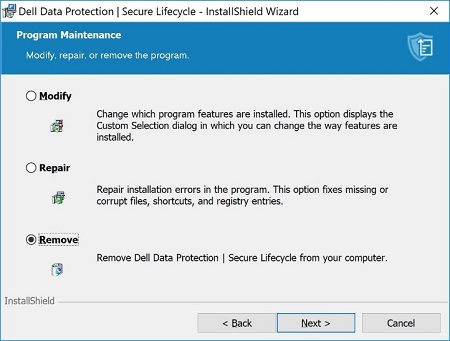
- Välj Ta bort och klicka sedan på Nästa.
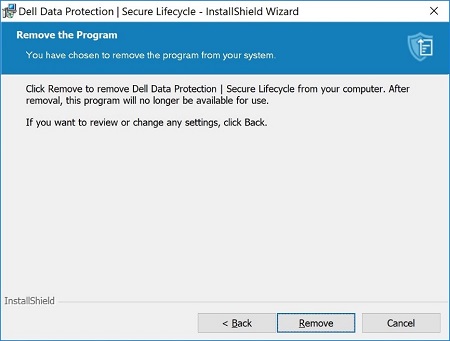
- Klicka på Ta bort.
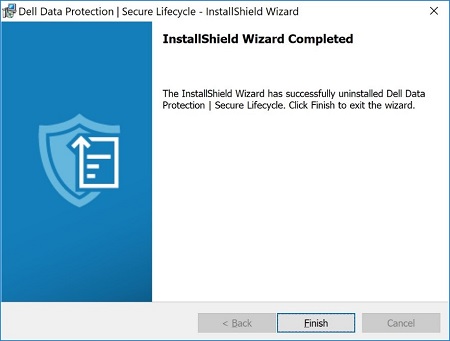
- Vid borttagning klickar du på Slutför för att stänga användargränssnittet.
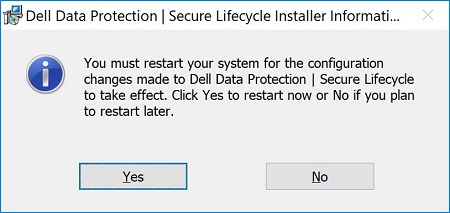
- Klicka på Ja för att starta om datorn.
Mac
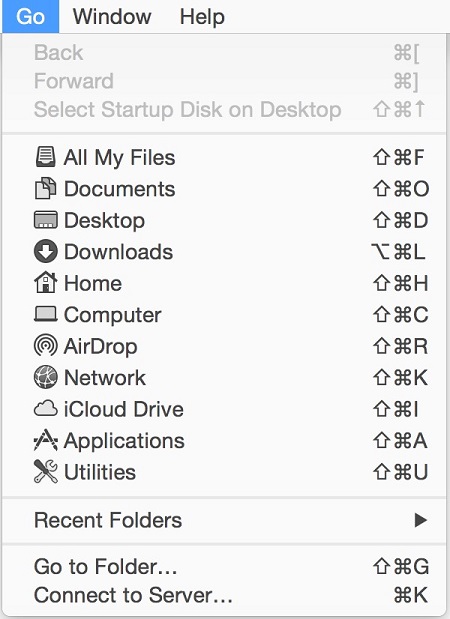
- Klicka på Gå i Apple-menyn och välj sedan Program.
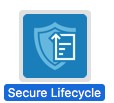
- Leta reda på ikonen Säker livscykel i programlistan.
- Dra ikonen Säker livscykel till papperskorgen .
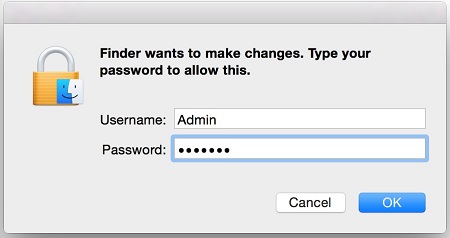
- Ange inloggningsuppgifterna för ett administratörskonto och tryck sedan på OK.
Om du vill kontakta support, se Dell Data Security telefonnummer till internationell support.
Gå till TechDirect för att skapa en begäran om teknisk support online.
Om du vill ha mer information och resurser kan du gå med i Dell Security Community-forumet.
Dodatkowe informacje
Filmy
Produkty, których dotyczy problem
Dell Data GuardianWłaściwości artykułu
Numer artykułu: 000123295
Typ artykułu: How To
Ostatnia modyfikacja: 30 kwi 2026
Wersja: 15
Znajdź odpowiedzi na swoje pytania u innych użytkowników produktów Dell
Usługi pomocy technicznej
Sprawdź, czy Twoje urządzenie jest objęte usługą pomocy technicznej.