Як видалити безпечний життєвий цикл захисту даних Dell
Podsumowanie: Дізнайтеся, як видалити Dell Data Protection Secure Lifecycle з комп'ютера з Windows або Mac, дотримуючись цих покрокових інструкцій.
Ten artykuł dotyczy
Ten artykuł nie dotyczy
Ten artykuł nie jest powiązany z żadnym konkretnym produktem.
Nie wszystkie wersje produktu zostały zidentyfikowane w tym artykule.
Instrukcje
Примітка.
- Станом на листопад 2018 року Dell Data Protection Secure Lifecycle досяг завершення терміну служби. Цей продукт і його статті більше не оновлюються Dell. Для отримання додаткової інформації зверніться до політики життєвого циклу продукту (кінець підтримки та кінець життя) для безпеки даних Dell. Якщо у вас є питання щодо альтернативних статей, зверніться до своєї команди продажів або зверніться до endpointsecurity@dell.com.
- Зверніть увагу на Endpoint Security для додаткової інформації про поточні продукти.
Dell Data Protection Secure Lifecycle можна видалити з кінцевої точки до:
- Виправити розбіжності у ліцензуванні
- Усунути несправність продукту
- Несумісність операційної системи адреси
Уражені продукти:
- Dell Data Protection Secure Lifecycle
Впливові версії:
- 1.0
Уражені операційні системи:
- Windows
- Mac
Процес видалення відрізняється між Windows і Mac. Натисніть на відповідну операційну систему для кроків видалення Dell Data Protection Secure Lifecycle.
Windows
Примітка. Інсталятор Dell Data Protection Secure Lifecycle потрібно завантажити перед виконанням цих кроків.
- Клацніть правою кнопкою миші по меню «Пуск» Windows, а потім натисніть «Запустити
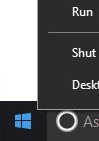 ».
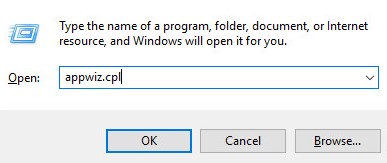
». - У UI Run — набрати
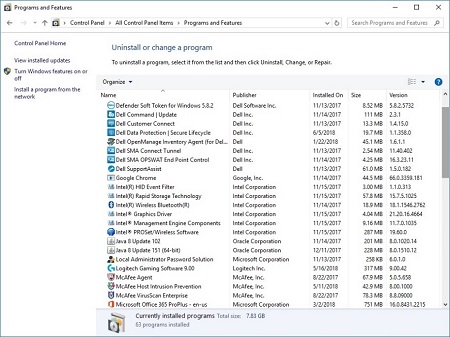
appwiz.cplа потім натисніть OK. Це відкриває розділ Програми та функції.
- Подвійний клік Dell Data Protection | Безпечний життєвий цикл.
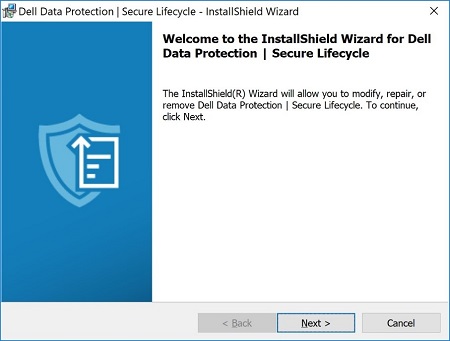
- Натисніть «Далі», щоб продовжити.
- Прийміть умови ліцензійної угоди і натисніть «Далі».
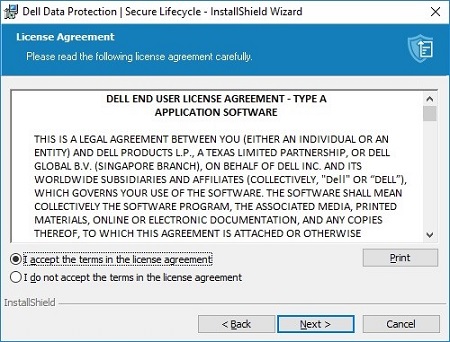
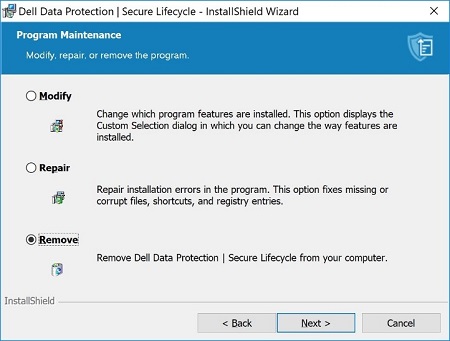
- Виберіть Видалити, а потім натисніть Далі.
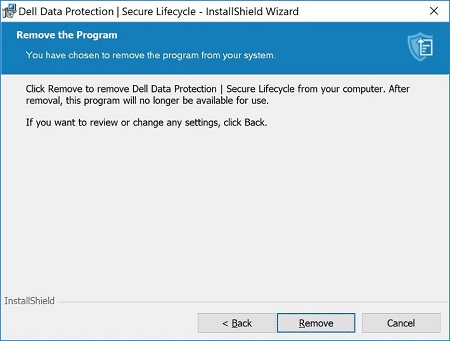
- Натисніть «Видалити».
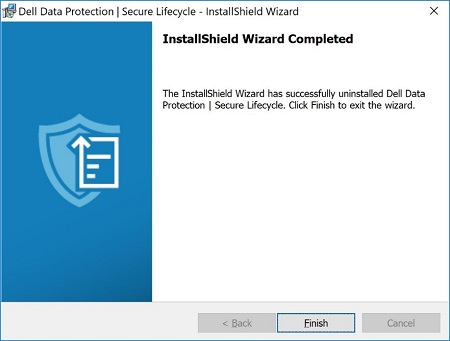
- Після видалення натисніть Finish , щоб закрити інтерфейс.
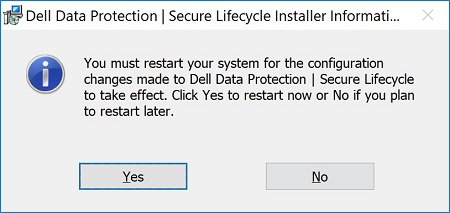
- Натисніть «Так », щоб перезавантажити комп'ютер.
Mac
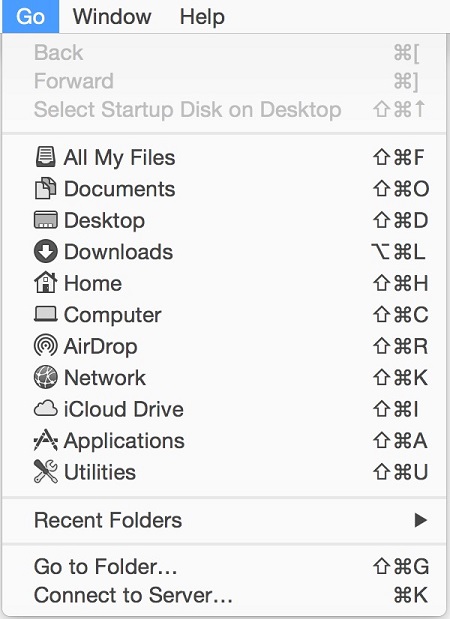
- З меню Apple натисніть Go і виберіть Applications.
- Знайдіть іконку «Безпечний життєвий цикл » у вашому списку додатків.
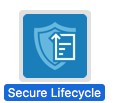
- Перетягніть іконку Безпечного життєвого циклу до іконки Сміття .

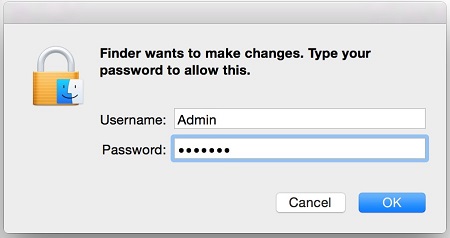
- Введіть облікові дані адміністративного акаунта і натисніть OK.
Щоб зв'язатися з підтримкою, зверніться за номерами телефонів Dell Data Security International Support.
Перейдіть на TechDirect , щоб створити онлайн-запит на технічну підтримку.
Для додаткових інсайтів та ресурсів приєднуйтесь до Форуму спільноти безпеки Dell.
Produkty, których dotyczy problem
Dell Data GuardianWłaściwości artykułu
Numer artykułu: 000123295
Typ artykułu: How To
Ostatnia modyfikacja: 30 kwi 2026
Wersja: 15
Znajdź odpowiedzi na swoje pytania u innych użytkowników produktów Dell
Usługi pomocy technicznej
Sprawdź, czy Twoje urządzenie jest objęte usługą pomocy technicznej.