Как удалить программу Dell Data Protection Secure Lifecycle
Podsumowanie: Узнайте, как удалить Dell Data Protection Secure Lifecycle с компьютера Windows или Mac, следуя этим пошаговым инструкциям.
Ten artykuł dotyczy
Ten artykuł nie dotyczy
Ten artykuł nie jest powiązany z żadnym konkretnym produktem.
Nie wszystkie wersje produktu zostały zidentyfikowane w tym artykule.
Instrukcje
Примечание.
- По состоянию на ноябрь 2018 года жизненный цикл Dell Data Protection Secure снят с производства. Этот продукт и статьи по нему больше не обновляются Dell. Для получения дополнительной информации см. политику в отношении жизненного цикла продукта (окончание поддержки и снятие с производства) для Dell Data Security. Если у вас есть вопросы по альтернативным статьям, обратитесь в отдел продаж или свяжитесь с endpointsecurity@dell.com.
- Дополнительные сведения о текущих продуктах см. в разделе Endpoint Security.
Dell Data Protection Secure Lifecycle можно удалить с конечной точки, чтобы:
- Устранить расхождения в лицензировании
- Устранение неполадок продуктов
- Устранение несовместимости операционной системы
Затронутые продукты:
- Безопасный жизненный цикл Dell Data Protection
Затронутые версии:
- 1.0
Затронутые операционные системы:
- Windows
- Mac
Процесс удаления отличается для Windows и Mac. Выберите нужную операционную систему, чтобы получить инструкции по удалению Dell Data Protection Secure Lifecycle.
Windows
Примечание. Перед выполнением этих действий необходимо скачать установщик Dell Data Protection Secure Lifecycle.
- Нажмите правой кнопкой мыши меню Windows «Пуск» и выберите пункт Выполнить
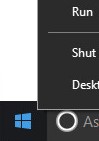 .
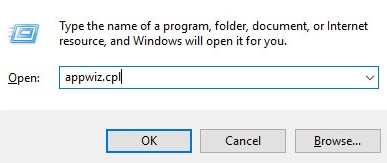
. - В пользовательском интерфейсе «Выполнить» введите
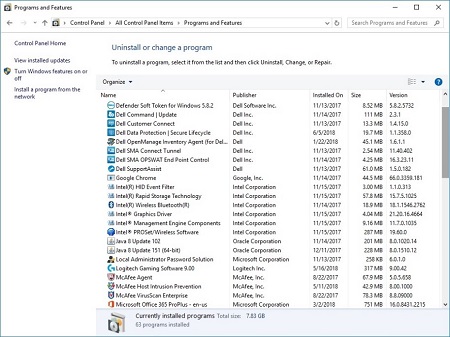
appwiz.cplи нажмите OK. Откроется раздел «Программы и компоненты».
- Дважды нажмите Dell Data Protection | Secure Lifecycle.
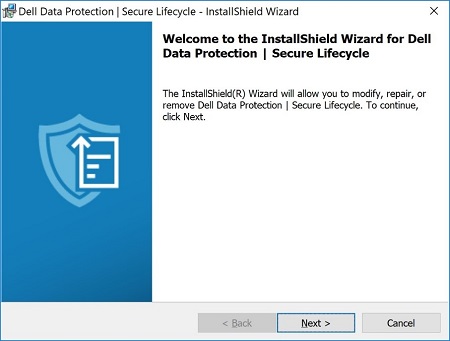
- Нажмите Далее, чтобы продолжить.
- Примите условия лицензионного соглашения и нажмите Далее.
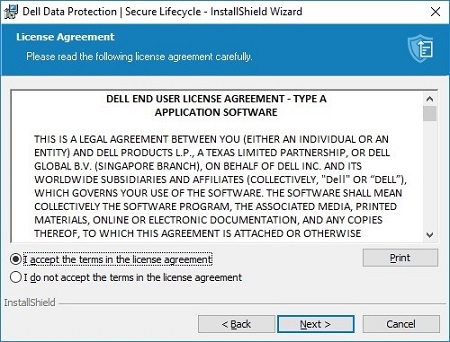
- Выберите Удалить, затем нажмите Далее.
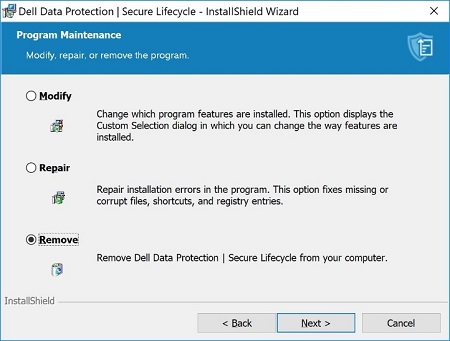
- Нажмите Удалить.
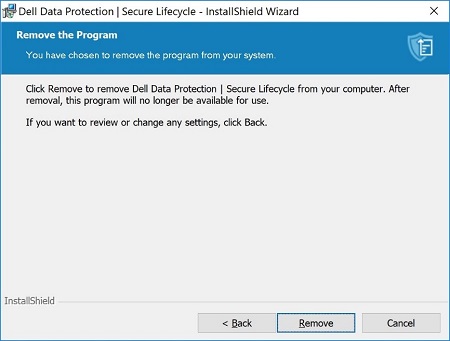
- По завершении удаления нажмите Готово, чтобы закрыть пользовательский интерфейс.
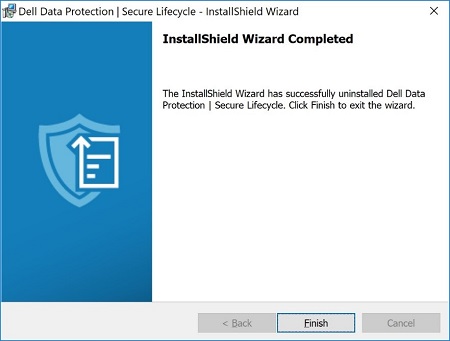
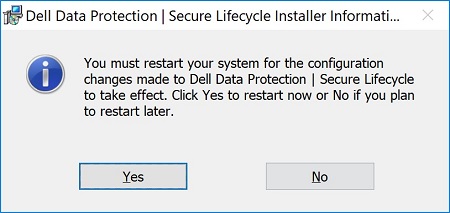
- НажмитеДа, чтобы перезагрузить компьютер.
Mac
- В меню Apple нажмите Go и выберите пункт Applications.
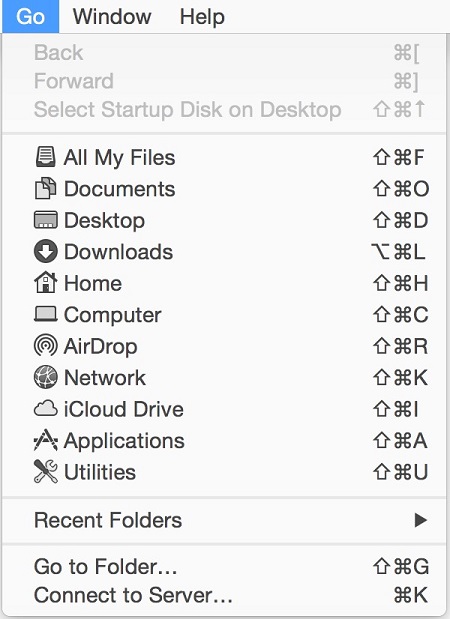
- Найдите значок Secure Lifecycle в Списке приложений.
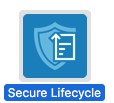
- Перетащите значок Secure Lifecycle на значок корзины.
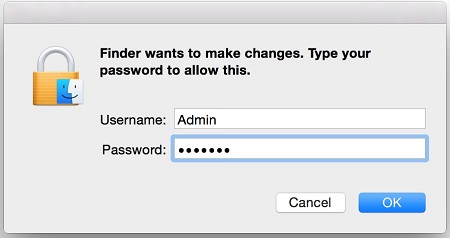
- Введите учетные данные учетной записи администратора и нажмите OK.
Чтобы связаться со службой поддержки, см. Номера телефонов международной службы поддержки Dell Data Security.
Перейдите в TechDirect, чтобы создать запрос на техническую поддержку в режиме онлайн.
Для получения дополнительной информации и ресурсов зарегистрируйтесь на форуме сообщества Dell Security.
Dodatkowe informacje
Filmy
Produkty, których dotyczy problem
Dell Data GuardianWłaściwości artykułu
Numer artykułu: 000123295
Typ artykułu: How To
Ostatnia modyfikacja: 30 kwi 2026
Wersja: 15
Znajdź odpowiedzi na swoje pytania u innych użytkowników produktów Dell
Usługi pomocy technicznej
Sprawdź, czy Twoje urządzenie jest objęte usługą pomocy technicznej.