Instalacja narzędzia Dell Trusted Device
Podsumowanie: Zapoznaj się ze szczegółowymi instrukcjami instalacji narzędzia Zaufane urządzenie Dell przy użyciu pakietu Dell Update Package, który można pobrać ze strony pomocy technicznej firmy Dell. ...
Ten artykuł dotyczy
Ten artykuł nie dotyczy
Ten artykuł nie jest powiązany z żadnym konkretnym produktem.
Nie wszystkie wersje produktu zostały zidentyfikowane w tym artykule.
Instrukcje
Instalator Dell Trusted Device wymaga uprawnień administratora. Szybkość transmisji bitów narzędzia musi być zgodna z architekturą systemu operacyjnego komputera hosta.
Dotyczy produktów:
- Dell Trusted Device
Dotyczy systemów operacyjnych:
- Windows
Aby dowiedzieć się, skąd pobrać pakiet Dell Trusted Device Dell Update Package, zapoznaj się z artykułem Pobieranie narzędzia Dell Trusted Device.
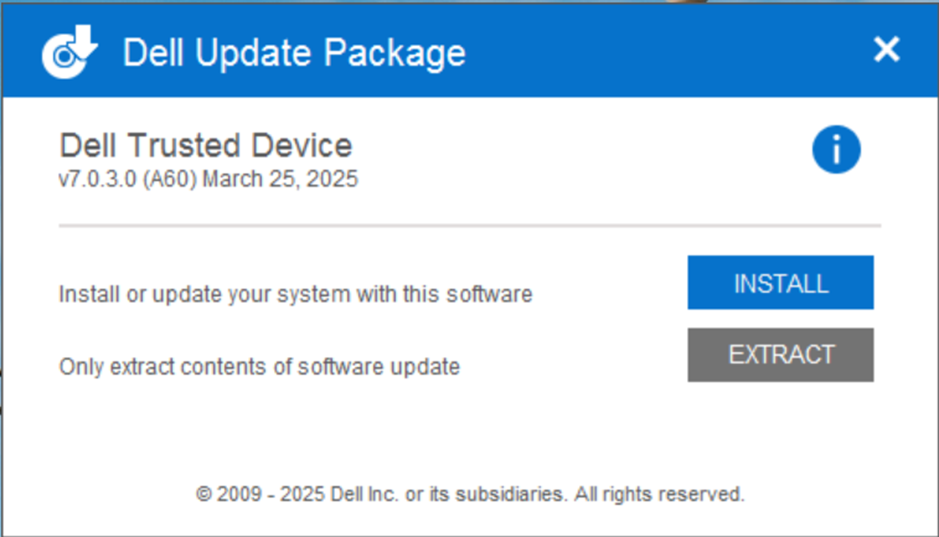
- Kliknij dwukrotnie plik pakietu Dell Update dla zaufanych urządzeń Dell.
- Kliknij przycisk INSTALUJ , aby uruchomić kreator instalacji.
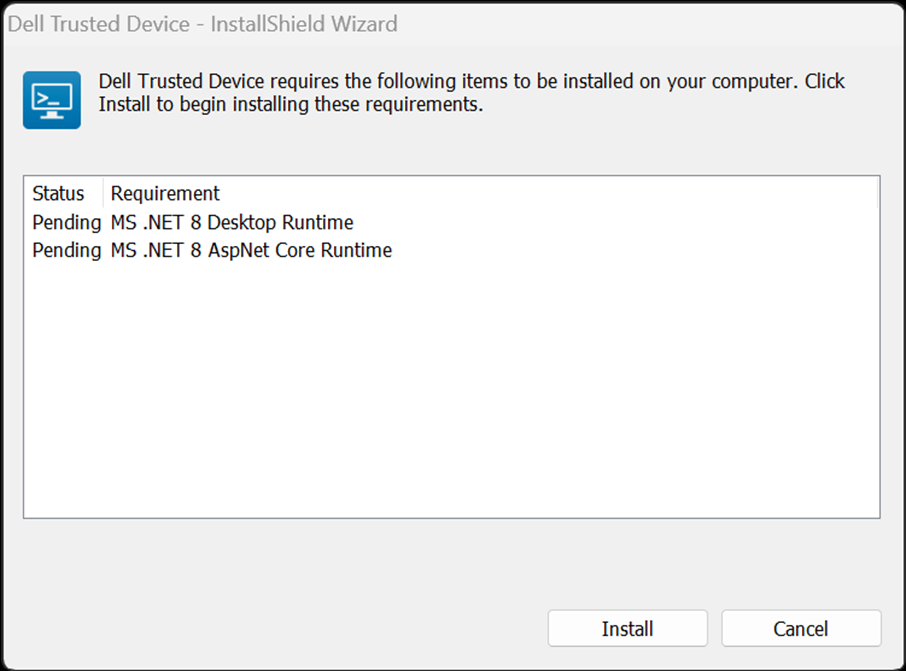
- Kliknij przycisk Instaluj , aby rozpocząć instalację wymagań wstępnych.
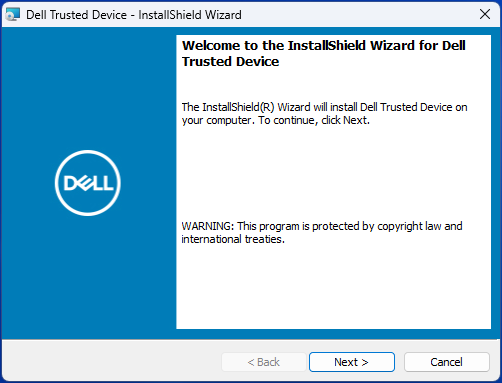
- Kliknij przycisk Dalej na ekranie powitalnym .
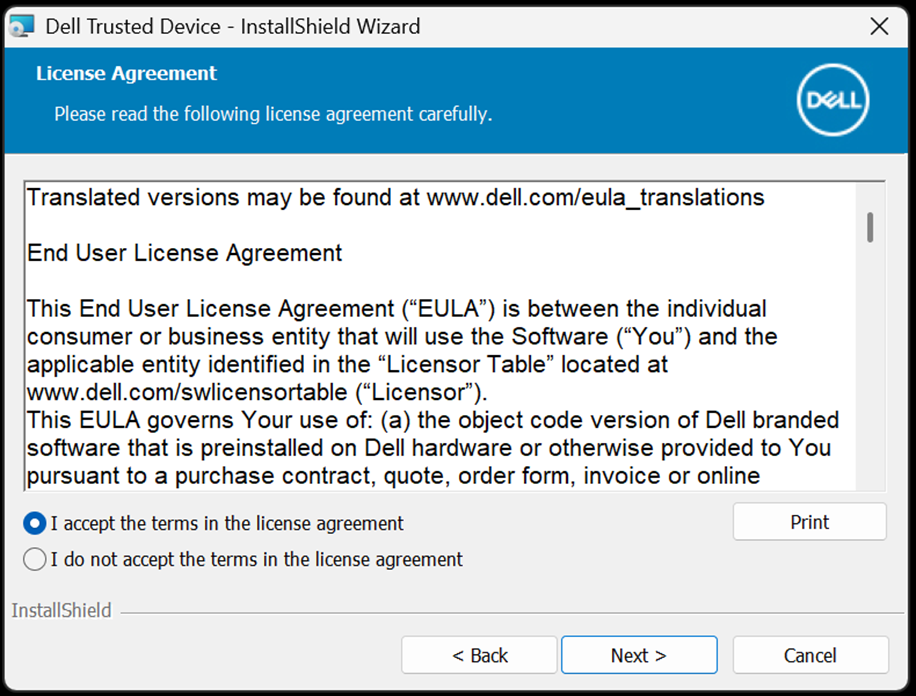
- Przeczytaj umowę licencyjną, zaakceptuj warunki i kliknij przycisk Dalej.
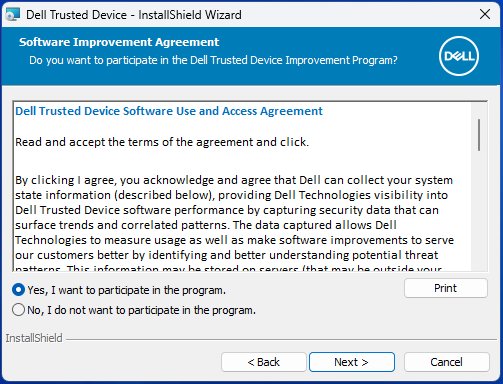
- Przeczytaj Umowę o użytkowaniu oprogramowania Dell Trusted Device i dostępie do niego, wybierz opcję Tak, chcę uczestniczyć w programie lub Nie, nie chcę uczestniczyć w programie,a następnie kliknij przycisk Dalej.
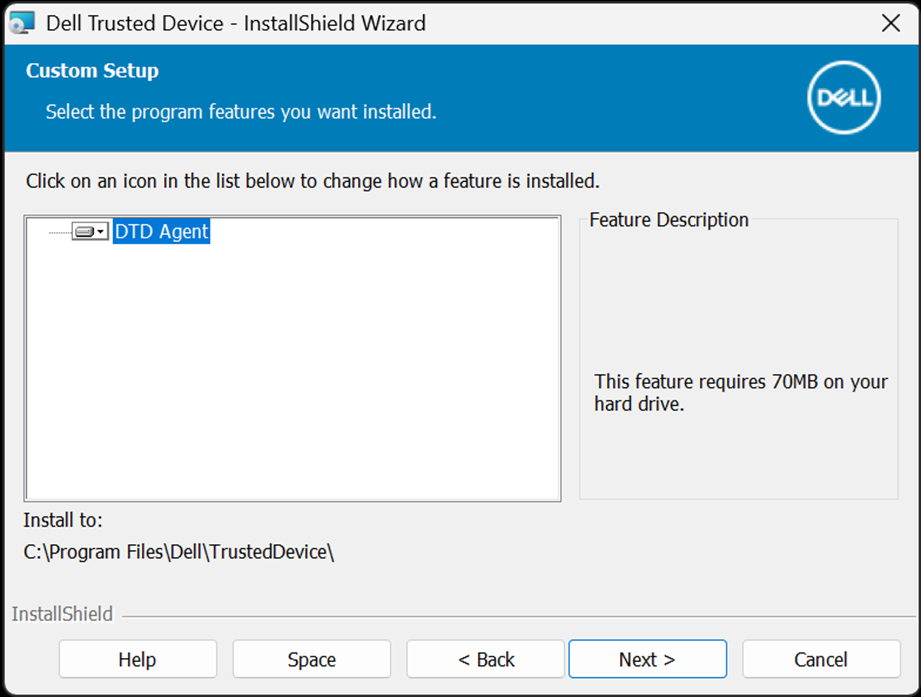
- Domyślnie instalator Dell Trusted Device nie instaluje skrótów. Aby zainstalować skróty, kliknij menu drzewa funkcji Zaufane urządzenie Dell — skróty i wybierz opcję Ta funkcja zostanie zainstalowana na lokalnym dysku twardym. Kliknij przycisk Dalej , aby kontynuować.
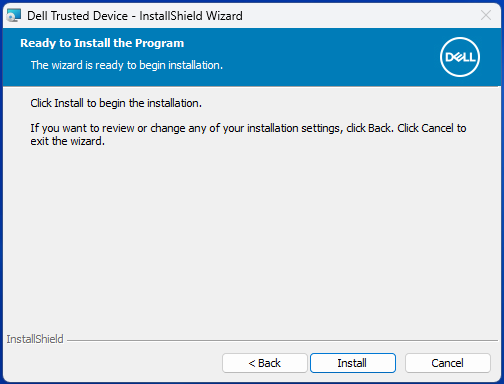
- Kliknij przycisk Instaluj , aby rozpocząć instalację.
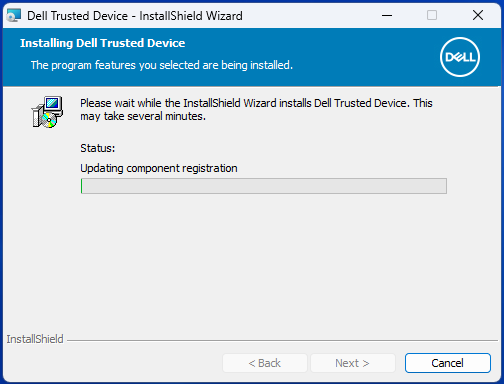
- Zostanie wyświetlone okno stanu, które może potrwać kilka minut.
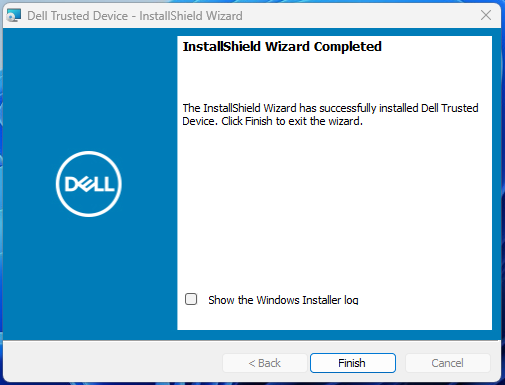
- Kliknij przycisk Zakończ.
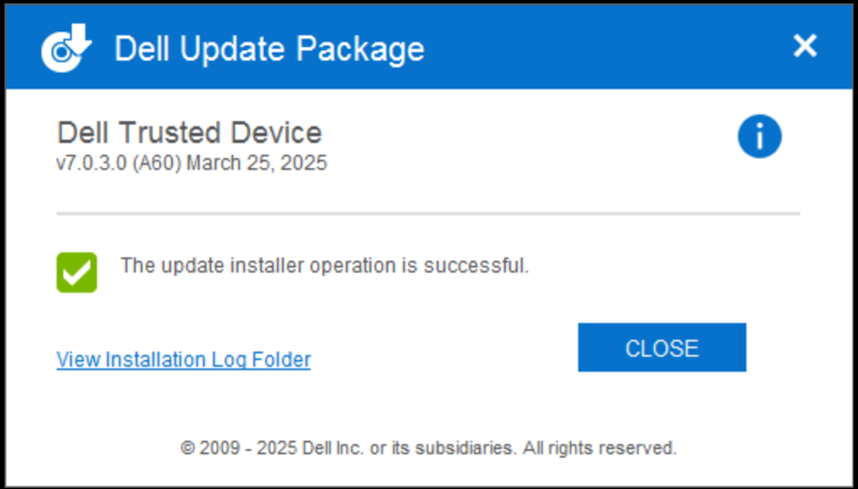
- Kliknij przycisk ZAMKNIJ , aby zamknąć okno.
Aby skontaktować się z pomocą techniczną, przejdź do sekcji Numery telefonów międzynarodowej pomocy technicznej Dell Data Security.
Przejdź do TechDirect, aby wygenerować zgłoszenie online do pomocy technicznej.
Aby uzyskać dodatkowe informacje i zasoby, dołącz do Forum społeczności Dell Security.
Dodatkowe informacje
Filmy
Produkty, których dotyczy problem
Dell Trusted DeviceWłaściwości artykułu
Numer artykułu: 000123670
Typ artykułu: How To
Ostatnia modyfikacja: 19 kwi 2026
Wersja: 13
Znajdź odpowiedzi na swoje pytania u innych użytkowników produktów Dell
Usługi pomocy technicznej
Sprawdź, czy Twoje urządzenie jest objęte usługą pomocy technicznej.