Wyodrębnianie instalatorów podrzędnych z instalatora głównego oprogramowania Dell Data Security
Podsumowanie: Dowiedz się, jak wyodrębnić instalatory podrzędne z instalatora głównego Dell Data Security, postępując zgodnie z poniższymi instrukcjami.
Ten artykuł dotyczy
Ten artykuł nie dotyczy
Ten artykuł nie jest powiązany z żadnym konkretnym produktem.
Nie wszystkie wersje produktu zostały zidentyfikowane w tym artykule.
Instrukcje
Uwaga:
- Od maja 2022 r. oprogramowanie Dell Endpoint Security Suite Enterprise osiągnęło koniec konserwacji. Ten produkt i związane z nim artykuły nie są już aktualizowane przez Dell.
- Od stycznia 2019 r. oprogramowanie Dell Endpoint Security Suite Pro osiągnęło koniec konserwacji. Ten produkt i związane z nim artykuły nie są już aktualizowane przez Dell.
- Aby uzyskać więcej informacji, zapoznaj się z artykułem Zasady dotyczące cyklu życia produktu (koniec wsparcia technicznego i koniec przydatności do użycia) dla programu Dell Data Security. Jeśli masz jakiekolwiek pytania dotyczące alternatywnych artykułów, skontaktuj się z zespołem sprzedaży lub z endpointsecurity@dell.com.
- Aby uzyskać dodatkowe informacje na temat aktualnych produktów, zobacz Endpoint Security.
W tym artykule opisano sposób wyodrębniania instalatorów podrzędnych z instalatora głównego oprogramowania Dell Data Security (wcześniej Dell Data Protection).
Dotyczy produktów:
- Dell Encryption Enterprise
- Dell Data Protection Enterprise Edition
- Dell Encryption Personal
- Dell Data Protection Personal Edition
- Dell Endpoint Security Suite Enterprise
- Oprogramowanie Dell Endpoint Security Suite Pro
Program Dell Data Security korzysta z instalatorów głównych, które zawierają indywidualne instalatory podrzędne oprogramowania. Instalatory główne nazywają się DDSSetup.exe (dawniej DDPSetup.exe) lub DDSSuite.exe (dawniej DDPSuite.exe).
W przypadku produktów Dell Data Security dostępne są następujące instalatory główne:
- DDSSetup.exe dla Dell Encryption Enterprise
- DDSSetup.exe dla Dell Encryption Personal
- DDSSuite.exe rozwiązania Dell Endpoint Security Suite Enterprise
- DDSSuite.exe pakietu Dell Endpoint Security Suite Pro
Instalatory główne są dostępne dla starszych produktów Dell Data Protection:
- DDPSetup.exe do rozwiązania Dell Data Protection Enterprise Edition
- DDPSetup.exe do rozwiązania Dell Data Protection Personal Edition
- DDPSuite.exe pakietu Dell Data Protection Endpoint Security Suite
- DDPSuite.exe rozwiązania Dell Data Protection Endpoint Security Suite Enterprise
Kliknij odpowiedni instalator główny, aby uzyskać informacje na temat wyodrębniania instalatorów podrzędnych.
DDSSetup.exe
Uwaga: Aby uzyskać informacje na temat uzyskiwania DDSSetup.exe, zapoznaj się z artykułem Pobieranie oprogramowania Dell Encryption Enterprise lub Dell Encryption Personal.
- Prawym przyciskiem myszy kliknij menu Start systemu Windows, a następnie kliknij opcję Uruchom.

- W interfejsie użytkownika Uruchom wpisz
cmdi naciśnij OK. Spowoduje to otwarcie wiersza polecenia.

- W wierszu polecenia przejdź do lokalizacji DDSSetup.exe, wpisując następujące polecenie, a następnie naciskając klawisz Enter.
CD "<LOCATION>" Uwaga:
- <LOCATION> = Lokalizacja DDSSetup.exe
- Lokalizacja na tym zrzucie ekranu jest lokalizacją przykładową i może być inna w Twoim środowisku.
- Wpisz następujące polecenie, a następnie naciśnij klawisz Enter. Spowoduje to wyodrębnienie instalatorów podrzędnych do
C:\Extracted.<code>DDSSetup.exe /z"\"EXTRACT_INSTALLERS=C:\extracted\""</code> Uwaga:
- System Windows wymaga, aby ścieżka, która
EXTRACT_INSTALLERokreśla, ma mniej niż 256 znaków. - Jeśli limity znaków stanowią problem podczas wyodrębniania, ponów próbę wyodrębnienia do folderu na pulpicie, aby zmniejszyć liczbę znaków używanych w ścieżce.
- W tym przykładzie
C:\extractedjest ścieżką, któraEXTRACT_INSTALLEROkreśla.
- System Windows wymaga, aby ścieżka, która
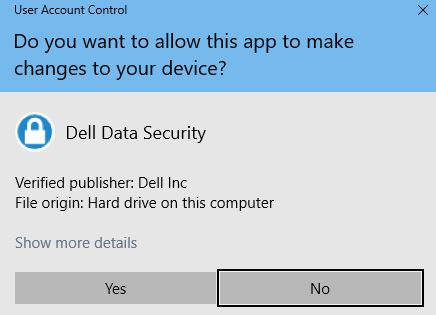
- Jeśli włączona jest funkcja Kontrola konta użytkownika (UAC), kliknij przycisk Tak, aby otworzyć plik DDSSetup.exe. Jeśli funkcja UAC jest wyłączona, przejdź do kroku 6.
- Instalator główny wyodrębnia instalatory podrzędne. Kliknij przycisk Finish , aby zamknąć kreatora InstallShield.

- Instalatory podrzędne znajdują się w katalogu z kroku 4.
DDSSuite.exe
Uwaga: Aby uzyskać informacje na temat uzyskiwania DDSSuite.exe, zapoznaj się z artykułem Pobieranie oprogramowania Dell Encryption Enterprise lub Dell Encryption Personal.
- Prawym przyciskiem myszy kliknij menu Start systemu Windows, a następnie kliknij opcję Uruchom.

- W interfejsie użytkownika Uruchom wpisz
cmdi naciśnij OK. Spowoduje to otwarcie wiersza polecenia.

- W wierszu polecenia przejdź do lokalizacji DDSSuite.exe, wpisując następujące polecenie, a następnie naciskając klawisz Enter.
CD "<LOCATION of DDSSUITE.EXE>" Uwaga:
- <LOCATION> = Lokalizacja DDSSuite.exe
- Lokalizacja na tym zrzucie ekranu jest lokalizacją przykładową i może być inna w Twoim środowisku.
- Wpisz tekst, a następnie naciśnij klawisz Enter. Spowoduje to wyodrębnienie instalatorów podrzędnych do
C:\Extracted.DDSSuite.exe /z"\"EXTRACT_INSTALLERS=C:\extracted\"" Uwaga:
- System Windows wymaga, aby ścieżka, która
EXTRACT_INSTALLERokreśla, ma mniej niż 256 znaków. - Jeśli limity znaków stanowią problem podczas wyodrębniania, ponów próbę wyodrębnienia do folderu na pulpicie, aby zmniejszyć liczbę znaków używanych w ścieżce.
- W tym przykładzie
C:\extractedjest ścieżką, któraEXTRACT_INSTALLEROkreśla.
- System Windows wymaga, aby ścieżka, która
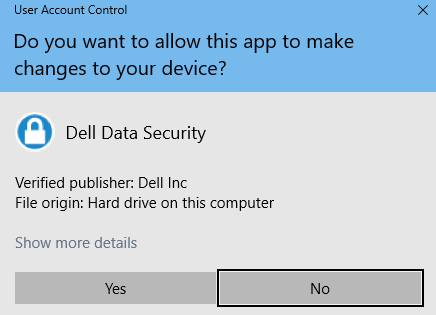
- Jeśli włączona jest funkcja Kontrola konta użytkownika (UAC), kliknij przycisk Tak, aby otworzyć plik DDSSuite.exe. Jeśli funkcja UAC jest wyłączona, przejdź do kroku 6.
- Instalator główny wyodrębnia instalatory podrzędne. Kliknij przycisk Finish , aby zamknąć kreatora InstallShield.

- Instalatory podrzędne znajdują się w katalogu z kroku 4.
DDPSetup.exe
Uwaga: Aby uzyskać informacje na temat uzyskiwania DDPSetup.exe, zapoznaj się z artykułem Pobieranie oprogramowania Dell Encryption Enterprise lub Dell Encryption Personal.
- Prawym przyciskiem myszy kliknij menu Start systemu Windows, a następnie kliknij opcję Uruchom.

- W interfejsie użytkownika Uruchom wpisz
cmdi naciśnij OK. Spowoduje to otwarcie wiersza polecenia.

- W wierszu polecenia przejdź do lokalizacji DDPSetup.exe, wpisując następujące polecenie, a następnie naciskając klawisz Enter.
CD "" Uwaga:
- <LOCATION> = Lokalizacja DDPSetup.exe"
- Lokalizacja na tym zrzucie ekranu jest lokalizacją przykładową i może być inna w Twoim środowisku.
- Wpisz następujące polecenie, a następnie naciśnij klawisz Enter. Spowoduje to wyodrębnienie instalatorów podrzędnych do
C:\Extracted.DDPSetup.exe /z"\"EXTRACT_INSTALLERS=C:\extracted\"" Uwaga:
- System Windows wymaga, aby ścieżka, która
EXTRACT_INSTALLERokreśla, ma mniej niż 256 znaków. - Jeśli limity znaków stanowią problem podczas wyodrębniania, ponów próbę wyodrębnienia do folderu na pulpicie, aby zmniejszyć liczbę znaków używanych w ścieżce.
- W tym przykładzie
C:\extractedjest ścieżką, któraEXTRACT_INSTALLEROkreśla.
- System Windows wymaga, aby ścieżka, która
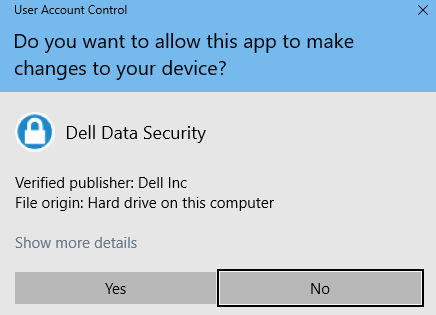
- Jeśli włączona jest funkcja Kontrola konta użytkownika (UAC), kliknij przycisk Tak, aby otworzyć plik DDPSetup.exe. Jeśli funkcja UAC jest wyłączona, przejdź do kroku 6.
- Pakiet instalacyjny wyodrębnia instalatory podrzędne. Kliknij przycisk Finish , aby zamknąć kreatora InstallShield.

- Instalatory podrzędne znajdują się w katalogu z kroku 4.
DDPSuite.exe
Uwaga: Aby uzyskać informacje na temat uzyskiwania DDPSuite.exe, zapoznaj się z artykułem Pobieranie oprogramowania Dell Encryption Enterprise lub Dell Encryption Personal.
- Prawym przyciskiem myszy kliknij menu Start systemu Windows, a następnie kliknij opcję Uruchom.

- W interfejsie użytkownika Uruchom wpisz
cmdi naciśnij OK. Spowoduje to otwarcie wiersza polecenia.

- W wierszu polecenia przejdź do lokalizacji DDPSuite.exe, wpisując następujące polecenie, a następnie naciskając klawisz Enter.
CD "<LOCATION>" Uwaga:
- <LOCATION> = Lokalizacja DDPSuite
- Lokalizacja na tym zrzucie ekranu jest lokalizacją przykładową i może być inna w Twoim środowisku.
- Wpisz następujące polecenie, a następnie naciśnij klawisz Enter. Spowoduje to wyodrębnienie instalatorów podrzędnych do
C:\Extracted.DDPSuite.exe /z"\"EXTRACT_INSTALLERS=C:\extracted\""
 Uwaga:
- System Windows wymaga, aby ścieżka, która
EXTRACT_INSTALLERokreśla, ma mniej niż 256 znaków. - Jeśli limity znaków stanowią problem podczas wyodrębniania, ponów próbę wyodrębnienia do folderu na pulpicie, aby zmniejszyć liczbę znaków używanych w ścieżce.
- W tym przykładzie
C:\extractedjest ścieżką, któraEXTRACT_INSTALLEROkreśla.
- System Windows wymaga, aby ścieżka, która
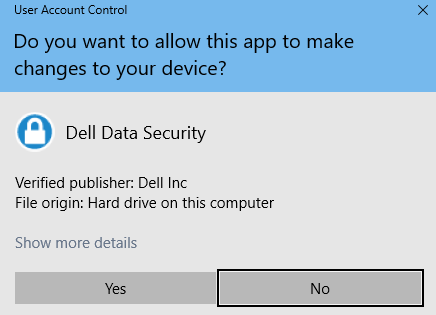
- Jeśli włączona jest funkcja Kontrola konta użytkownika (UAC), kliknij przycisk Tak, aby otworzyć plik DDPSuite.exe. Jeśli funkcja UAC jest wyłączona, przejdź do kroku 6.
- Instalator główny wyodrębnia instalatory podrzędne. Kliknij przycisk Finish , aby zamknąć kreatora InstallShield.

- Instalatory podrzędne znajdują się w katalogu z kroku 4.
Dodatkowe informacje
Filmy
Produkty, których dotyczy problem
Dell Encryption, Dell Endpoint Security Suite Pro, Dell Endpoint Security Suite EnterpriseWłaściwości artykułu
Numer artykułu: 000124409
Typ artykułu: How To
Ostatnia modyfikacja: 20 lip 2026
Wersja: 10
Znajdź odpowiedzi na swoje pytania u innych użytkowników produktów Dell
Usługi pomocy technicznej
Sprawdź, czy Twoje urządzenie jest objęte usługą pomocy technicznej.