Lägga till program och appar i startmappen i Windows 10
Podsumowanie: Så här lägger du till appar i startmappen i Windows 10 med enkla steg och kommandon. Optimera startprogram för en snabbare start och känn till användningen av skalstartkommandot.
Ten artykuł dotyczy
Ten artykuł nie dotyczy
Ten artykuł nie jest powiązany z żadnym konkretnym produktem.
Nie wszystkie wersje produktu zostały zidentyfikowane w tym artykule.
Instrukcje
Obs! Microsoft avslutar supporten för Windows 10 den 14 oktober 2025. Mer information finns i vårt meddelande om att supporten för Microsoft Windows 10 upphör .
Lägga till appar vid start i Windows 10.
-
Du måste skapa en genväg till appen som du vill lägga till vid starten. Dra och släpp appen från Start-menyn till skrivbordet, genvägen till den appen skapas på skrivbordet.

Bild 1: Skapa en skrivbordsgenväg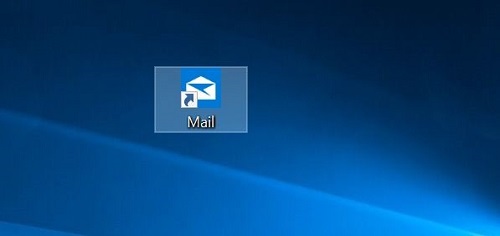
Bild 2: Genväg till skrivbordet -
Öppna rutan Kör genom att trycka på Windows-tangenten + R . I fältet Kör kommando skriver du shell: Startup och tryck sedan på Retur för att öppna mappen Startup .

Bild 3: Kommandorutan Kör -
Kopiera och klistra in appgenvägen från skrivbordet till den här startmappen så läggs appen till i starten .
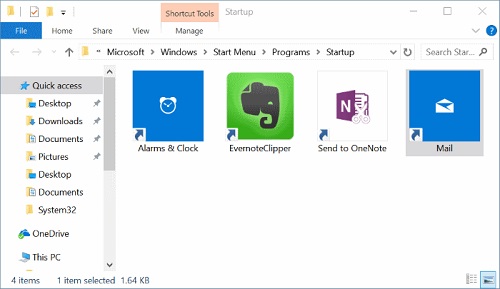
Bild 4: Startmapp
Produkty, których dotyczy problem
Chromebox, Alienware, Dell All-in-One, Dell Pro Max Micro, Dell Pro Max Slim, Dell Pro Max Tower, Dell Pro Micro, Dell Pro Slim, Dell Pro Tower, Dell Slim, Dell Tower, Inspiron, Legacy Desktop Models, OptiPlex, Vostro, XPS, G Series, Chromebook
, G Series, Alienware, Dell Plus, Dell Pro, Dell Pro Max, Dell Pro Plus, Dell Pro Premium, Inspiron, Latitude, Dell Pro Rugged, Vostro, XPS, Legacy Laptop Models, Latitude Tablets, Surface, XPS Tablets, Mobile Workstations
...
Właściwości artykułu
Numer artykułu: 000124550
Typ artykułu: How To
Ostatnia modyfikacja: 10 lip 2025
Wersja: 15
Znajdź odpowiedzi na swoje pytania u innych użytkowników produktów Dell
Usługi pomocy technicznej
Sprawdź, czy Twoje urządzenie jest objęte usługą pomocy technicznej.