Tilføjelse af programmer og apps til startmappen i Windows 10
Podsumowanie: Sådan tilføjes apps til opstartsmappen i Windows 10 ved hjælp af enkle trin og kommandoer. Optimer opstartsprogrammer for en hurtigere opstart, og kend brugen af shell-startkommandoen.
Ten artykuł dotyczy
Ten artykuł nie dotyczy
Ten artykuł nie jest powiązany z żadnym konkretnym produktem.
Nie wszystkie wersje produktu zostały zidentyfikowane w tym artykule.
Instrukcje
Bemærk: Microsoft afslutter support til Windows 10 den 14. oktober 2025. Se vores meddelelse om ophør af support til Microsoft Windows 10 for at få flere oplysninger.
Føj apps til opstart i Windows 10.
-
Du skal oprette en genvej til den app, du vil tilføje for at starte. Træk og slip appen fra Start-menuen til skrivebordet, genvejen til den app oprettes på skrivebordet.
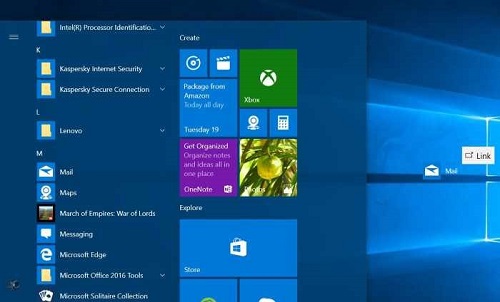
Figur 1: Oprettelse af en skrivebordsgenvej
Figur 2: Skrivebordsgenvej -
Åbn kommandoboksen Kør ved at trykke på Windows-logoet + R-tasterne . Skriv shell i kommandofeltet Kør : Start , og tryk derefter på Enter-tasten for at åbne Start-mappen .
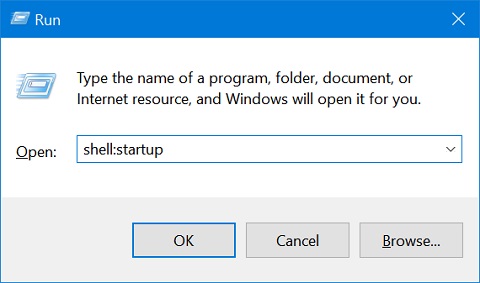
Figur 3: Kør kommandoboks -
Kopier og indsæt appgenvejen fra skrivebordet til denne startmappe , og appen føjes til opstart.

Figur 4: Startmappe
Produkty, których dotyczy problem
Chromebox, Alienware, Dell All-in-One, Dell Pro Max Micro, Dell Pro Max Slim, Dell Pro Max Tower, Dell Pro Micro, Dell Pro Slim, Dell Pro Tower, Dell Slim, Dell Tower, Inspiron, Legacy Desktop Models, OptiPlex, Vostro, XPS, G Series, Chromebook
, G Series, Alienware, Dell Plus, Dell Pro, Dell Pro Max, Dell Pro Plus, Dell Pro Premium, Inspiron, Latitude, Dell Pro Rugged, Vostro, XPS, Legacy Laptop Models, Latitude Tablets, Surface, XPS Tablets, Mobile Workstations
...
Właściwości artykułu
Numer artykułu: 000124550
Typ artykułu: How To
Ostatnia modyfikacja: 10 lip 2025
Wersja: 15
Znajdź odpowiedzi na swoje pytania u innych użytkowników produktów Dell
Usługi pomocy technicznej
Sprawdź, czy Twoje urządzenie jest objęte usługą pomocy technicznej.