Jak zainstalować rozwiązanie Dell Endpoint Security Suite Enterprise dla komputerów z systemem Linux
Podsumowanie: Dowiedz się, jak zainstalować rozwiązanie Dell Data Security Endpoint Security Suite Enterprise dla systemu Linux za pomocą interfejsu wiersza polecenia terminala (CLI), postępując zgodnie z poniższymi instrukcjami. ...
Ten artykuł dotyczy
Ten artykuł nie dotyczy
Ten artykuł nie jest powiązany z żadnym konkretnym produktem.
Nie wszystkie wersje produktu zostały zidentyfikowane w tym artykule.
Instrukcje
Proces instalacji programu Dell Data Security Endpoint Security Suite Enterprise for Linux jest obsługiwany za pomocą wiersza polecenia.
Uwaga: Aby uzyskać więcej informacji na temat wymagań systemowych produktu, w tym obsługiwanych wersji systemu Linux, patrz Wymagania systemowe programu Dell Endpoint Security Suite Enterprise.
- Otwórz Terminal.

- W Terminalu wpisz następujące polecenie, a następnie naciśnij klawisz Enter.
sudo tar –xvf '/FilePathA/DellESSE.tar.gz' –C /FilePathB Uwaga:
- W powyższym przykładzie:
FilePathAto ścieżka, w której znajduje się plik TAR.FilePathAprzykład =/home/admin/Desktop/Downloads/
FilePathBto ścieżka, do której wyodrębniany jest plik TAR.FilePathBprzykład =/home/admin/Desktop/ESSE
- W poleceniach są rozróżniane wielkie i małe litery.
- Przykładowe ścieżki w Twoim środowisku mogą być inne.
- W powyższym przykładzie:
- Wpisz
sudo 'filepath/install.sh'z wyodrębnionego pakietu instalatora do terminala , a następnie naciśnij klawisz Enter.

- Wpisz hasło do używanego konta, a następnie naciśnij klawisz Enter.

- Wypełnij pola IP lub DNS serwera Dell Security Management Server, a następnie naciśnij klawisz Enter.

- Podaj port głównej usługi serwera Dell Security Management Server, a następnie naciśnij klawisz Enter.
 Uwaga: Domyślnie główna usługa serwera działa na komputerze 8888.
 - Po wyświetleniu monitu naciśnij klawisz Y, aby zainstalować pakiet DellESSE i jego zależności, a następnie naciśnij klawisz Enter.
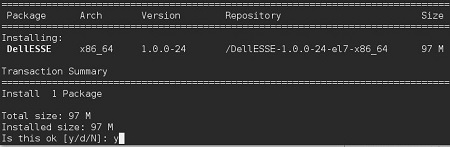
- Jeśli pojawi się monit o zatwierdzenie czytnika linii papilarnych, naciśnij klawisz Y. W przeciwnym razie przejdź do kroku 9.

- Naciśnij klawisz Y, aby zainstalować pakiet CylanceDellATPPlugin, a następnie naciśnij klawisz Enter.
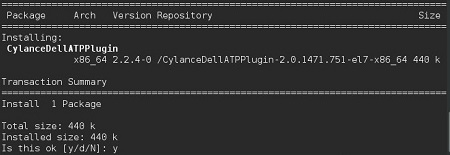
- Naciśnij klawisz Y, aby zainstalować pakiet DellAdvancedThreatProtection, a następnie naciśnij klawisz Enter.
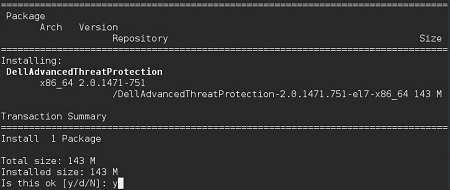
- Po zakończeniu instalacji wpisz następujące polecenie, a następnie naciśnij klawisz Enter.
exit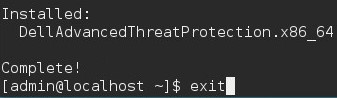
Aby skontaktować się z pomocą techniczną, przejdź do sekcji Numery telefonów międzynarodowej pomocy technicznej Dell Data Security.
Przejdź do TechDirect, aby wygenerować zgłoszenie online do pomocy technicznej.
Aby uzyskać dodatkowe informacje i zasoby, dołącz do Forum społeczności Dell Security.
Dodatkowe informacje
Filmy
Produkty, których dotyczy problem
Dell Endpoint Security Suite EnterpriseWłaściwości artykułu
Numer artykułu: 000124563
Typ artykułu: How To
Ostatnia modyfikacja: 29 maj 2026
Wersja: 15
Znajdź odpowiedzi na swoje pytania u innych użytkowników produktów Dell
Usługi pomocy technicznej
Sprawdź, czy Twoje urządzenie jest objęte usługą pomocy technicznej.