Identyfikowanie wersji oprogramowania Dell Encryption Enterprise i Dell Encryption Personal
Podsumowanie: Dowiedz się, jak zidentyfikować wersję oprogramowania Dell Encryption Enterprise lub Dell Encryption Personal, postępując zgodnie z poniższymi instrukcjami.
Ten artykuł dotyczy
Ten artykuł nie dotyczy
Ten artykuł nie jest powiązany z żadnym konkretnym produktem.
Nie wszystkie wersje produktu zostały zidentyfikowane w tym artykule.
Instrukcje
Wiedza o posiadanej wersji oprogramowania Dell Encryption Enterprise (wcześniej Dell Data Protection | Enterprise Edition) lub Dell Encryption Personal (wcześniej Dell Data Protection | Personal Edition) daje możliwość:
- Identyfikowania znanych problemów
- Ustalanie różnic interfejsu użytkownika
- Zrozumienie zmian przepływu pracy
- Weryfikacji wymagań systemowych
Dotyczy produktów:
- Dell Encryption Enterprise
- Dell Encryption Personal
- Dell Data Protection | Enterprise Edition
- Dell Data Protection | Personal Edition
Dotyczy systemów operacyjnych:
- Windows
Numerację wersji można ustalić z poziomu interfejsu użytkownika produktu (UI) lub za pomocą instalatora produktu. Aby uzyskać więcej informacji, kliknij odpowiednią kartę.
Interfejs użytkownika
Przed zidentyfikowaniem wersji za pomocą interfejsu użytkownika należy zainstalować Dell Encryption Enterprise lub Dell Encryption Personal.
- Zaloguj się do komputera z systemem Windows.
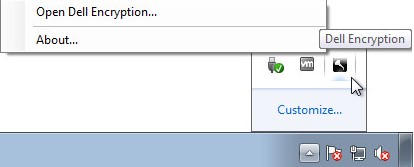
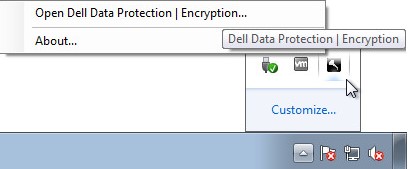
- Na pasku zadań systemu Windows kliknij prawym przyciskiem myszy ikonę Dell Encryption (poprzednio Dell Data Protection | Encryption), a następnie wybierz Open Dell Encryption lub Open Dell Data Protection | Encryption.
- Na ilustracji przedstawiono opcję Dell Encryption.
- Na poniższej ilustracji przedstawiono opcję Dell Data Protection Encryption.
- Na ilustracji przedstawiono opcję Dell Encryption.
- W interfejsie użytkownika produktu kliknij ikonę znaku zapytania, a następnie zapisz numer wersji wyświetlany po polu Informacje o wersji. Do zapisania najważniejsze są pierwsze trzy liczby. W przykładzie pierwsze trzy liczby to 8.15.0.
 Wersja Twojego klienta może różnić się od wersji widocznej na powyższym zrzucie ekranu.
Instalator
aby uzyskać informacje na temat pobierania instalatora, zapoznaj się z tematem Pobieranie Dell Encryption Enterprise oraz Dell Encryption Personal.
- Kliknij plik [INSTALLER] prawym przyciskiem myszy, a następnie wybierz opcję Właściwości.
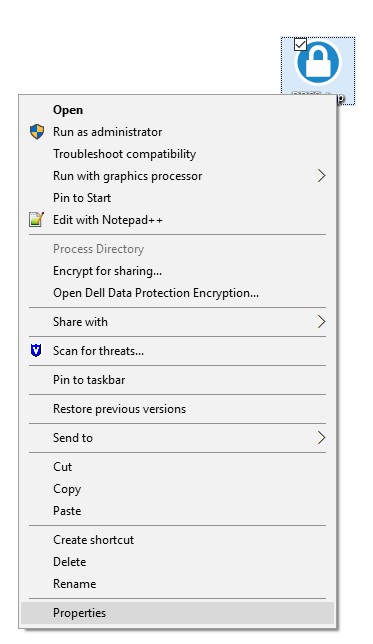 Uwaga: <INSTALATOR> =
- Dell Encryption Enterprise:
DDSSetup.exe - Dell Encryption Personal
DDSSetup.exe - Dell Data Protection | Enterprise Edition
DDPSetup.exe - Dell Data Protection | Personal Edition
DDPSetup.exe
- Dell Encryption Enterprise:
- Kliknij kartę Szczegóły.

- Zapisz wersję produktu. Do zapisania najważniejsze są pierwsze trzy liczby. W przykładzie pierwsze trzy liczby to 8.15.0.
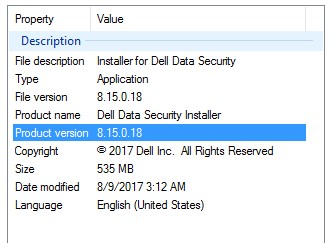 Wersja Twojego klienta może różnić się od wersji widocznej na powyższym zrzucie ekranu.
Dodatkowe informacje
Filmy
Produkty, których dotyczy problem
Dell EncryptionWłaściwości artykułu
Numer artykułu: 000124591
Typ artykułu: How To
Ostatnia modyfikacja: 15 lip 2026
Wersja: 13
Znajdź odpowiedzi na swoje pytania u innych użytkowników produktów Dell
Usługi pomocy technicznej
Sprawdź, czy Twoje urządzenie jest objęte usługą pomocy technicznej.