Rozwiązywanie problemów z nieprawidłowym wyłączaniem systemu Windows 10
Podsumowanie: Dowiedz się, jak rozwiązać problemy z zamknięciem systemu Windows 10, korzystając z naszego przewodnika. Dowiedz się więcej o funkcji szybkiego uruchamiania, metodach pełnego zamykania i rozwiązaniach wiersza polecenia. Aby uzyskać optymalną wydajność, upewnij się, że system całkowicie się wyłączy. ...
Instrukcje
Zamknięcie systemu Windows
Od wersji Windows 8.1 po Windows 10 w systemach operacyjnych Microsoft dostępna jest funkcja szybkiego uruchamiania. Funkcja ta służy do przyspieszenia procesu uruchamiania systemu operacyjnego, będąc czymś pomiędzy zamknięciem systemu a hibernacją.
Szybkie uruchamianie w systemie Windows zamyka wszystkie otwarte programy i pliki (tak jak w przypadku tradycyjnego wyłączania), ale zapisuje stan jądra systemu Windows na dysku twardym (jak w trybie hibernacji). Więcej informacji można znaleźć w poniższej lokalizacji: Odróżnianie szybkiego uruchamiania od funkcji wybudzania z trybu hibernacji

Pełne wyłączenie i ponowne uruchomienie
Jeśli podczas rozwiązywania problemów z oprogramowaniem Windows konieczne jest wyłączenie systemu, należy zastosować poniższe metody.
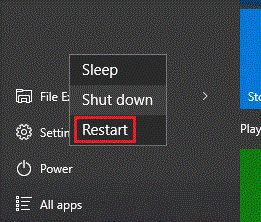
- Jeśli konieczne jest wyłączenie systemu, należy wybrać opcję Uruchom ponownie. System Windows wykonuje pełne wyłączenie komputera podczas ponownego uruchamiania.
- Następną opcją jest użycie wiersza poleceń.
W poniższym artykule wyjaśniono, jak otworzyć wiersz poleceń w systemie Windows: Wiersz polecenia: Co to jest i jak z niego korzystać na komputerze firmy Dell
W wierszu poleceń wpisz:shutdown /s /f /t 0
Następnie naciśnij Enter.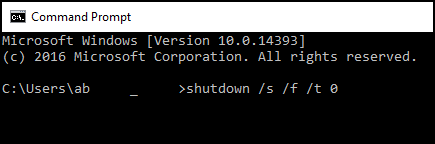
- Następną opcją jest wyłączenie funkcji Szybkie uruchamiania.
Uwaga: Tej opcji należy używać w ostateczności, ponieważ może wydłużyć czas rozruchu komputera.
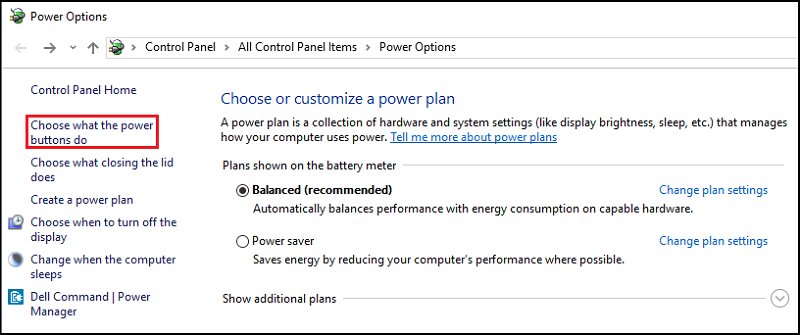
- Wyszukaj i otwórz pozycję „Opcje zasilania” w menu Start.
- Kliknij "Wybierz działanie przycisków zasilania" po lewej stronie okna.
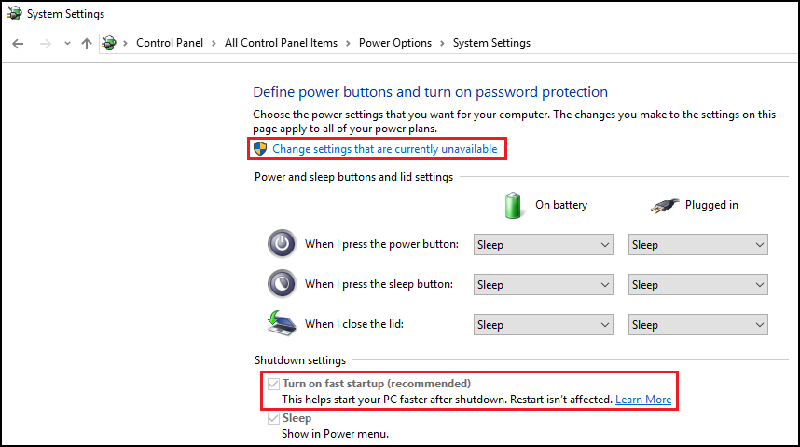
- W sekcji "Ustawienia zamykania" upewnij się, że opcja "Włącz szybkie uruchamianie" jest wyczyszczona.
Dodatkowe informacje
Polecane artykuły
Poniżej przedstawiono niektóre polecane artykuły dotyczące tego tematu, które mogą Cię zainteresować.