Naprawa nieprawidłowego typu dostawcy określonego w programie Dell Security Management
Podsumowanie: Rozwiąż błąd "Określono nieprawidłowy typ dostawcy podczas próby zainstalowania oprogramowania Dell Security Management Server lub zaimportowania nowego certyfikatu w narzędziu Server Configuration Tool". ...
Objawy
Dotyczy produktów:
- Dell Security Management Server
- Dell Data Protection | Enterprise Edition
Dotyczy wersji:
- Wersja 10.2.11 lub starsza
Przyczyna
Program Dell Security Management Server w wersji 10.2.11 lub starszej nie implementuje interfejsu API kryptografii: Następna generacja (CNG). Z tego powodu te wersje oprogramowania Dell Encryption nie mogą importować ani używać kluczy prywatnych przechowywanych za pośrednictwem dostawcy magazynu kluczy firmy Microsoft.
Rozwiązanie
Klucz prywatny musi zostać przełączony z dostawcy magazynu kluczy firmy Microsoft na starszego dostawcę usług kryptograficznych.
Sprawdź poprawność typu dostawcy certyfikatu przy użyciu certutil.
Example command: certutil -store my
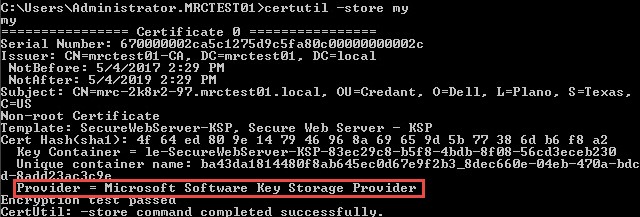
Rysunek 1. (Tylko język angielski) Certutil -store my
Ten problem występuje, jeśli dostawca jest dostawcą magazynu kluczy oprogramowania firmy Microsoft.
Wyeksportuj certyfikat i klucz prywatny w formacie PKCS#12 (PFX) za pomocą przystawki Certyfikaty w konsoli Microsoft Management Console (MMC). Plik PFX powinien zostać wyeksportowany z zaznaczoną opcją Include all certificates w ścieżce certyfikacji, jeśli to możliwee i zaznaczoną opcją Export all extended properties.
OpenSSL zawiera metodę zmiany dostawcy usług kryptograficznych. Kopia OpenSSL jest dołączona do aktualizacji Dell Data Protection | Instalacja serwera Enterprise Server rozpoczynająca się od wersji 7.2. Pliki binarne znajdują się w folderze< INSTALL_PATH>\Dell\Enterprise Edition\OpenSSL\bin.
Zmień katalog na katalog zawierający pliki binarne OpenSSL.
Example command: cd C:\Program Files\Dell\Enterprise Edition\OpenSSL\bin
Użyj OpenSSL, aby przekonwertować format PFX na PEM.
Example command: openssl pkcs12 -in C:\Temp\KSP-pfx.pfx -out C:\Temp\OpenSSL-pem.pem

Rysunek 2. (Tylko język angielski) openssl pkcs12 -in C:\Temp\KSP-pfx.pfx -out C:\Temp\OpenSSL-pem.pem
Podaj pełną ścieżkę do uprzednio wyeksportowanego pliku PFX do -in . Podaj pełną ścieżkę do nowego pliku dla danych wyjściowych PEM do parametru "-out". OpenSSL tworzy plik określony w parametrze "-out".
Po wyświetleniu monitu o wprowadzenie hasła importu: Użyj hasła dla pliku PFX określonego podczas eksportu.
Po wyświetleniu monitu o wprowadzenie hasła PEM: I weryfikacja — wprowadź hasło PEM: Wprowadź to samo hasło, co hasło eksportu PFX lub nowe hasło do użycia w następnym kroku.
Użyj OpenSSL, aby przekonwertować nowy PEM z powrotem na format PFX z określonym innym dostawcą CSP.
Example command: openssl pkcs12 -export -in C:\Temp\OpenSSL-pem.pem -out C:\Temp\CSP-pfx.pfx -CSP "Microsoft Enhanced RSA and AES Cryptographic Provider"

Rysunek 3. (Tylko język angielski) openssl pkcs12 -export -in C:\Temp\OpenSSL-pem.pem -out C:\Temp\CSP-pfx.pfx -CSP "Microsoft Enhanced RSA and AES Cryptographic Provider"
Podaj pełną ścieżkę do wcześniej utworzonego PEM do parametru "-in". Podaj pełną ścieżkę do nowego pliku dla danych wyjściowych PFX dla parametru "-out". OpenSSL tworzy plik określony w parametrze "-out". Parametr -CSP akceptuje nazwę dostawcy usług kryptograficznych firmy Microsoft skojarzonego z interfejsem CryptoAPI (https://msdn.microsoft.com/en-us/library/windows/desktop/bb931357(v=vs.85).aspx).

- Część CSP
-CSPWielkość liter jest rozróżniana. Używanie małych liter-csppowoduje niepowodzenie polecenia. - Rozszerzony dostawca kryptograficzny RSA i AES firmy Microsoft jest sugestią, a nie jedynym dostawcą CSP dostępnym do użycia.
Po wyświetleniu monitu "Wprowadź hasło dla <PEM_FILE>:" Użyj hasła dla PEM określonego w kroku generowania PEM.
Po wyświetleniu monitu o Enter Export Password: i Verification - Enter Export Password: wprowadź to samo hasło, co oryginalne hasło eksportu PFX, lub nowe hasło do użycia z wynikowym plikiem PFX.
Usuń poprzedni certyfikat z magazynu osobistego komputera lokalnego za pomocą przystawki Certyfikaty w programie Microsoft Management Console (MMC).
Zaimportuj plik PFX wygenerowany za pomocą OpenSSL do magazynu osobistego komputera lokalnego przy użyciu przystawki Certyfikaty w programie Microsoft Management Console (MMC). Plik PFX należy zaimportować z Oznacz ten klucz jako eksportowalny. I Uwzględnij wszystkie właściwości rozszerzone.
Sprawdź poprawność typu dostawcy certyfikatu przy użyciu certutil.
Example command: certutil -store my
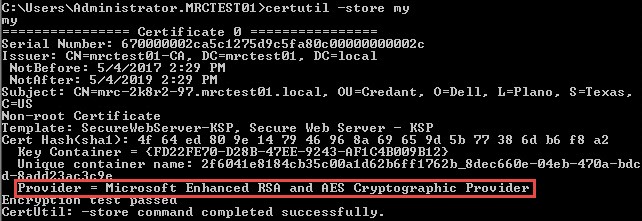
Rysunek 4. (Tylko język angielski) certutil -store my
Użyj poleceń Configure Certificates..., Import DM Certificate... i Import Identity Certificate... opcje menu w narzędziu Server Configuration Tool umożliwiające powiązanie nowego certyfikatu z serwerem Dell Core Server i zaimportowanie nowego certyfikatu PFX do bazy danych DDP.
Aby skontaktować się z pomocą techniczną, przejdź do sekcji Numery telefonów międzynarodowej pomocy technicznej Dell Data Security.
Przejdź do TechDirect, aby wygenerować zgłoszenie online do pomocy technicznej.
Aby uzyskać dodatkowe informacje i zasoby, dołącz do Forum społeczności Dell Security.