Jak zidentyfikować wersję oprogramowania Dell Encryption External Media?
Podsumowanie: Dowiedz się, jak zidentyfikować wersję oprogramowania Dell Encryption External Media i Dell Data Protection External Media Edition.
Ten artykuł dotyczy
Ten artykuł nie dotyczy
Ten artykuł nie jest powiązany z żadnym konkretnym produktem.
Nie wszystkie wersje produktu zostały zidentyfikowane w tym artykule.
Instrukcje
Uwaga:
- od lutego 2021 r. oprogramowanie Dell Encryption Enterprise for Mac osiągnęło koniec konserwacji. Ten produkt i związane z nim artykuły nie są już aktualizowane przez Dell. Aby uzyskać więcej informacji, zapoznaj się z artykułem Zasady dotyczące cyklu życia produktu (koniec wsparcia technicznego i koniec przydatności do użycia) dla programu Dell Data Security. Jeśli masz pytania dotyczące innych artykułów, skontaktuj się z działem sprzedaży lub napisz wiadomość na adres endpointsecurity@dell.com.
- Aby uzyskać dodatkowe informacje na temat aktualnych produktów, zobacz Endpoint Security.
Ważne jest, aby znać wersję oprogramowania Dell Encryption External Media (dawniej Dell Data Protection | External Media Edition), która była używana do ochrony zewnętrznego urządzenia pamięci masowej.
- Identyfikowanie znanych problemów.
- Ustalać różnice interfejsu użytkownika.
- Zrozumienie zmian przepływu pracy.
- Weryfikacji wymagań systemowych.
Dotyczy produktów:
- Dell Encryption External Media
- Dell Data Protection | External Media Edition
Dotyczy systemów operacyjnych:
- Windows
- Mac
Pliki binarne systemów Windows i Mac są dodawane do dowolnego zewnętrznego urządzenia pamięci masowej chronionego przez Dell Encryption External Media. Aby określić wersję, kliknij odpowiednią kartę platformy, aby uzyskać więcej informacji.
Windows
- Zaloguj się do komputera z systemem Windows.
- Przejdź do lokalizacji chronionego nośnika.
- Kliknij prawym przyciskiem myszy
AccessEncryptedFiles.exe. Po kliknięciu prawym przyciskiem myszy wybierz opcję Właściwości.
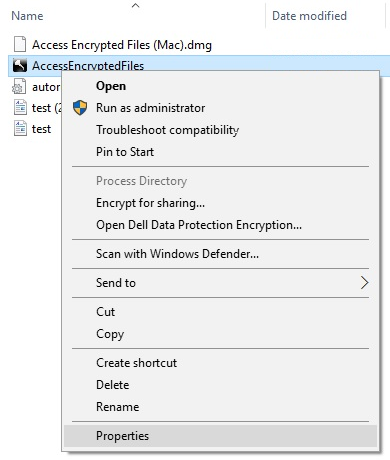
- Kliknij kartę Szczegóły.

- Zapisz informację znajdującą się w polu Wersja produktu.
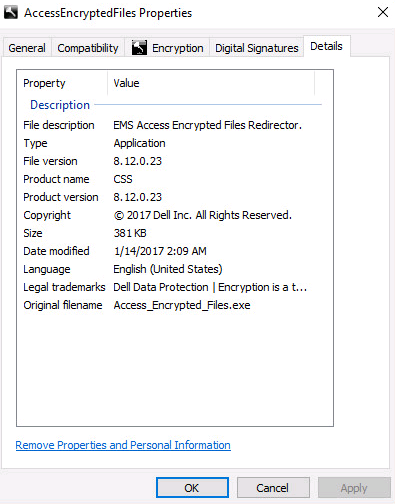 Uwaga:
- Wersja produktu Twojego klienta może różnić się od wersji widocznej na powyższym zrzucie ekranu.
- Aby uzyskać informacje na temat systemów operacyjnych Windows zgodnych z Dell Encryption External Media, patrz:
Mac
- Zaloguj się do komputera Mac.
- Przejdź do lokalizacji chronionego nośnika.
- Kliknij dwa razy
AccessEncryptedFiles.dmg. Spowoduje to zamontowanie obrazu dysku.
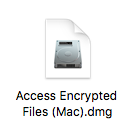
AccessEncryptedFiles.dmg jest pomijany, jeśli urządzenie zostało już uwierzytelnione za pośrednictwem usługi EMS. Aby rozwiązać problem, zamontuj ponownie nośnik zewnętrzny, a następnie anuluj monit żądania uwierzytelniania. - Kliknij prawym przyciskiem myszy plik AccessEncryptionExternalMedia, a następnie wybierz Uzyskaj informacje.
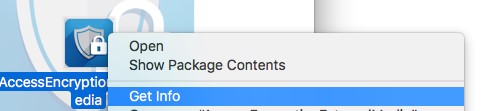 nazwa pliku we wcześniejszych wersjach produktu to AccessDellExternalMediaShield zamiast AccessEncryptionExternaledia.
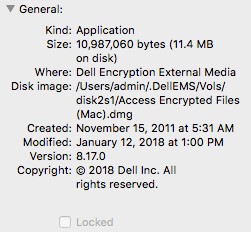
 - Rozwiń opcję Ogólne, a następnie zanotuj wersję. W tym przykładzie wersja to 8.17.0.
 Uwaga:
- Wersja Twojego klienta może różnić się od wersji widocznej na powyższym zrzucie ekranu.
- Aby uzyskać informacje na temat systemów operacyjnych Windows zgodnych z Dell Encryption External Media, patrz:
Dodatkowe informacje
Filmy
Produkty, których dotyczy problem
Dell EncryptionWłaściwości artykułu
Numer artykułu: 000124924
Typ artykułu: How To
Ostatnia modyfikacja: 05 sie 2026
Wersja: 18
Znajdź odpowiedzi na swoje pytania u innych użytkowników produktów Dell
Usługi pomocy technicznej
Sprawdź, czy Twoje urządzenie jest objęte usługą pomocy technicznej.