Jak odinstalować serwer Dell Security Management Server
Podsumowanie: Oprogramowanie Dell Security Management Server lub Dell Data Protection Enterprise Edition Server można odinstalować, postępjąc zgodnie z poniższymi instrukcjami.
Objawy
Odinstalowanie serwera Dell Security Management Server (wcześniej Dell Data Protection | Enterprise Edition) może być konieczne w celu:
- Rozwiązywania problemów z produktem
- Rozwiązywania kwestii niezgodności systemu operacyjnego.
- Migracji serwera
Ten artykuł omawia kroki, które należy wykonać, aby odinstalować produkt.
Dotyczy produktów:
- Dell Security Management Server
- Serwer Dell Data Protection | Enterprise Edition
Dotyczy wersji:
- Wersja 8.0.0 lub nowsza
Dotyczy systemów operacyjnych:
- Windows
Przyczyna
Nie dotyczy
Rozwiązanie
Dezinstalacja serwera Dell Security Management Server różni się w zależności od wersji. Kliknij odpowiednią wersję, aby uzyskać szczegółowe instrukcje. Aby uzyskać więcej informacji na temat rozpoznawania wersji, zapoznaj się z artykułem Identyfikacja wersji oprogramowania Dell Data Security / Dell Data Protection.
- Jako administrator, prawym przyciskiem myszy kliknij menu Start systemu Windows, a następnie kliknij opcję Uruchom.
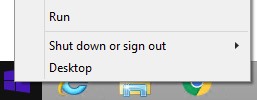
- W oknie Uruchom wpisz appwiz.cpl, a następnie kliknij przycisk OK.
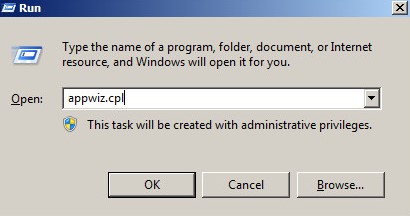
- W oknie Programy i funkcje kliknij dwukrotnie Dell Security Management Server x64.
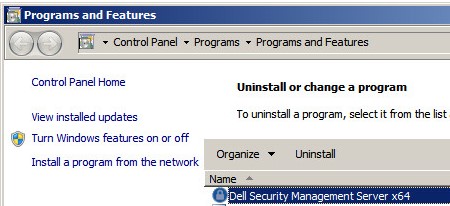
- Kliknij przycisk Yes.
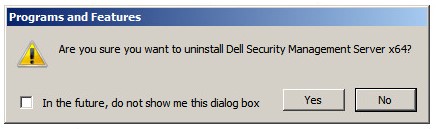
- Jako administrator, prawym przyciskiem myszy kliknij menu Start systemu Windows, a następnie kliknij opcję Uruchom.
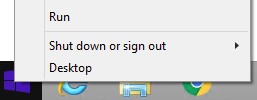
- W oknie Uruchom wpisz appwiz.cpl, a następnie kliknij przycisk OK. Spowoduje to otwarcie okna Programy i funkcje.
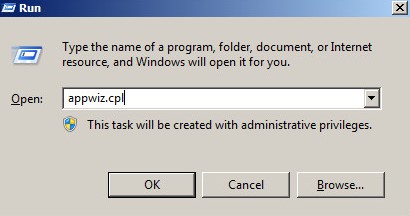
- Kliknij dwukrotnie Dell Enterprise Server x64 lub Dell Enterprise Server x86.
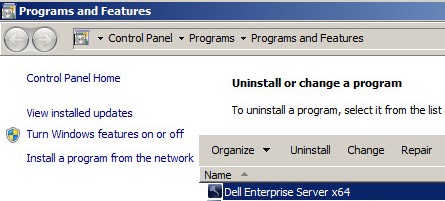
- Kliknij przycisk Yes.
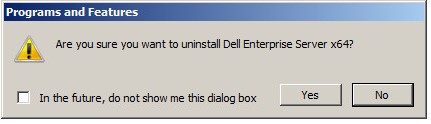
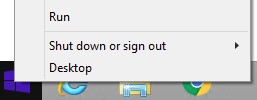
- Jako administrator, prawym przyciskiem myszy kliknij menu Start systemu Windows, a następnie kliknij opcję Uruchom.
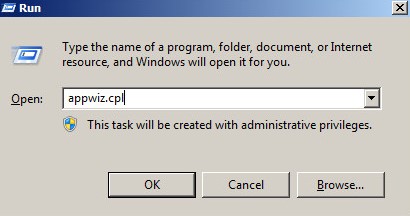
- W oknie Uruchom wpisz appwiz.cpl, a następnie kliknij przycisk OK. Spowoduje to otwarcie okna Programy i funkcje.
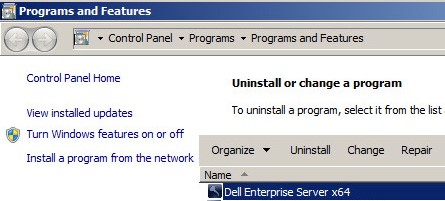
- Kliknij dwukrotnie Dell Enterprise Server x64 lub Dell Enterprise Server x86.
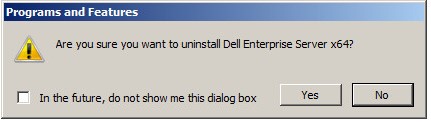
- Kliknij przycisk Yes.
- Kliknij przycisk OK.
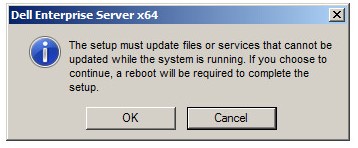
- Uruchom ponownie serwer Windows.
Aby skontaktować się z pomocą techniczną, przejdź do sekcji Numery telefonów międzynarodowej pomocy technicznej Dell Data Security.
Przejdź do TechDirect, aby wygenerować zgłoszenie online do pomocy technicznej.
Aby uzyskać dodatkowe informacje i zasoby, dołącz do Forum społeczności Dell Security.