Informacje o konwersji adaptera złącza HDMI na DisplayPort (DP)
Podsumowanie: Rozwiąż problemy dotyczące braku obrazu w przypadku przejściówki złącza HDMI na DisplayPort. Dowiedz się więcej na temat opcji aktywnych i pasywnych, zapewniających zgodność z komputerami firmy Dell. ...
Instrukcje
Konwersja HDMI do DisplayPort
Podczas korzystania z adapterów HDMI do DisplayPort (DP) lub odwrotnych w komputerach firmy Dell wystąpiły pewne wątpliwości. Można użyć dwóch typów adapterów konwersji, z których pierwszy jest adapterem aktywnym, a drugi jest typem adaptera pasywnego. Większość adapterów ma tylko sygnał jednokierunkowy.
Jaka jest różnica między pasywnym i aktywnym konwerterem DisplayPort?
W przypadku konwersji obrazu ze źródła wykorzystującego złącze DisplayPort lub Mini DisplayPort na DVI lub HDMI (np. komputer na monitor). Należy wziąć pod uwagę różnicę między adapterami pasywnymi i aktywnymi.
Jeśli źródło obsługuje dwukanałowe złącze DisplayPort (znane także jako DP++), można użyć adaptera pasywnego, ponieważ źródło może przeprowadzić konwersję. Jeśli źródło nie obsługuje DP++, należy użyć konwertera aktywnego, który zawiera dodatkowe mikroukłady do przeprowadzenia konwersji.
Porty Thunderbolt obsługują natywnie DP++. Aby uruchomić wiele monitorów z tego samego komputera, zapoznaj się z poniższą sekcją Adaptery aktywne.
- Adapter aktywny:
Adaptery aktywne wykorzystują dodatkowe mikroukłady do konwersji wewnątrz adaptera, niezależnie od tego, czy źródło obsługuje DP++. Oznacza to, że adaptery aktywne są droższe niż adaptery pasywne.
Jeśli chcesz korzystać z wielu monitorów z tym samym komputerem. Należy użyć adaptera aktywnego, ponieważ niektóre karty graficzne nie mogą uruchamiać maksymalnej liczby monitorów podczas korzystania z DP++. Dotyczy to zwłaszcza komputerów z więcej niż jednym złączem DisplayPort lub Mini DisplayPort. Skontaktuj się z producentem karty graficznej, aby potwierdzić, jakiego typu karty potrzebujesz do konfiguracji, którą chcesz uruchomić.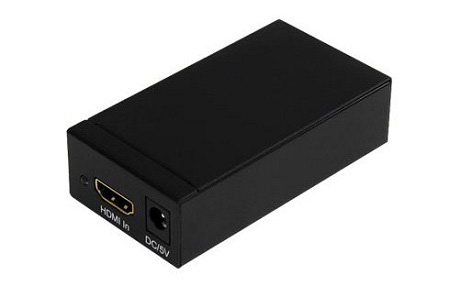
Port
HDMI aktywnego adapteraAktywny adapter DisplayPort
- Adapter pasywny:
Adaptery pasywne są tańsze, ponieważ nie muszą zawierać dodatkowych chipów. Aby sprawdzić, czy można korzystać z adaptera pasywnego, należy sprawdzić, czy źródło DisplayPort lub Mini DisplayPort ma symbol DP++. Symbolem jest litera D z literą P w środku, z dwoma znakami + po lewej stronie, jeden na drugim.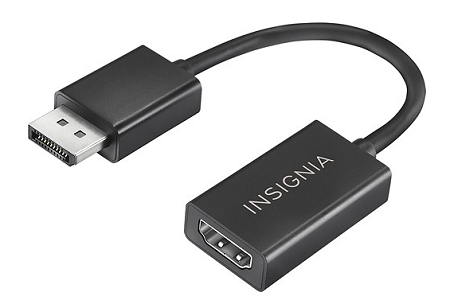
Pasywny adapter złącza
DisplayPort do HDMIDisplayPort w trybie podwójnym, symbol DP++
Więcej informacji
Więcej informacji na temat HDMI i DisplayPort można znaleźć, korzystając z poniższych łączy:
