Jak zainstalować rozwiązanie Dell Endpoint Security Suite Enterprise dla komputerów Mac
Podsumowanie: Dowiedz się, jak zainstalować pakiet Dell Endpoint Security Suite Enterprise dla komputerów Mac za pomocą interfejsu użytkownika (UI) lub terminala.
Ten artykuł dotyczy
Ten artykuł nie dotyczy
Ten artykuł nie jest powiązany z żadnym konkretnym produktem.
Nie wszystkie wersje produktu zostały zidentyfikowane w tym artykule.
Instrukcje
Uwaga:
- Od maja 2022 r. oprogramowanie Dell Endpoint Security Suite Enterprise osiągnęło koniec konserwacji. Ten produkt i związane z nim artykuły nie są już aktualizowane przez Dell. Aby uzyskać więcej informacji, zapoznaj się z artykułem Zasady dotyczące cyklu życia produktu (koniec wsparcia technicznego i koniec przydatności do użycia) dla programu Dell Data Security. Jeśli masz pytania dotyczące innych artykułów, skontaktuj się z działem sprzedaży lub napisz wiadomość na adres endpointsecurity@dell.com.
- Aby uzyskać dodatkowe informacje na temat aktualnych produktów, zobacz Endpoint Security.
W tym artykule przedstawiono etapy instalowania rozwiązania Dell Endpoint Security Suite Enterprise dla komputerów Mac.
Dotyczy produktów:
- Rozwiązanie Dell Endpoint Security Suite Enterprise dla komputerów Mac
Dotyczy systemów operacyjnych:
- Mac
Rozwiązanie Dell Endpoint Security Suite Enterprise dla komputerów Mac można zainstalować za pośrednictwem interfejsu użytkownika (IU) lub terminala. Kliknij odpowiednią metodę, aby uzyskać więcej informacji.
Interfejs użytkownika
Instalacja za pośrednictwem interfejsu użytkownika różni się w zależności od instalowanej wersji. Kliknij opcję V1401 i Nowsze lub V1391 , aby uzyskać szczegółowe instrukcje instalacji.
Wersja 1401 i późniejsze
- Kliknij dwukrotnie plik Endpoint Security Suite Enterprise-[VERSION]-Release.dmg, aby zamontować instalator.
 [VERSION] oznacza zmienną wersji instalatora.
 - Kliknij dwukrotnie pozycję Endpoint Security Suite Enterprise.

- W interfejsie użytkownika kliknij przycisk Kontynuuj, aby sprawdzić, czy punkt końcowy spełnia wszystkie wymagania.
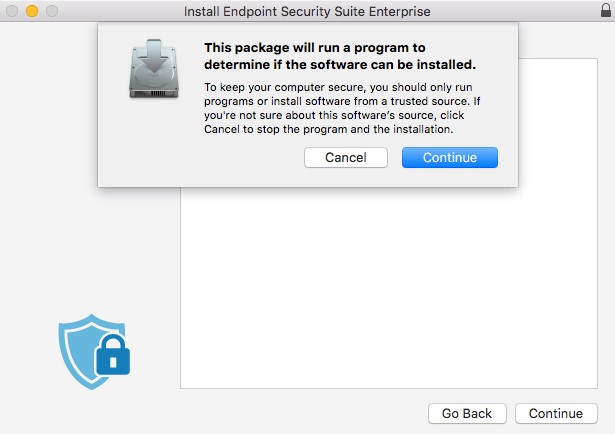 aby uzyskać więcej informacji na temat wymagań systemowych produktu, zobacz artykuł Wymagania systemowe rozwiązania Dell Endpoint Security Suite Enterprise.
 - Kliknij przycisk Continue.
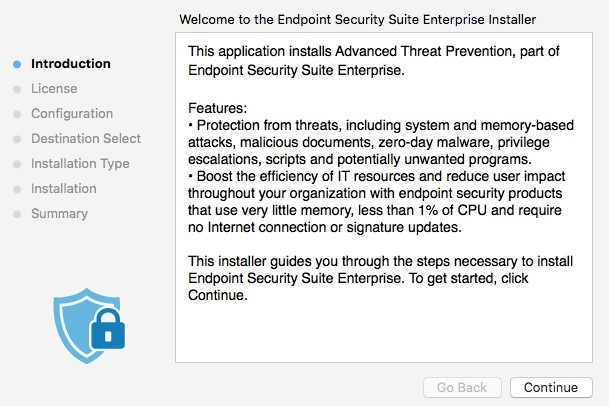
- Kliknij przycisk Continue.
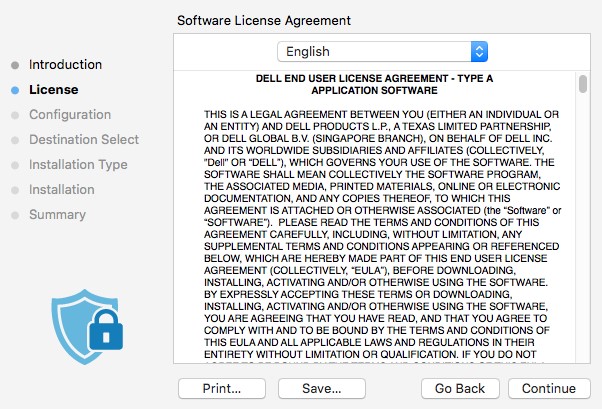
- Zaakceptuj warunki umowy licencyjnej oprogramowania.
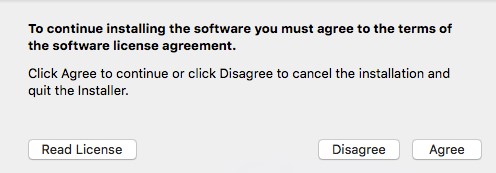
- W menu konfiguracji serwera Dell Security Management Server:
- Wprowadź host serwera.
- Wprowadź port serwera.
- Kliknij przycisk Continue.
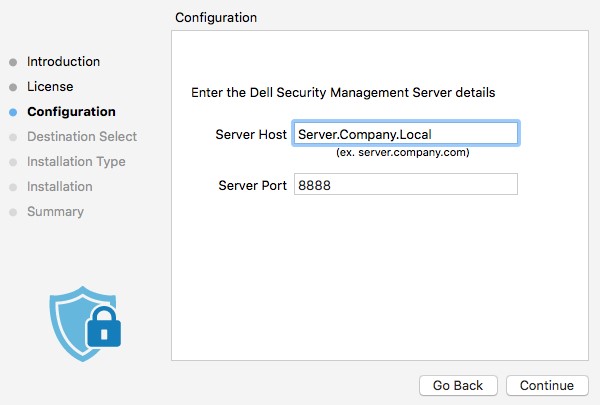 Uwaga:
- W tym przykładzie
Server.Company.LocalPrzykład Server.Company.Local będzie różnił się od w pełni kwalifikowanej nazwy domeny (FQDN) serwera w danym środowisku. - Port domyślny może różnić się od portu w danym środowisku.
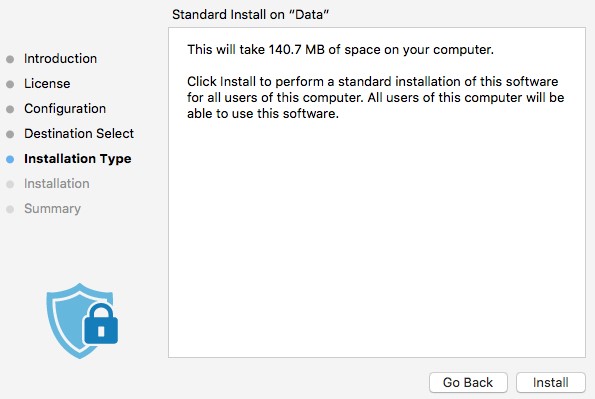
- Kliknij Instaluj.
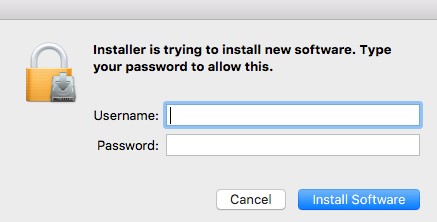
- Aby potwierdzić instalację, wprowadź nazwę użytkownika i hasło administratora lokalnego. Po wpisaniu kliknij przycisk Zainstaluj oprogramowanie.
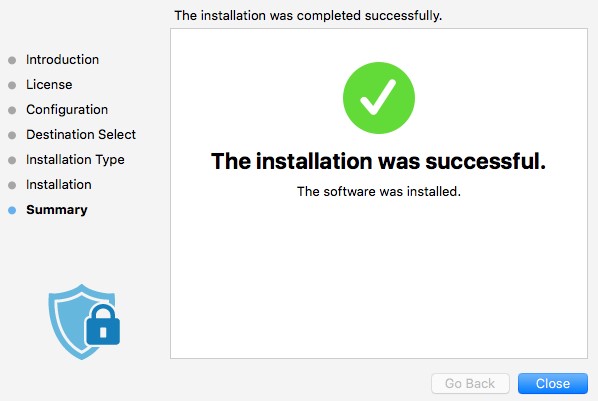
- Po ukończeniu instalacji kliknij przycisk Close (Zamknij).
 Jeśli instalacja nie powiedzie się, zobacz artykuł Jak zebrać dzienniki dotyczące rozwiązania Dell Endpoint Security Suite Enterprise.
v1391
- Kliknij dwukrotnie plik Endpoint Security Suite Enterprise-[VERSION]-Release.dmg, aby zamontować instalator.
 [VERSION] oznacza zmienną wersji instalatora.
 - Kliknij dwukrotnie pozycję Endpoint Security Suite Enterprise.

- W interfejsie użytkownika kliknij przycisk Kontynuuj, aby sprawdzić, czy punkt końcowy spełnia wszystkie wymagania.
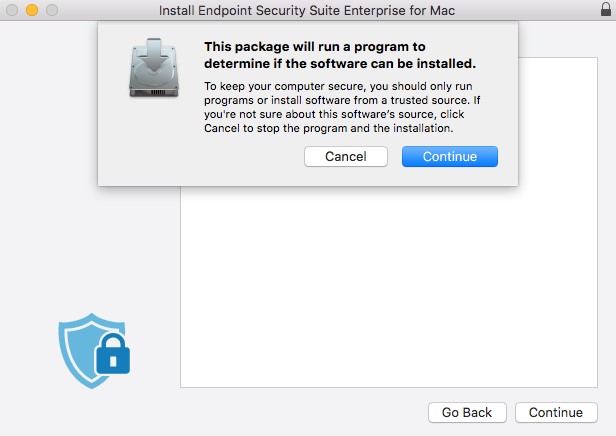 aby uzyskać więcej informacji na temat wymagań systemowych produktu, zobacz artykuł Wymagania systemowe rozwiązania Dell Endpoint Security Suite Enterprise.
 - Kliknij przycisk Continue.
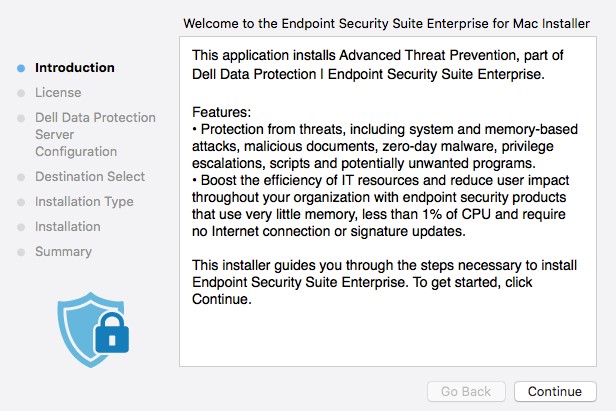
- Kliknij przycisk Continue.
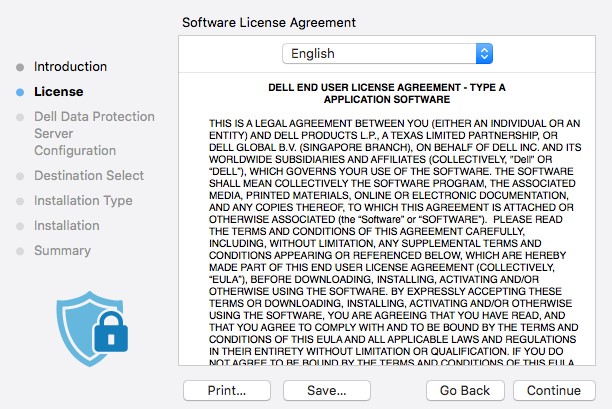
- Zaakceptuj warunki umowy licencyjnej oprogramowania.
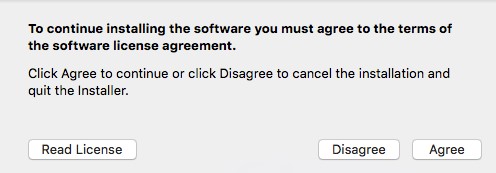
- W menu konfiguracji serwera oprogramowania Dell Data Protection:
- Wprowadź host serwera.
- Wprowadź port serwera.
- Kliknij przycisk Continue.
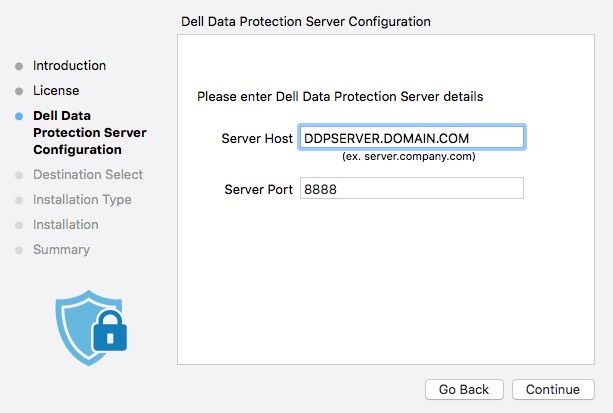 Uwaga:
- W tym przykładzie
Server.Company.LocalPrzykład Server.Company.Local będzie różnił się od w pełni kwalifikowanej nazwy domeny (FQDN) serwera w danym środowisku. - Port domyślny może różnić się od portu w danym środowisku.
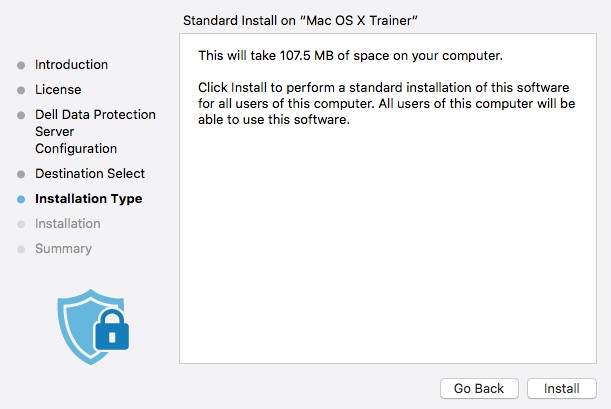
- Kliknij Instaluj.
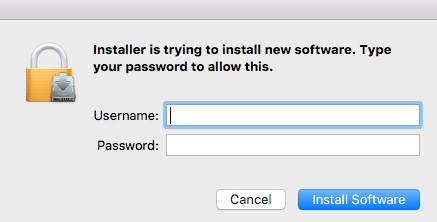
- Aby potwierdzić instalację, wprowadź nazwę użytkownika i hasło administratora lokalnego. Po wypełnieniu kliknij przycisk Zainstaluj oprogramowanie.
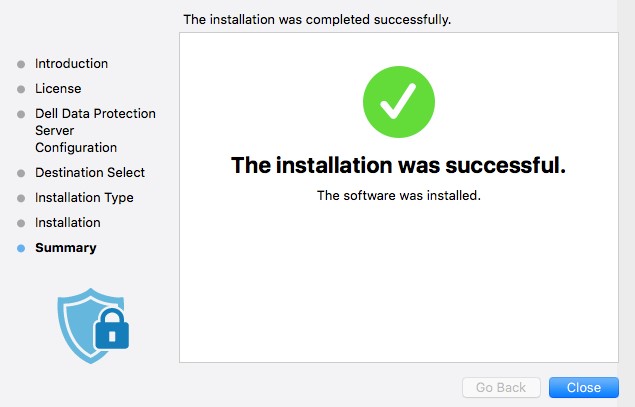
- Po ukończeniu instalacji kliknij przycisk Close (Zamknij).
 Jeśli instalacja nie powiedzie się, zobacz artykuł Jak zebrać dzienniki dotyczące rozwiązania Dell Endpoint Security Suite Enterprise.
Terminal
Administrator musi skonfigurować listę właściwości (plist) przed użyciem terminala do wdrażania rozwiązania Dell Endpoint Security Suite Enterprise dla komputerów Mac. Kliknij odpowiedni proces, aby uzyskać więcej informacji.
Configure
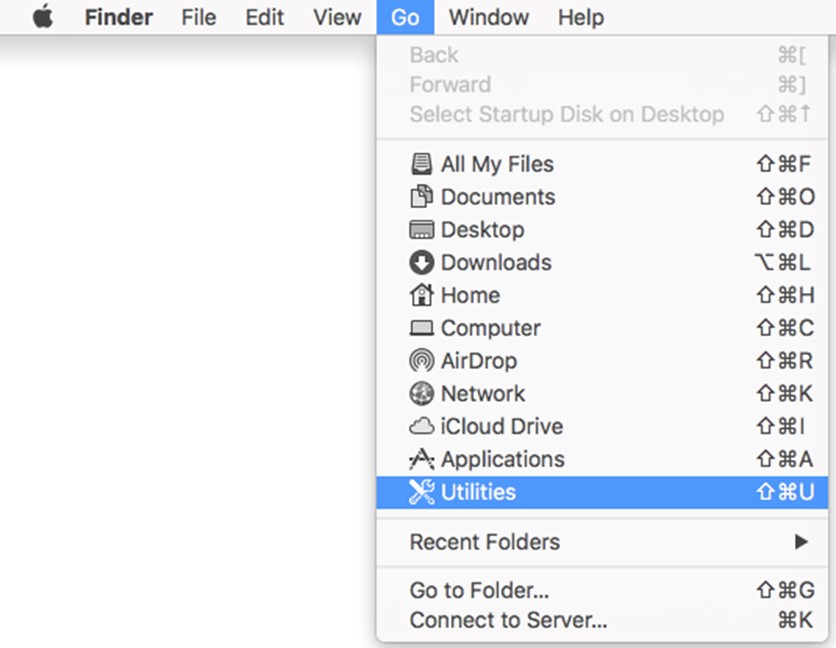
- W menu Apple kliknij pozycję Idź i wybierz opcję Narzędzia.
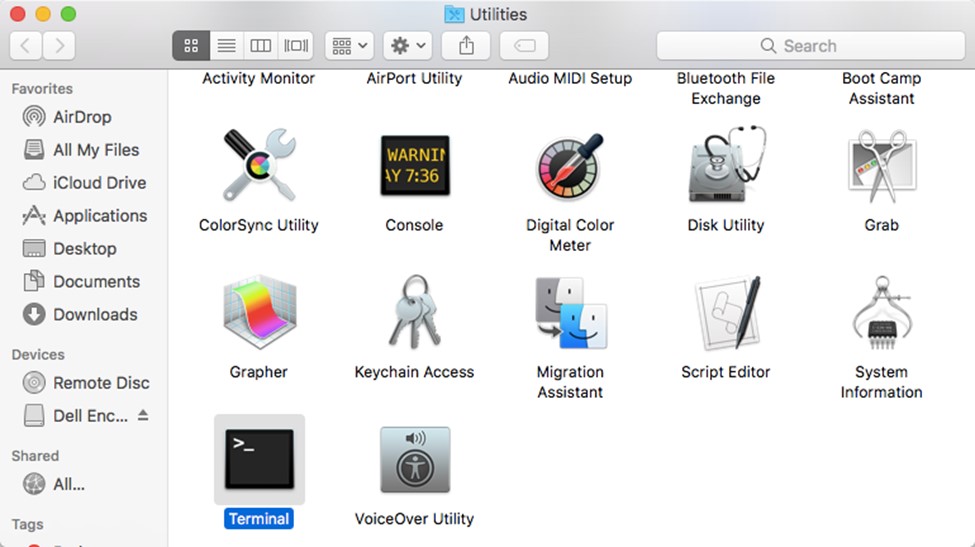
- W menu Narzędzia kliknij dwukrotnie ikonę Terminal.
- W terminalu wpisz
hdiutil attach -owners on "/Users/test/Desktop/Endpoint Security Suite Enterprise-[VERSION]-Release.dmg" -shadowi naciśnij klawisz Enter.
 Uwaga:
[VERSION]X.X oznacza zmienną wersji instalatora.- Ścieżka w danym środowisku może się różnić od tej w powyższym przykładzie.
- Typ
sudo nano "/Volumes/Endpoint Security Suite Enterprise for Mac/Utilities/com.dell.esse.plist"i naciśnij klawisz Enter.
 polecenia sudo wymagają poświadczeń administratora lokalnego w celu pomyślnego wykonania operacji.
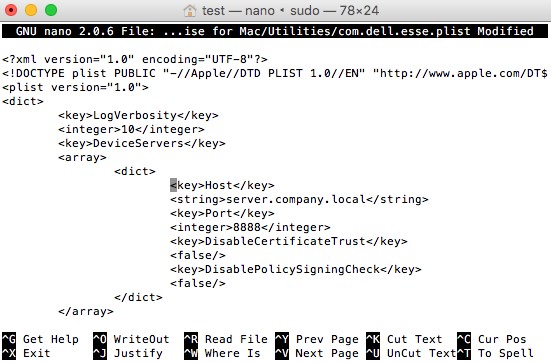
 - Pod filtrem
DeviceServersklucz, wymień:- Pole ciągu z w pełni kwalifikowaną nazwą domeny (FQDN) serwera Dell Security Management Server
- Pole wartości całkowitych z portem wykorzystywanym do komunikacji z serwerem
 Uwaga:
- Przykładowa nazwa FQDN
server.company.localZnaczniki czasu (timestamp) będą się różnić w środowisku użytkownika. - Port 8888 jest domyślnie używany do rejestracji. Ten port może się różnić w zależności od środowiska.
- Naciśnij klawisze CTRL+X, aby wyjść. Po wyświetleniu monitu o zapisanie naciśnij klawisz Y, aby kontynuować.

- Naciśnij klawisz Enter, aby zapisać bez zmiany nazwy pliku.

- W terminalu wpisz
sudo cp "/Volumes/Endpoint Security Suite Enterprise for Mac/Utilities/com.dell.esse.plist" /Library/Preferencesi naciśnij klawisz Enter.
 Uwaga:
com.dell.esse.plistnależy zapisać wLibrary/Preferencesprzed terminalowym wdrożeniem rozwiązania Dell Endpoint Security Suite Enterprise dla komputerów Mac.- Skonfigurowany
plistSkonfigurowana lista właściwości (plist) może być używana w ramach wdrożenia środowiska produktu.
Wdrożenie
- Kliknij dwukrotnie plik Endpoint Security Suite Enterprise-[VERSION]-Release.dmg, aby zamontować instalator.
 [VERSION] oznacza zmienną wersji instalatora.
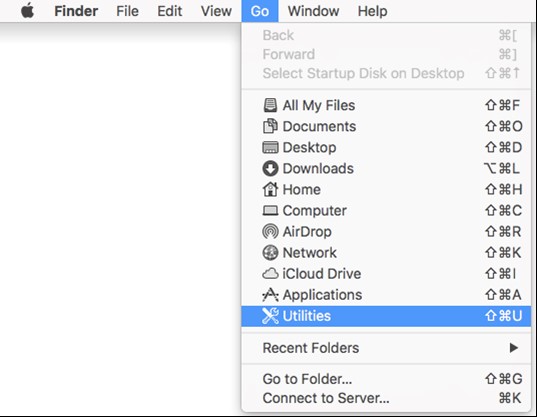
 - W menu Apple kliknij pozycję Idź i wybierz opcję Narzędzia.
- W menu Narzędzia kliknij dwukrotnie ikonę Terminal.
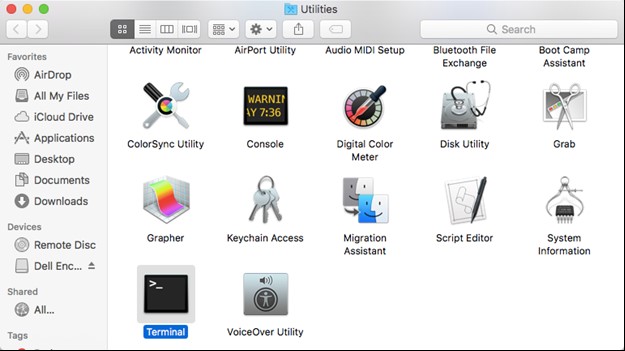
- W terminalu wpisz
sudo installer -pkg "/Volumes/Endpoint Security Suite Enterprise for Mac/Endpoint Security Suite.pkg" -target /i naciśnij klawisz Enter.
 Uwaga:
- polecenia sudo wymagają poświadczeń administratora lokalnego w celu pomyślnego wykonania operacji.
- Jeśli instalacja nie powiedzie się, zobacz artykuł Jak zebrać dzienniki dotyczące rozwiązania Dell Endpoint Security Suite Enterprise.
Dodatkowe informacje
Filmy
Produkty, których dotyczy problem
Dell Endpoint Security Suite EnterpriseWłaściwości artykułu
Numer artykułu: 000125462
Typ artykułu: How To
Ostatnia modyfikacja: 05 sie 2026
Wersja: 15
Znajdź odpowiedzi na swoje pytania u innych użytkowników produktów Dell
Usługi pomocy technicznej
Sprawdź, czy Twoje urządzenie jest objęte usługą pomocy technicznej.