Jak ponownie instalować poszczególne aplikacje Modern dołączone do Windows 10
Podsumowanie: Ten artykuł zawiera informacje na temat ponownej instalacji poszczególnych aplikacji Modern dołączonych do systemu Windows 10.
Ten artykuł dotyczy
Ten artykuł nie dotyczy
Ten artykuł nie jest powiązany z żadnym konkretnym produktem.
Nie wszystkie wersje produktu zostały zidentyfikowane w tym artykule.
Objawy
Przyczyna
Brak dostępnych informacji o przyczynie.
Rozwiązanie
Ponowne instalowanie poszczególnych aplikacji Modern
Przewodnik ten powinien być używany tylko w przypadku próby rozwiązania problemów z poszczególnymi aplikacjami.
Jak ponownie zainstalować pojedynczą aplikację
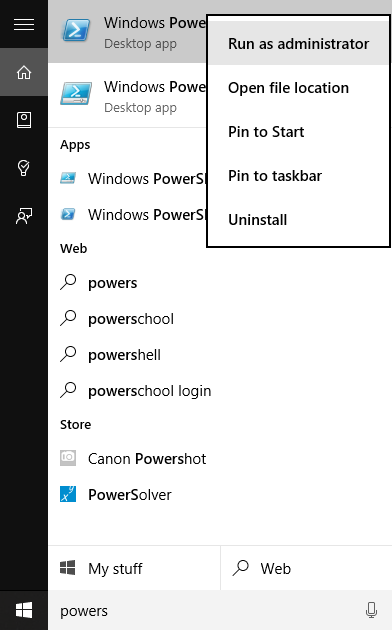
- Otwórz Windows PowerShell jako administrator, wpisując Powers na pasku wyszukiwania paska zadań. Obok przycisku Start (patrz ilustracja poniżej), kliknij prawym przyciskiem myszy lub dotknij i przytrzymaj, a następnie wybierz opcję Uruchom jako administrator z listy rozwijanej.
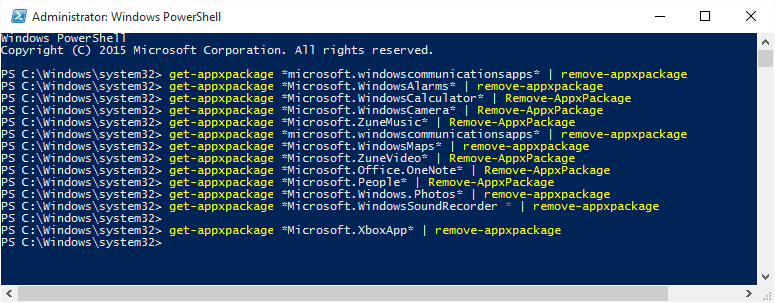
- Wpisz następujące polecenie wymienione w poniższej tabeli w kolumnie "Usuń polecenie PowerShell", aby usunąć skojarzoną aplikację natywną.
| Aplikacja macierzysta | Polecenie usunięcia PowerShell | Nazwa aplikacji w sklepie |
|---|---|---|
| Alarmy i zegary | get-appxpackage *Microsoft.WindowsAlarms* | remove-appxpackage |
Alarmy i zegar Windows  |
| Kalkulator | get-appxpackage *Microsoft.WindowsCalculator* | remove-appxpackage |
Kalkulator Windows |
| Kamera | get-appxpackage *Microsoft.WindowsCamera* | remove-appxpackage |
Kamera Windows |
| Muzyka Groove | get-appxpackage *Microsoft.ZuneMusic* | remove-appxpackage |
Muzyka Groove |
| Poczta i kalendarz | get-appxpackage *microsoft.windowscommunicationsapps* | remove-appxpackage |
Poczta i kalendarz |
| Mapy | get-appxpackage *Microsoft.WindowsMaps* | remove-appxpackage |
Mapy Windows |
| Filmy i telewizja | get-appxpackage *Microsoft.ZuneVideo* | remove-appxpackage |
Filmy i telewizja |
| OneNote | get-appxpackage *Microsoft.Office.OneNote* | remove-appxpackage |
OneNote |
| Kontakty | get-appxpackage *Microsoft.People* | remove-appxpackage |
Kontakty Microsoft |
| Zdjęcia | get-appxpackage *Microsoft.Windows.Photos* | remove-appxpackage |
Zdjęcia Microsoft |
| Rejestrator głosu | get-appxpackage *Microsoft.WindowsSoundRecorder * | remove-appxpackage |
Rejestrator głosu Windows |
| Xbox | get-appxpackage *Microsoft.XboxApp* | remove-appxpackage |
Xbox |
Aplikację można zainstalować ponownie za pomocą aplikacji Store lub klikając łącze wymienione w poniższej tabeli. Przed ponowną instalacją aplikacji zamknij aplikację Sklep, jeśli jest już otwarta.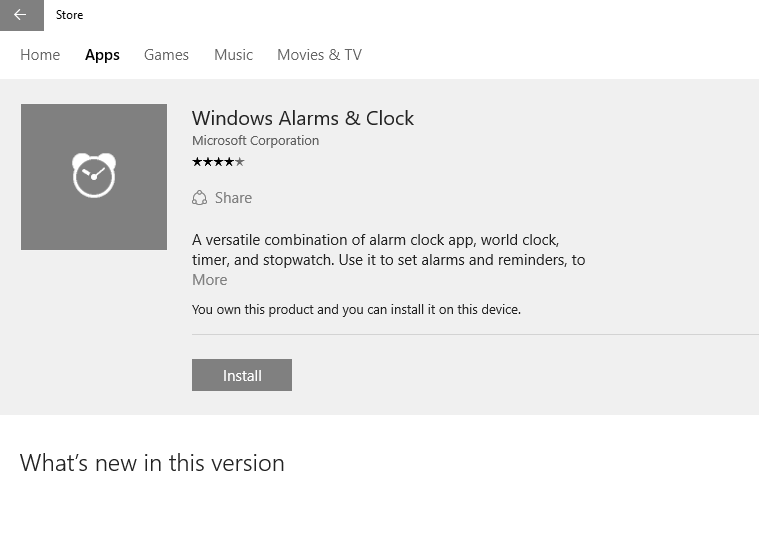
Produkty, których dotyczy problem
Alienware, Dell All-in-One, Dell Pro All-in-One, Dell Pro Max Micro, Dell Pro Max Slim, Dell Pro Max Tower, Dell Pro Micro, Dell Pro Slim, Dell Pro Tower, Dell Slim, Dell Tower, Inspiron, OptiPlex, Vostro, XPS, G Series, G Series, Alienware
, Dell Laptops, Dell Plus, Dell Pro, Dell Pro Max, Dell Pro Plus, Dell Pro Premium, Inspiron, Latitude, Dell Pro Rugged, Vostro, XPS, Fixed Workstations, Mobile Workstations, Dell Pro Max Micro XE FCM2250, Dell Pro Max Slim XE FCS1250, Dell Pro Max Tower T2 XE FCT2250, Dell Pro Max 16 XE MC16250, Dell Pro Micro Plus XE QBM1250, Dell Pro Slim Plus XE5 QBS1250, Dell Pro Tower Plus XE5 QBT1250
...
Właściwości artykułu
Numer artykułu: 000125529
Typ artykułu: Solution
Ostatnia modyfikacja: 16 lip 2025
Wersja: 7
Znajdź odpowiedzi na swoje pytania u innych użytkowników produktów Dell
Usługi pomocy technicznej
Sprawdź, czy Twoje urządzenie jest objęte usługą pomocy technicznej.