Komputery OptiPlex i Precision nie mogą nagrać płyty CD/DVD przy użyciu eksploratora plików
Podsumowanie: Poniższy artykuł zawiera informacje na temat rozwiązywania problemu z nagrywaniem płyt CD/DVD przy użyciu wbudowanego narzędzia eksploratora plików systemu Windows, który występuje na wielu komputerach. ...
Instrukcje
Po zaktualizowaniu lub ponownym zainstalowaniu systemu Windows napęd optyczny nie nagrywa płyt CD/DVD przy użyciu wbudowanego narzędzia eksploratora plików systemu Windows. Cofnięcie ostatniej aktualizacji nie rozwiązuje problemu. Ten problem występuje głównie w systemach podłączonych do domen.
Opcja nagrywania dysków w menu kontekstowym eksploratora plików jest niedostępna. Po włożeniu dysku do napędu optycznego kliknięcie lewym lub prawym przyciskiem myszy napędu w systemie spowoduje zablokowanie dysku na krótki okres, a następnie system zwróci błąd danych CRC. Górne i dolne filtry nie rozwiązują problemu.
Systemy, w których zidentyfikowano ten problem:
- OptiPlex 5050
- OptiPlex 7060
- Precision 3430
- Precision 7820 Tower
Firma Microsoft zbadała problem i wskazała, że główną przyczyną jest obiekt zasad grupy (GPO), który został zmieniony.
Poniżej przedstawiono czynności rozwiązywania problemu. Jeśli jednak ustawienie obiektu GPO zmieni się ponownie lub nie można zmienić ustawienia, skontaktuj się z administratorem sieci.
Czynności:
-
Otwórz okno Uruchom (Windows + R) i wpisz regedit. Naciśnij klawisz Enter. Odszukaj i usuń wpis NoCDBurning w kluczu HKEY_LOCAL_MACHINE (HKLM) (Rysunek 1).
Wpisy powinny znajdować się w następujących ścieżkach:- HKLM\Software\WOW6432Node\Microsoft\Windows\CurrentVersion\Policies\Explorer
- HKLM\Software\Microsoft\Windows\CurrentVersion\Policies\Explorer
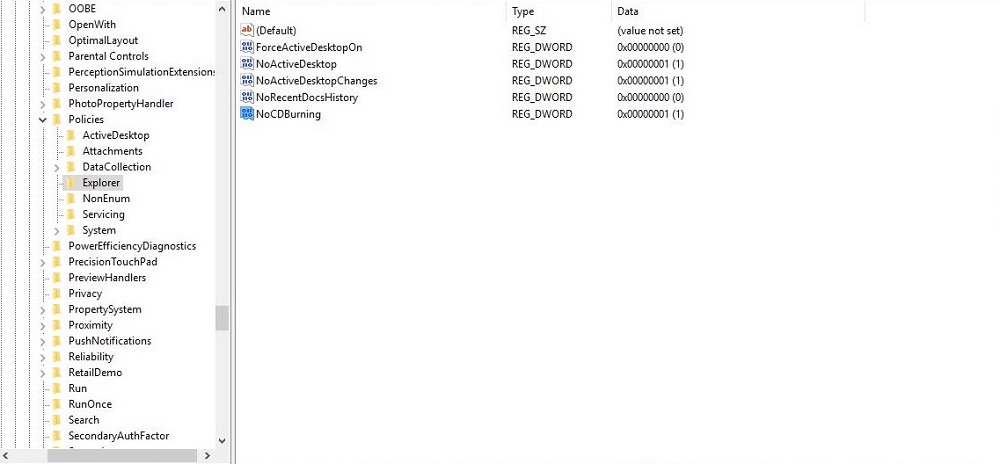
(Rysunek 1. Edytor rejestru)
- Uruchom ponownie komputer.
- Włącz, a następnie wyłącz zasady grupy dla lokalnego blokowania funkcji nagrywania.
- Otwórz okno Uruchom (Windows + R).
- Wpisz polecenie exit i naciśnij klawisz Enter.
- Przejdź kolejno do Konfiguracja użytkownika > Szablony administracyjne > Składniki systemu Windows > Eksplorator plików > Usuń funkcje nagrywania dysków CD.
- Włącz zasady lokalne, a następnie wyłącz je.
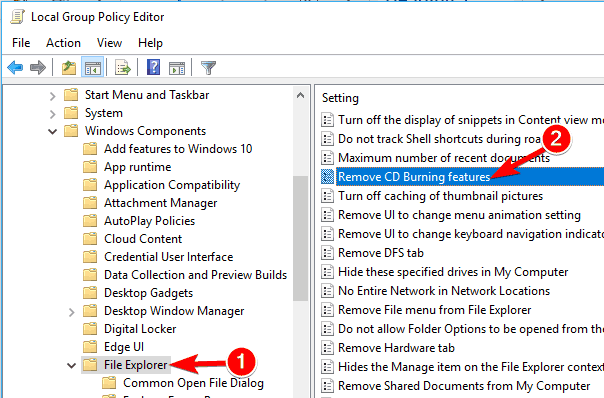
(Rysunek 2. Edytor lokalnych zasad grupy)
Uruchom ponownie komputer. Według firmy Microsoft czynność ta powinna zresetować uprawnienia. Po ponownym zalogowaniu się klienta przetestuj możliwości nagrywania.
Obejście problemu
Jeśli ze względów bezpieczeństwa nie można zmodyfikować rejestru lub obiektu GPO, zainstaluj narzędzie do nagrywania dysków CD/DVD innej firmy.