Funkcja uwierzytelniania przed rozruchem nie będzie aktywowana z powodu włączenia funkcji SED Block SID Authentication
Podsumowanie: Uwierzytelnianie przedrozruchowe może nie zostać aktywowane po włączeniu funkcji (SED) Block SID Authentication dysku samoszyfrującego.
Instrukcje
Funkcja Block SID Authentication dysku samoszyfrującego to nowa funkcja systemu BIOS dla komputerów Dell X9 i nowszych, która wymaga dodatkowej konfiguracji w celu aktywacji uwierzytelniania przedrozruchowego.
Dotyczy produktów:
- Dell Encryption Self-Encrypting Drive Manager
Dotyczy wersji:
- 10.3 i nowszych
Dotyczy platform:
- Dell X9 i nowszych
Podczas rozwiązywania problemów z aktywacją uwierzytelniania przedrozruchowego firmy Dell należy skonfigurować funkcję Block SID Authentication. Jeśli funkcja Block SID Authentication nie jest prawidłowo skonfigurowana w systemie BIOS, błąd jest opisany w dzienniku , który znajduje się w: . DellAgent.log, znajdujący się domyślnie w C:\ProgramData\Dell\Dell Data Protection\.
Przykładowy błąd:
SED Block SID Authentication is enabled in BIOS, but the Admin BIOS password is not set. For example, an admin BIOS password is required for Block SID bypass using (0) application. Block SID can manually be disabled in the BIOS in case PBA activation fails.
Według założeń hasło administratora systemu BIOS musi być ustawione w komputerze, aby uwierzytelnianie przedrozruchowe było aktywowane, gdy funkcja SED Block SID Authentication jest włączona. Podczas aktywacji zostanie wyświetlony monit o hasło administratora systemu BIOS. Jeśli wprowadzone hasło jest zgodne z zapisanym hasłem w systemie BIOS, aktywacja uwierzytelniania przed rozruchem będzie kontynuowana. Jeśli funkcja SED Block SID Authentication nie jest potrzebna, wyłącz ją, aby kontynuować aktywację uwierzytelniania przedrozruchowego. Kliknij odpowiedni proces, aby uzyskać więcej informacji.
Hasło administratora
- Przejdź do ustawień systemu BIOS.
Uwaga: Aby uzyskać więcej informacji na temat przechodzenia do ustawień systemu BIOS, patrz Przechodzenie do ekranów konfiguracji oprogramowania wewnętrznego UEFI i BIOS w systemie Microsoft Windows 10 i 11.
- Rozwiń pozycję Security, a następnie kliknij Admin Password.
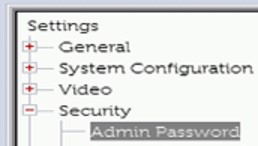 Opcje menu systemu BIOS mogą się różnić w zależności od komputera. Aby uzyskać dodatkową pomoc, zapoznaj się z podręcznikiem użytkownika.
 - Wprowadź i potwierdź nowe hasło, a następnie kliknij przycisk OK.

- Wybierz Apply, a następnie kliknij przycisk Exit.

Wyłącz
- Przejdź do ustawień systemu BIOS.
Uwaga: Aby uzyskać więcej informacji na temat przechodzenia do ustawień systemu BIOS, patrz Przechodzenie do ekranów konfiguracji oprogramowania wewnętrznego UEFI i BIOS w systemie Microsoft Windows 10 i 11.
- Rozwiń pozycję Security, a następnie kliknij HDD Security.
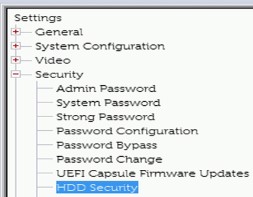 Opcje menu systemu BIOS mogą się różnić w zależności od komputera. Aby uzyskać dodatkową pomoc, zapoznaj się z podręcznikiem użytkownika.
 - Wyczyść opcję SED Block SID Authentication i PPI Bypass dla polecenia blokady SID dysków samoszyfrujących.

- Wybierz Apply, a następnie kliknij przycisk Exit.
