Jak zidentyfikować wersję oprogramowania Carbonite Endpoint
Podsumowanie: Dowiedz się, jak określić wersję programu Carbonite Endpoint, postępując zgodnie z poniższymi instrukcjami krok po kroku.
Ten artykuł dotyczy
Ten artykuł nie dotyczy
Ten artykuł nie jest powiązany z żadnym konkretnym produktem.
Nie wszystkie wersje produktu zostały zidentyfikowane w tym artykule.
Instrukcje
Uwaga:
- Od maja 2020 roku Carbonite Endpoint osiągnął koniec sprzedaży. Ten artykuł nie jest już aktualizowany przez firmę Dell. Aby uzyskać więcej informacji, zapoznaj się z artykułem Zasady dotyczące cyklu życia produktu (koniec wsparcia technicznego i koniec przydatności do użycia) dla programu Dell Data Security. Jeśli masz pytania dotyczące innych artykułów, skontaktuj się z działem sprzedaży lub napisz wiadomość na adres endpointsecurity@dell.com.
- Aby uzyskać dodatkowe informacje na temat aktualnych produktów, zobacz Endpoint Security.
Znajomość wersji programu Carbonite Endpoint umożliwia:
- Identyfikowanie znanych problemów.
- Ustalać różnice interfejsu użytkownika.
- Weryfikacji wymagań systemowych.
Dotyczy produktów:
- Carbonite Endpoint
Dotyczy systemów operacyjnych:
- Windows
- Mac
Wersje można zidentyfikować w programie Endpoint lub Konsoli administratora. Aby uzyskać więcej informacji, kliknij odpowiednią opcję.
Punkt końcowy
Kliknij pozycję Windows lub Mac , aby uzyskać informacje o wersji.
Windows
Wersję produktu w systemie Windows można określić za pomocą:
- Interfejsu użytkownika (UI)
- Instalator
Aby uzyskać więcej informacji, kliknij wybraną metodę.
Interfejs użytkownika
Przed określeniem wersji należy zainstalować i aktywować produkt.
- Na pulpicie systemu Windows kliknij dwukrotnie ikonę Carbonite Endpoint.
 Uwaga:
- Dostęp do programu Carbonite Endpoint można również uzyskać za pomocą Eksploratora Windows pod adresem
%SYSTEMDRIVE%\Program Files (x86)\Carbonite\Endpoint\DCProtect.exe. - W tym przykładzie
%SYSTEMDRIVE%W przykładzie wartość %SYSTEMDRIVE% to zmienna systemu Windows dla dysku partycji systemu operacyjnego.
- Dostęp do programu Carbonite Endpoint można również uzyskać za pomocą Eksploratora Windows pod adresem
- W lewym dolnym rogu interfejsu użytkownika Carbonite Endpoint kliknij Informacje.

- Zapisz wersję. W tym przykładzie wersja to 10.2.0.23.
 Wersja, identyfikator urządzenia i adres URL aktywacji mogą się różnić od tych przykładowych.
Instalator
- Znajdź plik DCProtectInstall.exe.
- Kliknij prawym przyciskiem myszy plik DCProtectInstall.exe i wybierz polecenie Właściwości.
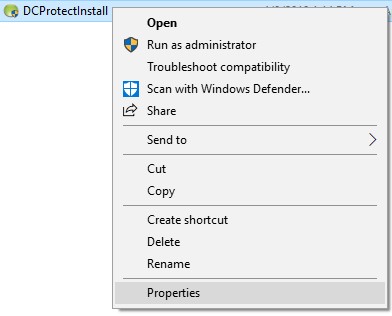
- Kliknij kartę Szczegóły.

- Zapisz wersję produktu. W tym przykładzie wersja produktu to 10.2.0.23.
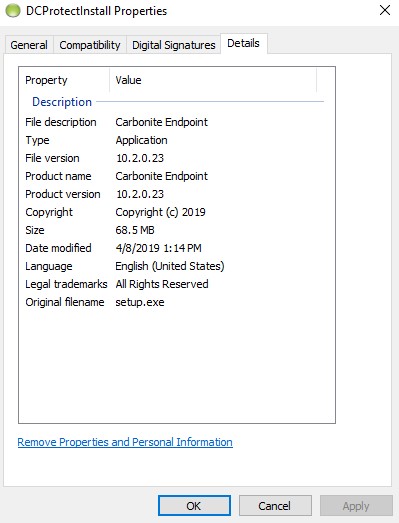 Wersja produktu w Twoim środowisku może być inna.
Mac
Przed określeniem wersji należy zainstalować i aktywować produkt.
- W menu Apple kliknij pozycję Idź i wybierz opcję Aplikacje.
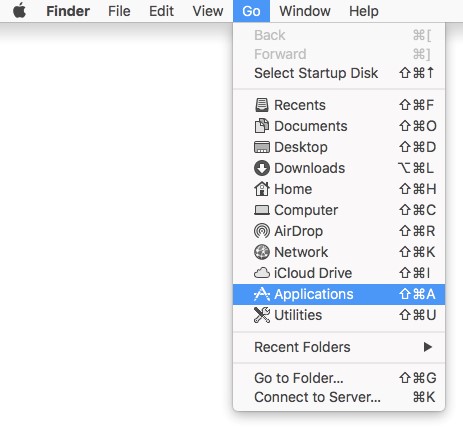
- W menu Aplikacje kliknij dwukrotnie Carbonite Endpoint.
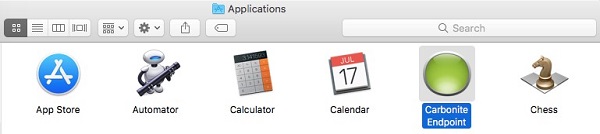
- W lewym dolnym rogu interfejsu użytkownika Carbonite Endpoint kliknij Informacje.

- Zapisz wersję. W tym przykładzie wersja to 10.2.0.23.
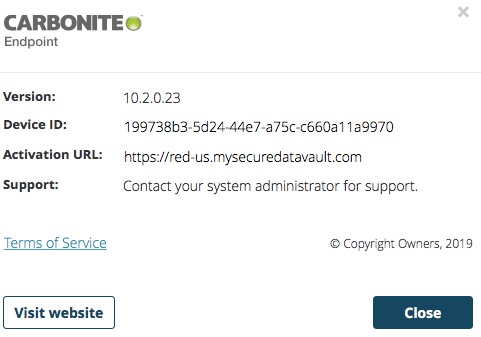 Wersja, identyfikator urządzenia i adres URL aktywacji mogą się różnić w zależności od środowiska.
Konsola administratora
- W przeglądarce internetowej przejdź na stronę https://www.dell.com/support/home
https://red-[REGION].mysecuredatavault.com.
Uwaga:[REGION]= Region najemcy:USAmerykaEMEAEuropaAPACAzja i PacyfikCAKanada
- Zaloguj się do konsoli administracyjnej.
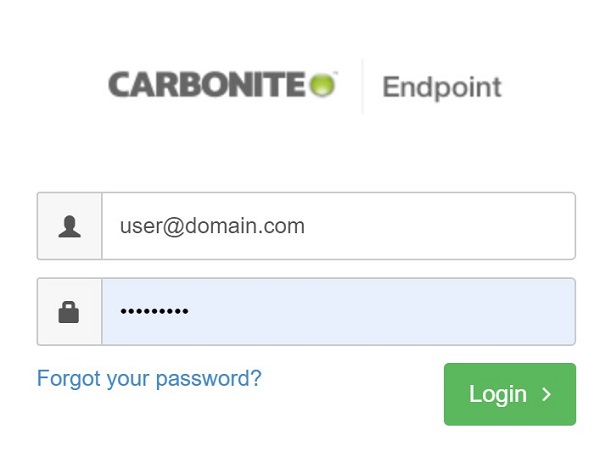 Jeśli nie można zalogować się do konsoli administracyjnej, należy skontaktować się z administratorem produktu lub agentem ds. sprzedaży.
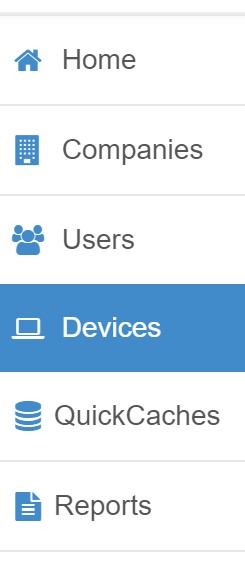
 - W menu w lewym okienku kliknij pozycję Devices.
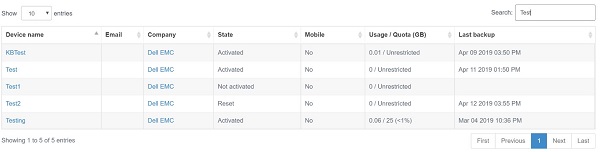
- W okienku Devices Wyszukaj, a następnie kliknij nazwę pożądanego urządzenia.
 Uwaga:
- Nazwa urządzenia może nie zawsze odpowiadać nazwie komputera.
- Urządzenie może również znajdować się pod aktywnym użytkownikiem.
- przykłady użyte na zrzucie ekranu mogą różnić się w zależności od środowiska użytkownika.
- Zapamiętaj wersję klienta. W tym przykładzie wersja klienta to 10.2.0.23.
 Wersja klienta w Twoim środowisku może być inna.
Dodatkowe informacje
Filmy
Produkty, których dotyczy problem
CarboniteWłaściwości artykułu
Numer artykułu: 000126103
Typ artykułu: How To
Ostatnia modyfikacja: 10 sie 2026
Wersja: 15
Znajdź odpowiedzi na swoje pytania u innych użytkowników produktów Dell
Usługi pomocy technicznej
Sprawdź, czy Twoje urządzenie jest objęte usługą pomocy technicznej.