Jak zidentyfikować wersję narzędzia CrowdStrike Falcon Sensor
Podsumowanie: Dowiedz się, jak zidentyfikować wersję narzędzia CrowdStrike Falcon Sensor w przypadku problemów, zmian procesów lub wymagań systemowych. Wykonaj czynności dla systemów Windows, Mac i Linux. ...
Ten artykuł dotyczy
Ten artykuł nie dotyczy
Ten artykuł nie jest powiązany z żadnym konkretnym produktem.
Nie wszystkie wersje produktu zostały zidentyfikowane w tym artykule.
Instrukcje
Znajomość wersji narzędzia CrowdStrike Falcon Sensor daje możliwość:
- Identyfikowania znanych problemów
- Zrozumienia procesu zmian
- Zrozumienia wymagań systemowych
Dotyczy produktów:
- Narzędzie CrowdStrike Falcon Sensor
Dotyczy systemów operacyjnych:
- Windows
- Mac
- Linux
Aby uzyskać instrukcje identyfikowania wersji narzędzia CrowdStrike Falcon Sensor, kliknij opcję Windows, Mac lub Linux.
Uwaga:
- narzędzie CrowdStrike Falcon Sensor musi być zainstalowane przed zidentyfikowaniem wersji. Informacje na temat procesu instalacji znajdziesz tutaj: Jak zainstalować narzędzie CrowdStrike Falcon Sensor.
- Więcej informacji na temat sprawdzania narzędzia CrowdStrike Falcon Sensor można znaleźć na stronie https://supportportal.crowdstrike.com/s/article/Checking-Falcon-Sensor-Version-Locally
.
Windows
- Prawym przyciskiem myszy kliknij menu Start systemu Windows, a następnie kliknij pozycję Uruchom.

- W oknie Uruchom wpisz appwiz.cpl, a następnie kliknij przycisk OK.
cmd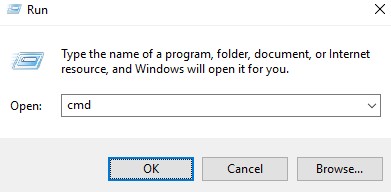
- W wierszu polecenia wpisz następujące polecenie, a następnie naciśnij klawisz Enter.
"C:\Program Files\CrowdStrike\CSSensorSettings.exe" –version
- Zapisz wersję. W tym przykładzie wersja to 7.04.17605.0.
 wersja czujnika może być inna niż na powyższym zrzucie ekranu.
Mac
- Znajdź i kliknij dwukrotnie ikonę Terminal.

- W Terminalu wpisz następujące polecenie, a następnie naciśnij klawisz Enter.
sysctl cs.version
- Zapisz wersję. W tym przykładzie wersja produktu to 4.18.8013,0.
 wersja czujnika może być inna niż na powyższym zrzucie ekranu.
Linux
- Na docelowym punkcie końcowym otwórz Terminal.

- W Terminalu wpisz następujące polecenie, a następnie naciśnij klawisz Enter.
sudo /opt/CrowdStrike/falconctl -g --version
- Wpisz hasło konta odpowiedniego dla sudo, a następnie naciśnij klawisz Enter.
- Zapisz wersję. W tym przykładzie wersja to 4.20.6602.0.
 wersja czujnika może być inna niż na powyższym zrzucie ekranu.
Dodatkowe informacje
Filmy
Produkty, których dotyczy problem
CrowdStrikeWłaściwości artykułu
Numer artykułu: 000126120
Typ artykułu: How To
Ostatnia modyfikacja: 27 lip 2026
Wersja: 23
Znajdź odpowiedzi na swoje pytania u innych użytkowników produktów Dell
Usługi pomocy technicznej
Sprawdź, czy Twoje urządzenie jest objęte usługą pomocy technicznej.