Włączanie zdalnego dostępu do bazy danych Dell Security Management Server Virtual
Podsumowanie: Dowiedz się, jak skonfigurować bazę danych serwera Dell Security Management Server Virtual (dawniej Dell Data Protection Virtual Edition) na potrzeby zdalnego dostępu do bazy danych.
Instrukcje
W tym artykule opisano sposób konfiguracji zdalnego dostępu do bazy danych Dell Security Management Server Virtual (wcześniej Dell Data Protection | Virtual Edition).
Dotyczy produktów:
- Dell Security Management Server Virtual
- Dell Data Protection | Virtual Edition
Dotyczy systemów operacyjnych:
- Linux
Proces włączania zdalnego dostępu do bazy danych zmienia się w zależności od tego, czy używany jest serwer Dell Security Management Server Virtual w wersji 9.11.0 i nowszej , czy w wersji od 8.0.0 do 9.10.0. Kliknij odpowiednią wersję serwera Dell Security Management Server Virtual, aby wyświetlić czynności konfiguracyjne. Aby uzyskać informacje na temat wersji, zapoznaj się z artykułem Identyfikowanie wersji serwera Dell Data Security Server.
9.11.0 i nowsze wersje
- Zaloguj się do konsoli administracyjnej serwera Dell Security Management Server Virtual przy użyciu domyślnych poświadczeń administratora.
 Uwaga:
- Domyślne poświadczenia dla wirtualnego serwera Dell Security Management Server Virtual są następujące:
- Username (Nazwa użytkownika):
delluser - Hasło:
delluser
- Username (Nazwa użytkownika):
- Administrator może zmienić domyślne hasło w menu urządzenia wirtualnego produktu.
- Domyślne poświadczenia dla wirtualnego serwera Dell Security Management Server Virtual są następujące:
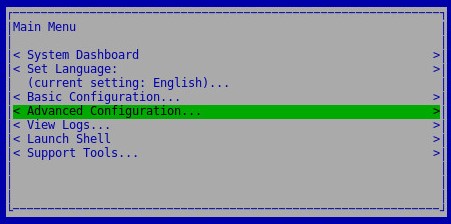
- Z menu głównego wybierz opcję Konfiguracja zaawansowana, a następnie naciśnij Enter.
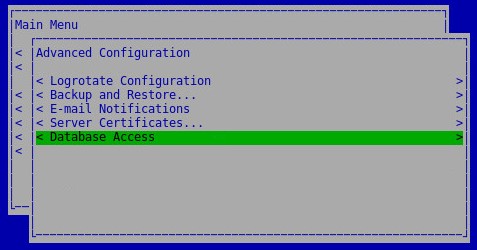
- Wybierz Database Access, a następnie naciśnij klawisz Enter.
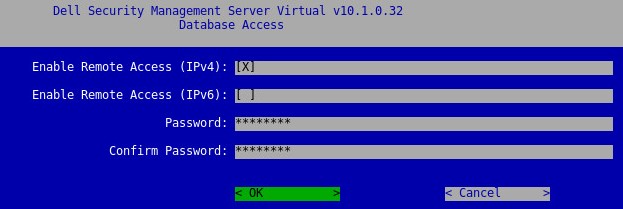
- Z menu Database Access :
- Wybierz opcję Enable Remote Access (IPv4) lub Enable Remote Access (IPv6).
- Opcjonalnie wypełnij pole Password.
- Wybierz opcję OK.
- Naciśnij klawisz Enter.
- Username (Nazwa użytkownika):
ddp_admin - Hasło:
ddp_admin
Wersja od 8.0.0 do 9.10.0
- Zaloguj się do konsoli administracyjnej serwera Dell Security Management Server Virtual przy użyciu domyślnych poświadczeń administratora.
 Uwaga:
- Domyślne poświadczenia dla wirtualnego serwera Dell Security Management Server Virtual są następujące:
- Username (Nazwa użytkownika):
ddpuser - Hasło:
ddpuser
- Username (Nazwa użytkownika):
- Administrator może zmienić domyślne hasło w menu urządzenia wirtualnego produktu.
- Domyślne poświadczenia dla wirtualnego serwera Dell Security Management Server Virtual są następujące:
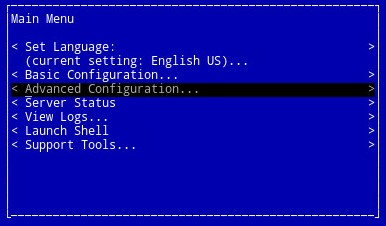
- Z menu głównego wybierz opcję Konfiguracja zaawansowana, a następnie naciśnij Enter.
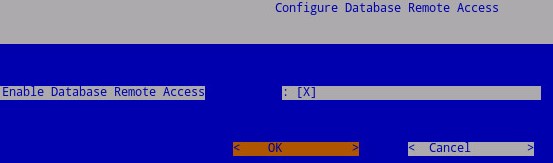
- Wybierz Database Remote Access, a następnie naciśnij klawisz Enter.
 Uwaga:
- Hasło można opcjonalnie zmienić z menu Database Password.
- Domyślne poświadczenia dla wirtualnego serwera Dell Security Management Server Virtual są następujące:
- Username (Nazwa użytkownika):
ddp_admin - Hasło:
ddp_admin
- Username (Nazwa użytkownika):
- Wybierz Enable Database Remote Access, a następnie wybierz OK i naciśnij klawisz Enter.
Aby skontaktować się z pomocą techniczną, przejdź do sekcji Numery telefonów międzynarodowej pomocy technicznej Dell Data Security.
Przejdź do TechDirect, aby wygenerować zgłoszenie online do pomocy technicznej.
Aby uzyskać dodatkowe informacje i zasoby, dołącz do Forum społeczności Dell Security.