Come abilitare l'accesso remoto al database per Dell Security Management Server Virtual
Podsumowanie: Informazioni su come configurare il database di Dell Security Management Server Virtual (in precedenza Dell Data Protection Virtual Edition) per l'accesso remoto al database.
Instrukcje
Questo articolo illustra come configurare l'accesso remoto al database per Dell Security Management Server Virtual (in precedenza Dell Data Protection | Virtual Edition).
Prodotti interessati:
- Dell Security Management Server Virtual
- Dell Data Protection | Virtual Edition
Sistemi operativi interessati:
- Linux
Il processo per abilitare l'accesso remoto al database cambia a seconda che si utilizzi Dell Security Management Server Virtual v9.11.0 e versioni successive o da v8.0.0 a 9.10.0. Cliccare sulla versione di Dell Security Management Server Virtual appropriata per la procedura di configurazione. Per informazioni sul controllo delle versioni, consultare Come identificare la versione del server Dell Data Security.
9.11.0 e versioni successive
- Accedere alla console di amministrazione di Dell Security Management Server Virtual utilizzando le credenziali di amministratore predefinite.
 Nota:
Nota:- Le credenziali predefinite per Dell Security Management Server Virtual sono le seguenti:
- Username:
delluser - Password:
delluser
- Username:
- Un amministratore può modificare la password predefinita all'interno del menu dell'appliance virtuale del prodotto.
- Le credenziali predefinite per Dell Security Management Server Virtual sono le seguenti:
- Nel menu principale, selezionare Configurazione avanzata , quindi premere Invio.
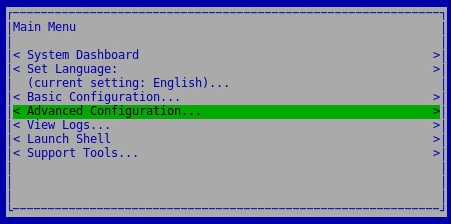
- Selezionare Database Access, quindi premere Invio.
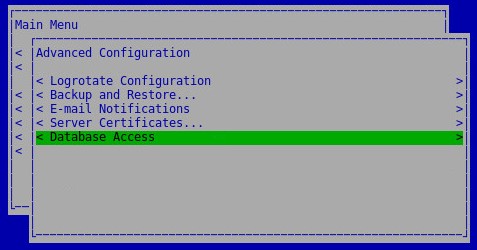
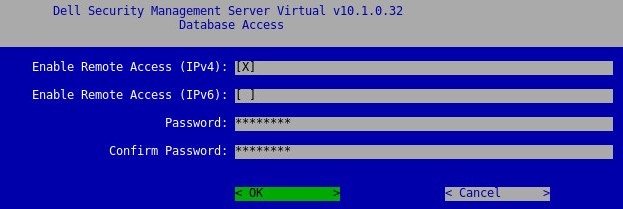
- Nel menu Database Access :
- Selezionare Enable Remote Access (IPv4 o Enable Remote Access (IPv6).
- Se si desidera, inserire una password.
- Selezionare OK.
- Premere Invio.
- Username:
ddp_admin - Password:
ddp_admin
Da 8.0.0 a 9.10.0
- Accedere alla console di amministrazione di Dell Security Management Server Virtual utilizzando le credenziali di amministratore predefinite.
 Nota:
Nota:- Le credenziali predefinite per Dell Security Management Server Virtual sono le seguenti:
- Username:
ddpuser - Password:
ddpuser
- Username:
- Un amministratore può modificare la password predefinita all'interno del menu dell'appliance virtuale del prodotto.
- Le credenziali predefinite per Dell Security Management Server Virtual sono le seguenti:
- Nel menu principale, selezionare Configurazione avanzata , quindi premere Invio.
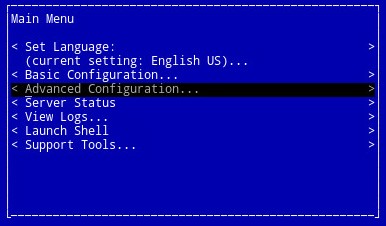
- Selezionare Database Remote Access, quindi premere Invio.
 Nota:
Nota:- Se si desidera, è possibile modificare la password in Database Password.
- Le credenziali predefinite per Dell Security Management Server Virtual sono le seguenti:
- Username:
ddp_admin - Password:
ddp_admin
- Username:
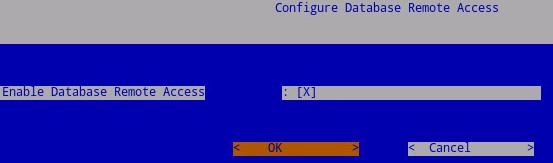
- Selezionare Enable Database Remote Access, cliccare su OK, quindi premere Invio.
Per contattare il supporto, consultare l'articolo Numeri di telefono internazionali del supporto di Dell Data Security.
Accedere a TechDirect per generare una richiesta di supporto tecnico online.
Per ulteriori approfondimenti e risorse accedere al forum della community Dell Security.