Jak przywrócić opcję rozruchu Merlin bez PXE, jeśli brakuje jej w terminalu klienckim Wyse 5470
Podsumowanie: Ten dokument zawiera instrukcje dotyczące sprawdzania obecności opcji rozruchu Merlin Non-PXE i sposobu jej wymiany w przypadku jej braku.
Instrukcje
Dotyczy platform:
- Wyse 5470
Ten problem można zidentyfikować, gdy próba utworzenia obrazu terminala klienckiego Wyse 5470 przy użyciu pakietu Wyse Management Suite kończy się niepowodzeniem, a terminal kliencki znajduje się w pętli rozruchowej. Proces obrazowania nieustannie próbuje uruchomić wdrożenia pakietów (Wyse Device Agent, aplikacje) całkowicie bezbłędnie.
Zaleca się najpierw sprawdzić sekwencję rozruchową systemu BIOS i wyszukać opcję Merlin Non-PXE. Jeśli go nie ma, utwórz opcję rozruchu Merlin Non-PXE. Jeśli jest obecny, zmiana nie jest konieczna.
- Włącz urządzenie i naciskaj klawisz F2 , aż w prawym górnym rogu pojawi się komunikat informujący o rozpoczęciu konfiguracji terminala klienckiego.
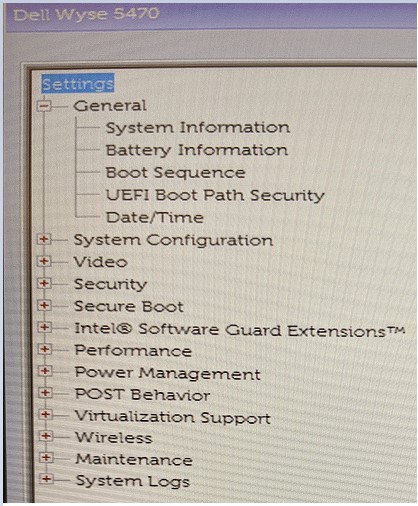
Rysunek 1. (Tylko w języku angielskim) Dell Wyse 5470 BIOS
- Przejdź do sekcji General, a następnie wybierz opcję Boot Sequence. Wyświetla sekwencję startową. Jeśli interfejs Merlin Non-PXE jest obecny, jest widoczny w sekwencji rozruchu.
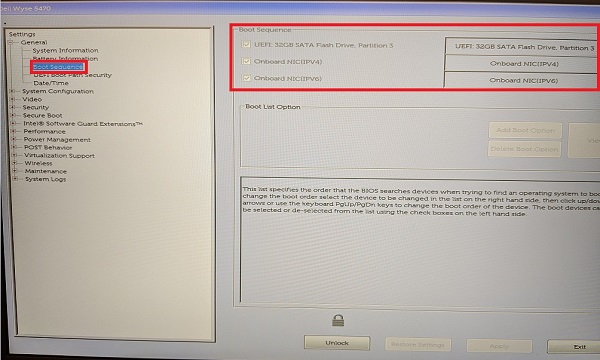
Rysunek 2. (Tylko w języku angielskim) Sekwencja startowa
- Kliknij przycisk Odblokuj , aby uzyskać dostęp do opcji listy startowej.
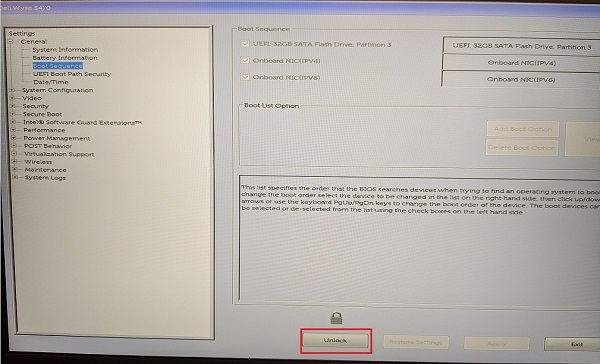
Rysunek 3. (Tylko w języku angielskim) Odblokować
Fireport.
- Kliknij przycisk Add Boot Option w opcji Boot List Option.
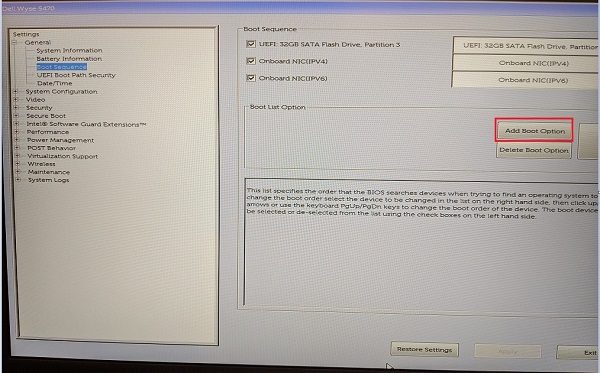
Rysunek 4. (Tylko w języku angielskim) Dodaj opcję rozruchową
- Kliknij przycisk po prawej stronie pola Nazwa pliku.
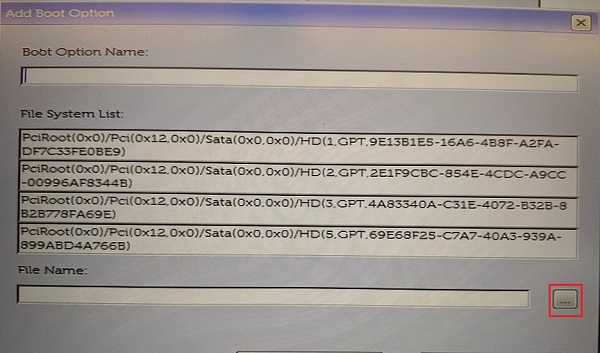
Rysunek 5. (Tylko w języku angielskim) Kliknij przycisk Wybór pliku
- Wybierz FS2: W polu rozwijanym System plików.
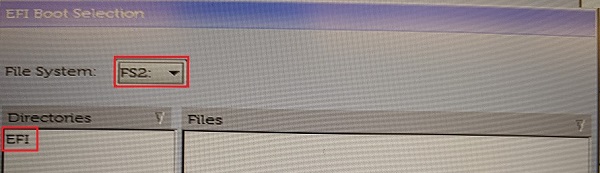
Rysunek 6. (Tylko w języku angielskim) Wybierz FS2:
- Wybierz opcję EFI.
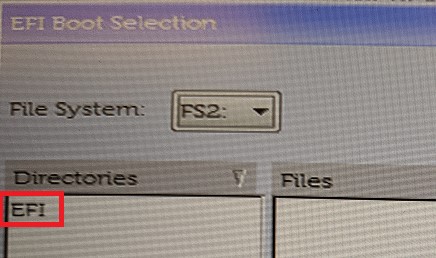
Rysunek 7. (Tylko w języku angielskim) Wybierz opcję EFI
- Wybierz Merlina.
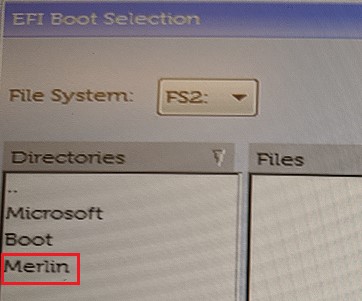
Rysunek 8. (Tylko w języku angielskim) Wybierz Merlina
- Wybierz BootX64.efi z listy plików, a następnie kliknij przycisk OK.
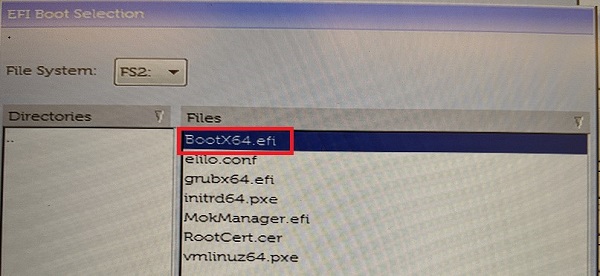
Rysunek 9. (Tylko w języku angielskim) Wybierz plik BootX64.efi
- Wpisz Merlin Non-PXE w polu Boot Option Name, a następnie kliknij przycisk OK.
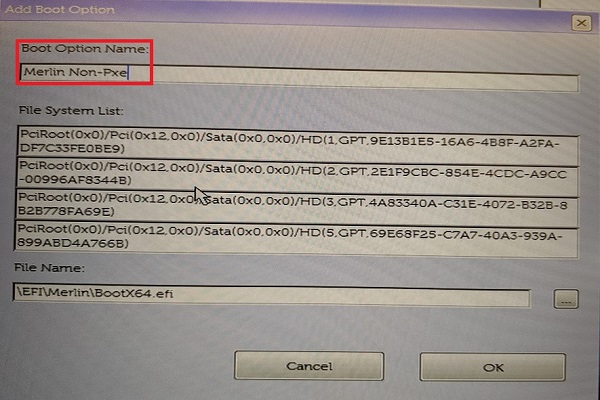
Rysunek 10. (Tylko w języku angielskim) Podaj nazwę opcji rozruchu:
- Sprawdź, czy opcja rozruchu bez PXE Merlin jest teraz wyświetlana na liście w sekwencji rozruchu.
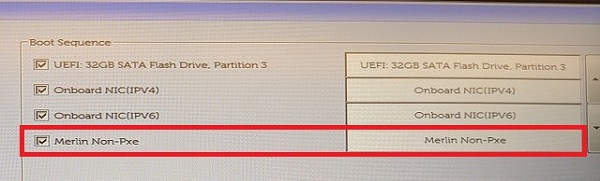
Rysunek 11. (Tylko w języku angielskim) Sprawdź, czy dostępna jest opcja Merlin Non-PXe
- Kliknij przycisk Zastosuj, jeśli jest dostępny. Jeśli tak nie jest, kliknij przycisk Exit. Klient uruchomi się ponownie. Należy przygotować się na naciśnięcie klawisza F12 po ponownym uruchomieniu komputera, gdy na ekranie pojawi się logo firmy Dell.
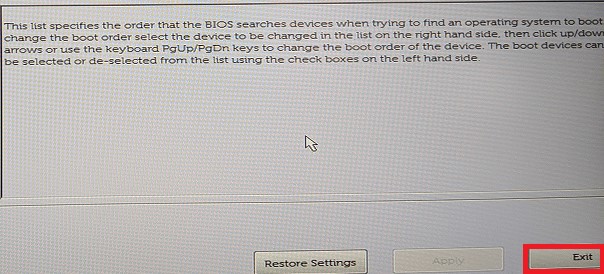
Rysunek 12. (Tylko język angielski) Wyjdź
- Odszukaj opcję rozruchu Merlin Non-PXE .
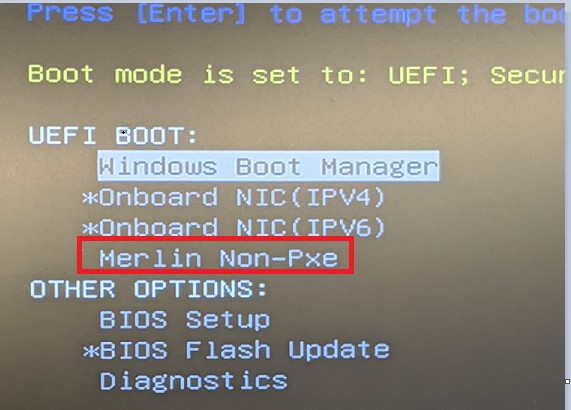
Rysunek 13. (Tylko w języku angielskim) Merlin bez PXE jest teraz opcją rozruchu UEFI
- Wybierz opcję Merlin Non-PXe i naciśnij klawisz Enter.
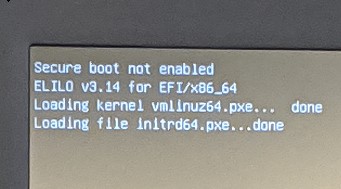
Rysunek 14. (Tylko w języku angielskim) Wybierz Merlin bez PXe
ELILO v3.14 for EFI/x86_64
Loading kernel vmlinuz64.pxe… done
Loading file initrd64.pxe…done