Identyfikowanie wersji czujnika VMware Carbon Black Cloud Endpoint
Podsumowanie: Zapoznaj się ze szczegółowymi instrukcjami identyfikacji wersji programu VMware Carbon Black Cloud Endpoint dla systemów Windows, Mac lub Linux.
Instrukcje
Znajomość wersji programu VMware Carbon Black Cloud Endpoint umożliwia:
- Identyfikowania znanych problemów
- Zrozumienie zmian przepływu pracy
- Weryfikacji wymagań systemowych
Dotyczy produktów:
- VMware Carbon Black Cloud Endpoint
Dotyczy systemów operacyjnych:
- Windows
- Mac
- Linux
Wersję VMware Carbon Black Cloud Endpoint można określić na podstawie poniższych danych:
- Urządzenie z systemem Windows, Mac lub Linux
- VMware Carbon Black Cloud
Aby uzyskać więcej informacji, kliknij odpowiednią opcję.
Windows
Numerację wersji można ustalić z poziomu interfejsu użytkownika produktu (UI) lub za pomocą RepCLI. Kliknij odpowiednią metodę, aby uzyskać więcej informacji.
Interfejs użytkownika
- Zaloguj się do chronionego urządzenia Windows.
- W zasobniku systemowym Windows kliknij prawym przyciskiem myszy ikonę Cb Defense, a następnie wybierz opcję Informacje.

- Zapisz wersję. W tym przykładzie wersja to 3.4.0.1091.
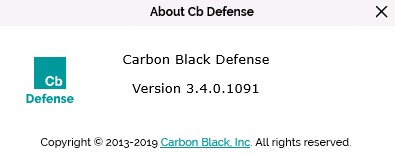 wersja czujnika może być inna niż na powyższym zrzucie ekranu.
RepCLI
Czujnik VMware Carbon Black Cloud dla systemu Windows zawiera narzędzie wiersza poleceń znane jako RepCLI. Narzędzie RepCLI umożliwia uwierzytelnionym użytkownikom gromadzenie informacji i wykonywanie różnych zadań administracyjnych.
- narzędzie RepCLI jest zawarte w instalacjach czujników w systemie Windows, począwszy od wersji 3.3.0.953. Plik wykonywalny RepCLI (
RepCLI.exe) można znaleźć wC:\Program Files\Confer. - Aby uzyskać więcej informacji na temat narzędzia RepCLI, zapoznaj się z artykułem Czym jest narzędzie RepCLI VMware Carbon Black Cloud?
- Zaloguj się do chronionego urządzenia Windows.
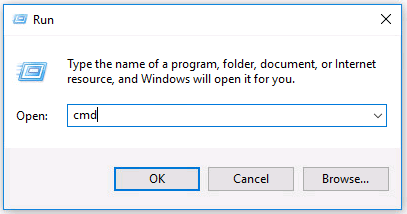
- Prawym przyciskiem myszy kliknij menu Start systemu Windows, a następnie kliknij pozycję Uruchom.

- W oknie Uruchom wpisz
cmdi naciśnij klawisz Enter.
- W wierszu polecenia przejdź do katalogu instalacyjnego za pomocą polecenia „zmień katalog”, a następnie naciśnij klawisz Enter.
cd <DIRECTORY>i naciśnij klawisz Enter.
 Uwaga: Jeśli w katalogu domyślnym zainstalowano oprogramowanie VMware Carbon Black, wpisz
cd "C:\Program Files\Confer"i naciśnij klawisz Enter. - W katalogu instalacyjnym wpisz
RepCLI.exe versioni naciśnij klawisz Enter.

- Zapisz wersję RepMgr. W tym przykładzie wersja produktu to 3.5.0.1680.
 wersja czujnika może być inna niż na powyższym zrzucie ekranu.
Mac
Numerację wersji można ustalić z poziomu interfejsu użytkownika produktu (UI) lub za pomocą RepCLI. Kliknij odpowiednią metodę, aby uzyskać więcej informacji.
Interfejs użytkownika
- Zaloguj się do chronionego urządzenia macOS.
- Na pasku menu kliknij prawym przyciskiem myszy ikonę Carbon Black Cloud, a następnie wybierz polecenie Informacje o CB PSC.

- Zapisz wersję. W tym przykładzie wersja to 3.3.3.35.
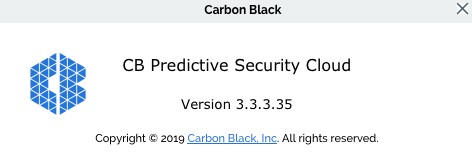 wersja czujnika może być inna niż na powyższym zrzucie ekranu.
RepCLI
RepCLI to narzędzie wiersza poleceń, które może być używane przez użytkowników superuser do lokalnego zarządzania niektórymi funkcjami czujników, takich jak wymuszanie kontroli w chmurze i drukowanie informacji diagnostycznych.
- narzędzie RepCLI jest zawarte w instalacjach czujników dla systemu macOS począwszy od wersji 3.5.
- Aby uzyskać więcej informacji na temat narzędzia RepCLI, zapoznaj się z artykułem Czym jest narzędzie RepCLI VMware Carbon Black Cloud?
- Zaloguj się do chronionego urządzenia macOS.
- W menu Apple kliknij pozycję Idź i wybierz opcję Narzędzia.
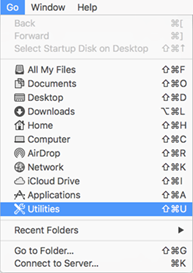
- W menu Narzędzia kliknij dwukrotnie ikonę Terminal.

- W Terminalu przejdź do katalogu instalacyjnego za pomocą polecenia „zmień katalog”, a następnie naciśnij klawisz Enter.
CD <DIRECTORY>i naciśnij klawisz Enter.
 Uwaga: Jeśli w katalogu domyślnym zainstalowano oprogramowanie VMware Carbon Black, wpisz
cd /Applications/VMware\ Carbon\ Black\ Cloud/repcli.bundle/Contents/MacOSi naciśnij klawisz Enter. - Wpisz
sudo ./repcli statusi naciśnij klawisz Enter.

- Zapisz wersję. W tym przykładzie wersja produktu to 3.5.1.23.
 wersja czujnika może być inna niż na powyższym zrzucie ekranu.
Linux
Wersję można sprawdzić poprzez:
- Zaloguj się do chronionego urządzenia Linux.
- Otwórz Terminal.

- W terminalu wpisz
/opt/carbonblack/psc/bin/cbagentd --versioni naciśnij klawisz Enter.w przypadku wersji wymagane są dwa myślniki (-). Patrz poniższy przykład w celu wyjaśnienia. - Zapisz wersję. W tym przykładzie wersja to 2.4.0.3.
 wersja czujnika może być inna niż na powyższym zrzucie ekranu.
Chmura
Numerację wersji można określić za pomocą interfejsu użytkownika VMware Carbon Black Cloud.
- W przeglądarce internetowej przejdź do strony [REGION].conferdeploy.net.
[REGION] = region najemcy
- Ameryka Północna i Południowa = https://defense-prod05.conferdeploy.net/
- Europa = https://defense-eu.conferdeploy.net/
- Azja i Pacyfik = https://defense-prodnrt.conferdeploy.net/
- Australia i Nowa Zelandia: https://defense-prodsyd.conferdeploy.net
- Ameryka Północna i Południowa = https://defense-prod05.conferdeploy.net/
- Zaloguj się do VMware Carbon Black Cloud.

- W lewym okienku menu kliknij pozycję Inventory, a następnie kliknij pozycję Endpoints.
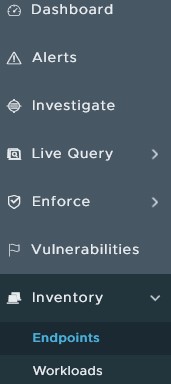 układ w przykładzie może się nieco różnić od faktycznie używanego środowiska.
 - Odszukaj nazwę urządzenia docelowego.
 przykładowa NAZWA URZĄDZENIA różni się w zależności od środowiska.
 - Zapisz wymienioną wersję czujnika. W tym przykładzie wersja to 3.4.0.1091.
 wersja czujnika może być inna niż na powyższym zrzucie ekranu.
